ユーザー インターフェイスの比較
ArcMap のユーザー インターフェイスは、さまざまなアプリケーションの機能にアクセスするためのツールバーとダイアログ ボックスで構成されています。 ArcGIS Pro では、コンテキストに基づいて動的に更新されるリボン タブやウィンドウを使用して機能にアクセスします。
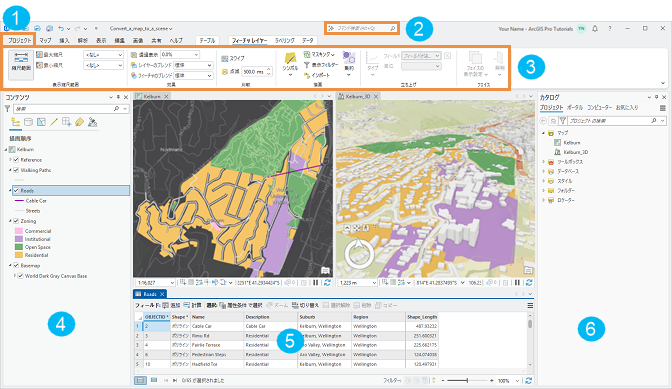
次の図の番号は、下表の番号に対応します。
|
コンポーネント |
説明 |
対応する ArcMap の構成要素 |
|---|---|---|
|
|
アプリケーション設定および他の構成可能なプロパティにアクセスできます。 |
これは [カスタマイズ] メニュー → [ArcMap オプション] 、 [ArcCatalog オプション] 、 [ArcGlobe オプション] 、 [ArcScene オプション] の設定にそれぞれ対応しています。 |
|
|
コマンド検索 では、ジオプロセシング ツールを検索して開いたり、ユーザー インターフェイス コマンドを実行したりできます。 また、検索用語に関連するヘルプ トピックを開くこともできます。 |
これは ArcMap の [検索] ウィンドウに対応しており、ジオプロセシング ツールを検索して開くことができます。 |
|
|
コマンドが一連のタブに分類されています。 タブには、関連するコマンドのグループが表示されます。 たとえば、 [マップ] タブの [ナビゲート] グループには、ズーム、パン、マップの範囲の設定を行うためのコマンドが表示されます。 |
これらのタブは、ArcMap のツールバーよりも状況依存であり、アプリケーションの状態によって異なる場合があります。 |
|
|
アクティブ ビュー (マップ、シーン、レイアウト、カタログのビュー) に関連するアイテムが表示されます。 |
これは、ArcMap でドキュメントのコンテンツがコンテンツ ウィンドウで表示されるのに似ています。 |
|
|
この例のようなマップ、シーン、テーブルなどのビューは、ArcGIS Pro の主な作業領域になります。 |
ビューは、ArcMap のデータ ビューとレイアウト ビュー、および ArcGlobe と ArcScene の 3D ビューとほぼ同じです。 |
|
|
プロジェクトのアイテムは [カタログ] ウィンドウで管理できます。 |
これは ArcMap の [カタログ] ウィンドウに似ています。 |
 [プロジェクト] タブ
 [コマンド検索] ボックス
 リボン
リボン [コンテンツ] ウィンドウ
 テーブル ビュー
 [カタログ] ウィンドウ
ArcMap でのツールバーの作成と変更と同様、ArcGIS Pro では リボン タブのカスタマイズ 、カスタム タブの作成、 クイック アクセス ツールバーの変更 を行えます。