チャートのクイック ツアー
ArcGIS Pro では、チャートを使用して、データの視覚化と探索ができます。 チャートはテーブル データのグラフ表示であり、チャートを使用すると、テーブル上の数字を見ただけでは理解することが難しい、データに含まれる関係性、分布、カテゴリー、傾向、パターンを特定できるようになります。
チャートを作成するには、まず視覚化するレイヤーを選択し、チャートの変数を定義します。 次に、チャートのプロパティを調整し、対話形式による選択方法で詳細な探索を行います。 マップ上のレイヤーに関連付けられたチャートを管理し、レイヤー、マップ、またはプロジェクト パッケージを使用してチャートを共有するか、レイアウトに追加できます。
レイヤーとチャート タイプの選択
属性テーブル (スタンドアロン テーブルなど) を含むマップ レイヤーからチャートを作成できます。 また、属性テーブルを持たないラスターやイメージ レイヤーのチャートを作成することもできます。 マップに含まれていないデータからチャートを作成する場合は、レイヤーをそのマップに追加 して **コンテンツ** ウィンドウに表示されるようにします。
コンテンツ ウィンドウでレイヤーを選択します。
レイヤーの データ コンテキスト タブの 視覚化 グループで、チャートの作成 をクリックします。 また、コンテンツ ウィンドウでレイヤーを右クリックした後、チャートの作成 をクリックすることもできます。
作成するチャートのタイプをメニューから選択します。
作成するチャートのタイプを選択すると、次の処理が実行されます。
チャート ウィンドウが表示されます。 このウィンドウは、チャートの変数を定義するまで、空白のままになります。
チャート プロパティ ウィンドウには、チャートの変数、プロパティ、およびタイトル テキストが表示されます。
コンテンツ ウィンドウの 描画順にリスト タブ
 で、ソース レイヤーの下にある チャート セクションに新しいチャートが追加されます。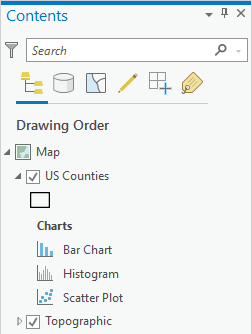
チャートの変数とプロパティの設定
データをチャートで表示するには、ソース レイヤーから属性フィールドを選択して、必要なチャート変数を設定します。
チャート プロパティ ウィンドウの データ タブで、各軸に使用する属性フィールドを選択します。
作成するチャートのタイプに応じて、グループ化 (バー チャート) やビンの数 (ヒストグラム) など、その他のプロパティを調整できます。
チャート プロパティ ウィンドウの 一般 タブで、チャートと軸のタイトルを編集し、説明を指定できます。
チャート変数を定義すると、チャート ウィンドウの軸に値が表示され、データがチャートで描画されます。
チャート上のデータの選択
チャート ウィンドウで作業している間は、四角形の選択ツールが常にアクティブになっています。
- 四角形をドラッグして、チャート内のデータ オブジェクトを選択します。 また、Ctrl キーを押しながら、チャート上の単一のデータ オブジェクトをクリックして選択することもできます。
チャート上でデータを選択すると、選択内容がマップ内のデータと属性テーブル内のデータに適用されます。
チャート上のデータが含まれていない選択ボックスを描画すると、選択を解除できます。
または、マップ タブの 選択 グループで、選択解除 をクリックして、マップ、チャート、テーブル上で選択を解除することもできます。
チャートの表示設定の変更
テキスト エレメントやシンボル エレメントを書式設定したり、チャートのテーマを適用したりして、チャートの外観を構成することができます。 書式設定のプロパティは チャート プロパティ ウィンドウの 書式設定 タブで設定できます。 チャート タブでチャート テーマを選択できます。 チャートの書式設定オプションには次のものがあります。
軸タイトル、軸ラベル、説明テキスト、凡例タイトル、凡例テキスト、ガイド ラベルに使用されるフォントのサイズ、色、スタイル
グリッドと軸線の色、幅、ライン タイプ
チャートの背景色
チャートの管理
属性テーブルが格納されているレイヤーには、1 つまたは複数のチャートを含めることができます。 チャートは一種のレイヤー プロパティとして格納されているため、マップの コンテンツ ウィンドウにあるレイヤー リストで管理できます。
コンテンツ ウィンドウの 描画順にリスト タブ
に切り替え、親レイヤーの下にチャートを表示します。表示されているチャートのいずれかを開くには、そのチャートをダブルクリックします。 または、チャートを右クリックして 開く をクリックします。
表示されているチャートのいずれかを削除するには、そのチャートを右クリックして 削除 をクリックします。
チャートの共有
チャートを含むレイヤーをパッケージ化すると、そのチャートは共有レイヤーで保持されます。 同様に、チャートを含むレイヤーで構成されたマップやチャートを含むレイヤーで構成されたマップが格納されているプロジェクトをパッケージ化した場合にも、これらのチャートが保持されます。
共有 リボン タブの パッケージ グループで、プロジェクト、マップ、または レイヤー をクリックしてパッケージを作成します。
共有パッケージの受信者には、コンテンツ ウィンドウの 描画順にリスト タブ
の親レイヤーの下にチャートが表示されます。
また、チャートをグラフィックとしてエクスポートし、共有することもできます。
- チャート ウィンドウのツールバーで エクスポート をクリックし、チャートを SVG、JPG、PNG グラフィック ファイルとして保存します。 対応する拡張子 (
.svg、.jpg、.png) を指定して、エクスポートしたグラフィックス ファイルのタイプを制御します。