チャートの共有とエクスポート
ArcGIS Pro では、チャートはそのチャートのソース レイヤーにリンクされて保存されます。 チャートは個別のファイルでも プロジェクト アイテム でもありません。ソース レイヤーの拡張要素です。 チャートを共有する場合は、次のように実行できます。
チャートのソース レイヤーをレイヤー パッケージまたは Web フィーチャ レイヤーとして共有します。
ソース レイヤーが格納されているマップをマップ パッケージまたは Web マップとして共有します。
マップが格納されているプロジェクトをプロジェクト パッケージとして共有します。
グラフィックス ファイルとしてチャートをエクスポートします。
チャートをレイアウトに追加します。
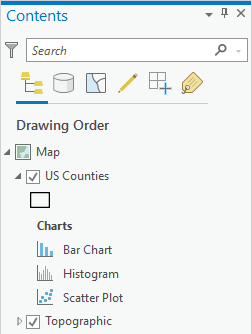
[コンテンツ] ウィンドウの [描画順にリスト] タブ  で、ソース レイヤーの下にチャートのリストが表示されています。
レイヤー、マップ、プロジェクトの共有
指定された変数、プロパティ、タイトル、形式など、チャートのプロパティはすべて、共有するソース レイヤーで保持されるので、共有チャートには、そのチャートの作成時とまったく同じ状態で表示するのに必要なデータと設定が含まれます。
注意:
Web フィーチャ レイヤーまたは Web マップを ArcGIS Online に公開する際に サポートされるチャート タイプと機能 だけが維持されます。
共有チャートの使用
ArcGIS Pro で共有レイヤー、マップ、またはプロジェクトを追加するか開くと、 [コンテンツ] ウィンドウの [描画順にリスト] タブ で、ソース レイヤーの下にチャートのリストが表示されます。 共有チャートを開いた後、他のチャートと同じ方法で操作および管理することができます。
チャートのエクスポート
チャート ウィンドウの [エクスポート] ボタン  を使用すると、チャートをグラフィック ファイルまたはテーブルとしてエクスポートできます。
チャートをグラフィックス ファイルにエクスポートするには、次の手順を実行します。
チャートで、 [エクスポート] プルダウン メニュー
をクリックして [グラフィックスとしてエクスポート] ボタン をクリックします。[エクスポート] ダイアログ ボックスが表示されます。
新しいグラフィックスを保存するフォルダーを参照します。
.svg、.jpg、.pngからファイル タイプを選択し、 [幅] および [高さ] テキスト ボックスにピクセル値を入力します。[保存] をクリックしてファイルにエクスポートします。
グラフィック ファイルがエクスポートされます。
あるいは、チャートのグラフィックスをシステムのクリップボードに取り込み、それをサードパーティーのアプリケーションに貼り付けることもできます。 チャートをクリップボードに取り込むには、次の手順を実行します。
チャートで、 [エクスポート] プルダウン メニュー
をクリックして [クリップボードにキャプチャー] ボタン  をクリックします。
チャートのグラフィックスを、グラフィックスをサポートしている任意のアプリケーションに貼り付けます。
一部のチャートでは、チャートに表示されているサマリー フィールドと集計値を含むテーブルとしてエクスポートできます。 テーブルへのエクスポートに対応しているチャート タイプは、バー チャート、コンボ チャート、ライン チャート、ヒストグラム、箱ひげ図、データ クロック、カレンダー ヒート チャート、マトリックス ヒート チャートです。
チャートをテーブルにエクスポートするには、次の手順を実行します。
チャートで、 [エクスポート] プルダウン メニュー
をクリックして [テーブルとしてエクスポート] ボタン  をクリックします。
[エクスポート] ダイアログ ボックスが表示されます。
新しいテーブルを保存するフォルダーまたはジオデータベースを参照します。
出力タイプとして、ジオデータベース テーブルまたは
.csvファイルを選択します。[保存] ボタンをクリックしてテーブルにエクスポートします。
テーブルがエクスポートされます。
次の属性テーブルを含むデータセットがあるとします。
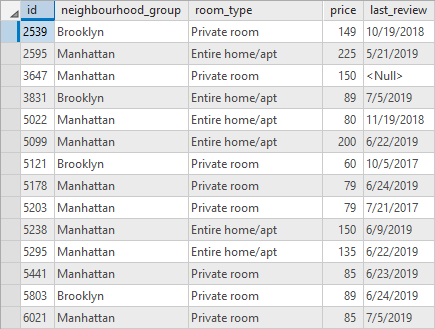
次のようなバー チャートを作成し、 neighbourhood_group フィールド カテゴリーの分布を調査できます:
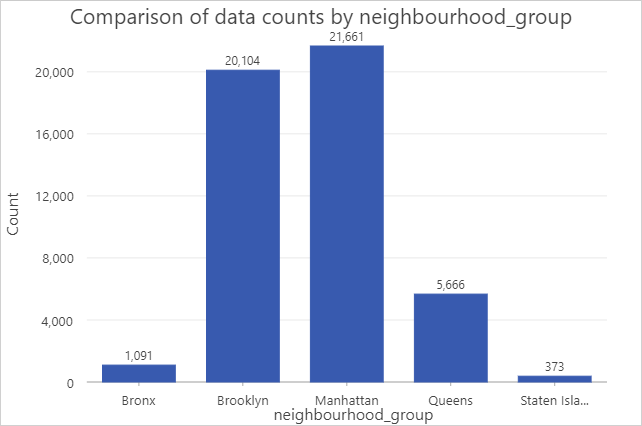
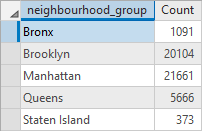
このチャートをテーブルにエクスポートすると、次のようにテーブルにバー チャートの概要が示されます。