ModelBuilder を ArcGIS Pro に移行する
ArcGIS Pro の ModelBuilder は、基本的に他の ArcGIS Desktop アプリケーションの ModelBuilder とよく似ています。 モデル ダイアグラムの外観もほぼ同じで、モデルを構築する方法も同じです (データとジオプロセシング ツールを追加し、これらを接続してプロセスを構成します)。 ArcGIS Pro では、以前のリリースの ArcGIS Desktop で構築したモデルを表示、編集、および実行できます。
相違点もいくつかあります。 これらの違いを理解しておくと、ArcGIS Pro の ModelBuilder への移行に役立ちます。
互換性
注意:
ArcGIS Pro の ModelBuilder でモデルを編集する前に、元のツールボックスのコピーを作成しておくことをおすすめします。 ArcGIS Pro で編集して保存したモデルは、他の ArcGIS Desktop アプリケーションで使用できなくなります。
新しく作成したモデルや、ArcGIS Pro の ModelBuilder で編集して保存したモデルは、他の ArcGIS Desktop アプリケーションでは使用できません。 これらのモデルを使用するには、ツールボックスを適切なバージョンの新しいツールボックスとして保存する必要があります。 ツールボックスを右クリックして、ツールボックスをバージョンに保存 を選択し、ターゲット バージョンを選択します。
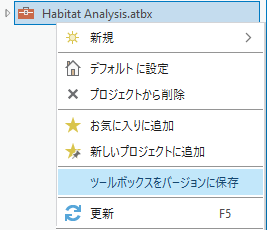
ツールボックスの統合 ツールを使用すると、ツールボックス内のモデルを解析して以前のバージョンと互換性があるかどうかを調べたり、そのツールボックスと関連コンテンツを以前のバージョンで使用できる形式で保存したりすることができます。
選択、接続、およびナビゲーション
以前の ModelBuilder には、画面移動、ズーム、エレメントの選択、およびエレメントの接続を実行するための専用ツールが用意されていました。 ArcGIS Pro には、選択 モード、画面移動 モード、拡大 ボタン、および 縮小 ボタンが用意されています。
選択モード
デフォルトは、選択 モードです。 選択 モードでは、エレメントをクリックして、選択できます。 選択したエレメントの移動や、他のエレメントへの接続が可能です。 エレメントを別のエレメントに接続する際に、エレメントを選択する必要はありません。
エレメントを別のエレメントに接続するには、次の手順を行います。
モデル要素の上にポインターを置き、ポインターの形状が接続モード ポインター
 に変わるまで待ちます。
エレメントをクリックして、ポインターを別のエレメントにドラッグし、接続を描画します。
エレメントをパラメーターまたは環境に接続するかどうか、またはエレメントを前提条件として使用するかどうかを選択します。
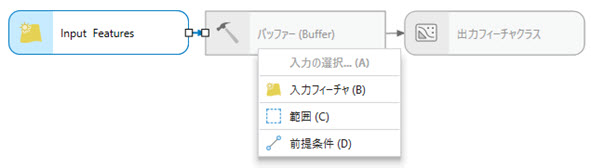
選択 モードでも、ModelBuilder ビューの右側または下にある垂直および水平スクロール バーを使用して、モデル ダイアグラムを画面移動できます。
画面移動モード
画面移動 モードでは、モデル ダイアグラムの任意の位置でポインターをドラッグして、画面移動できます。 画面移動 モードでは、モデル要素を選択または接続することはできません。
管理データ
管理 オプションは、ArcGIS Pro の ModelBuilder で削除されました。
モデルを実行すると、モデル内のプロセスごとに、出力データが作成されます (プロセスが入力を変更するだけの場合を除きます)。 作成されたデータの一部は、新しい出力を作成する別のプロセスに接続するためだけに作成されるので、モデルの実行後には、無効になる場合があります。 このデータは、中間データと呼ばれています。 モデルを ジオプロセシング ウィンドウから実行すると、出力は、中間データ としてマークされ、自動的に削除されます。 モデルを ModelBuilder で実行すると、ModelBuilder タブの 中間 ボタンをクリックすることで、中間データ とマークされた出力を削除できます。
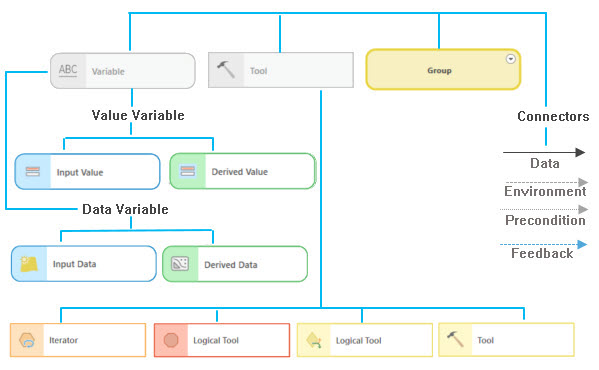
色、形状、および画像
ArcGIS Pro で作成したモデルは、ArcGIS Desktop アプリケーションで作成したモデルと比べて、配色がわずかに異なります。 ArcGIS Pro では、モデル要素の色、形状、背景画像を変更できません。また、モデル ダイアグラムに画像を追加することもできません。 他の ArcGIS Desktop アプリケーションで独自の色、形状、および画像を使用して保存されたモデルは、ArcGIS Pro では、次のようなカスタム設定およびオブジェクトで表示されません。
リストとシリーズ
リストとシリーズは、ArcGIS Pro ではサポートされません。 データセットのコレクションに対してバッチ処理を実行する場合は、反復子を使用します。