モデル内のエレメントの検索とフィルター処理
モデルのサイズにより、特定の名前またはタイプのエレメントを見つけるのが難しくなる場合があります。 ModelBuilder で特定のエレメントを検索またはフィルター処理できます。
エレメントの検索
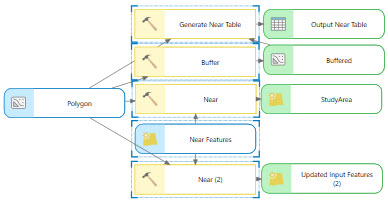
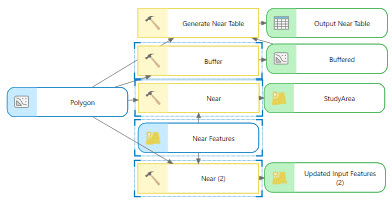
モデル要素を検索するには、モデル ビューの右上にある 検索 テキスト ボックスにエレメントの名前を入力します。 入力すると、入力した文字に一致するモデル要素の候補リストが表示されます。 候補リストからエレメント名を選択して、モデル内のエレメントを選択します。
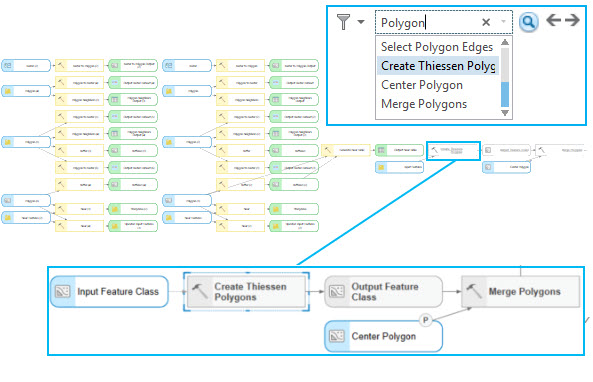
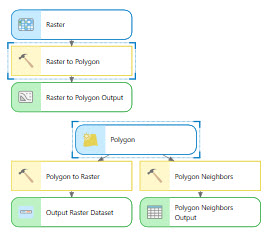
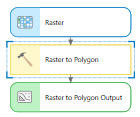
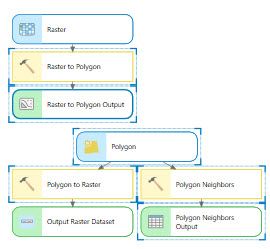
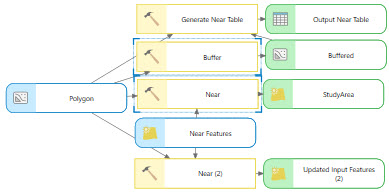
正規表現を使ってモデル要素を検索できます。 次の表に、正規表現の使用例を示します。
|
例 |
アクション |
結果 |
|---|---|---|
|
ポリゴン |
厳密なキーワードに一致するエレメントを選択します。 |
|
|
Polygon* |
* の前の文字で始まるエレメントを検索します。 |
|
|
*Polygon |
* の後の文字で終わるエレメントを検索します。 |
|
|
Polygon&Raster* |
複数のキーワードを含むエレメントを検索します。 |
|
|
*Polygon* |
2 つの * の間にある文字を含むエレメントを検索します。 |
|
|
*[()]* |
リスト [ ] 内の文字があるエレメントを検索します。 |
|
|
Buffer|Near |
| の両側にあるキーワードに一致するエレメントを検索します。 |
|
|
Buffer|(*Near*) |
一方のキーワードに一致し、もう一方のキーワードを含むエレメントを検索します。 |
|
|
Buffer|Near* |
キーワードを含むか、特定のキーワードで始まるエレメントを検索します。 |
|
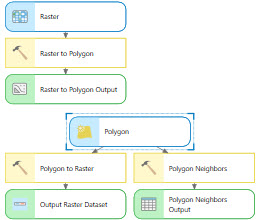
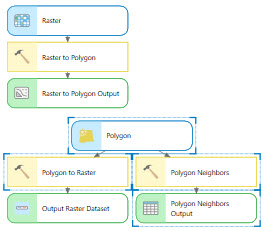
![*[()]* の検索](images/SEARCH-Contains-a-Character-F7149.jpg)
検索結果
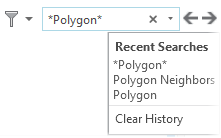
検索により複数のエレメントが選択された場合は、次へ 矢印と 前へ 矢印を使って、選択されたエレメントを参照します。 前の検索履歴には、最近使用した検索 ドロップダウン メニューからアクセスできます。
フィルター
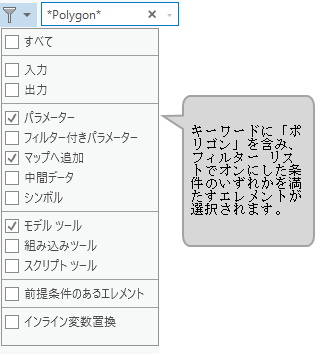
モデルでフィルターを使用すると、検索結果を調整できます。 複数のフィルター  をオンにすると、選択したフィルターに一致するエレメントが返されます。 フィルターを適用すると、モデルはフィルターに一致する選択したエレメントにズームします。 フィルターをオフにすると、モデルは元のレベルにズームバックします。
|
フィルター |
アクション |
|---|---|
|
すべて |
すべてのモデル要素を選択 |
|
入力 |
入力変数 (青の角丸四角形) を選択 |
|
出力 |
ツールの出力 (緑の角丸四角形) を選択 |
|
パラメーター |
モデル パラメーターである変数を選択 |
|
フィルター付きパラメーター |
フィルター付きモデル パラメーターを選択 |
|
マップへ追加 |
マップへ追加 がオンになっている変数を選択 |
|
中間データ |
中間データ がオンになっている変数を選択 |
|
シンボル |
シンボルが定義された変数を選択 |
|
モデル ツール |
|
|
組み込みツール |
モデルの組み込みツールを選択 |
|
スクリプト ツール |
モデルのスクリプト ツールを選択 |
|
前提条件のあるエレメント |
前提条件のあるエレメントを選択 |
|
インライン変数置換 |
インライン変数置換を使用するエレメントを選択 |
すべてのフィルターがオフの場合、モデル要素は選択されません。
フィルターを組み合わせて、フィルターと検索基準の両方を満たすエレメントを検索できます。 たとえば、キーワードが Polygon で、パラメーター、マップへ追加、および モデル ツール フィルターをオンにしてエレメントを検索すると、名前に Polygon という単語を含み、モデル パラメーターである、マップへ追加 がオンになっている、またはモデル ツールであるエレメントが選択されます。