ArcGIS Pro の Web ツールおよびジオプロセシング サービスを公開または上書きします。
解析結果を Web ツールまたはジオプロセシング サービスとして共有するには、十分な公開権限があり、ArcGIS Pro と ArcGIS Enterprise のバージョンに互換性があることを確認してください。
ポータル ログイン アカウントのロールは、管理者またはカスタム ロールである必要があります。 カスタム ロールの場合の最低要件は、管理権限の Web ツールの公開 オプションが設定された既存のデフォルトの 公開者 ロールです。
ArcGIS Server が実行されているスタンドアロン サーバーに公開するには、管理者であるか、特別なシステム プロパティを持つ公開者であることが必要です。 サーバーへの管理者接続を追加する必要があります。 システム プロパティを更新して、公開者がジオプロセシング サービスを公開できるようにするには、ArcGIS Enterprise Administrator API を使用して、allowGPAndExtensionPublishingToPublishers プロパティを追加します。
Web ツール作成と共有のクイック ツアー
Web ツールまたはジオプロセシング サービスは、新しい Web ツールとして共有したり、既存の Web ツールを上書きしたりすることができます。 いずれかのオプションを使用して Web ツールまたはジオプロセシング サービスを共有する場合は、「作成と共有のクイック ツアー」をご参照ください。
公開または上書きの一般的なオプション手順
Web ツールやジオプロセシング サービスを公開または上書きする場合、公開されたツールの動作をより細かく制御し、問題なく公開できるようにするためのオプション手順があります。 多くのツールはデフォルト設定で公開できますが、設定を構成することで公開ツールをさらにカスタマイズし、さまざまなニーズを持つ Web ツール ユーザーに対応できます。
基本設定と高度な設定
ほとんどの場合は、共有 ウィンドウで基本的な Web ツール設定を調整することになります。 これらの設定は、実行モード、実行中に表示されるメッセージのレベル、ツールへのアクセス者、Web ツール ユーザーが公開ツールにアクセスする方法など、公開ツールの最も重要な部分を制御します。 場合によっては、パラメーターの入力モードのように、公開時に別のモードに変更する必要があるなど、デフォルトの動作が望ましくないことがあります。
また、公開しようとするいくつかのツール群に対して管理上の必要性がある場合もあります。 管理者権限がある場合は、ジオプロセシング サービスの 高度なサービス プロパティ を調整できます。
分析
ツールを公開する前に解析します。 このプロセスによって、ツールの公開を妨げる可能性のある問題が浮き彫りになります。 サービスを構成するデータやツールに関する情報、および考えられる解決策が提示されます。 解析ツールのエラーの中には、ツール自体を修正するか、ツールを構成しているデータを修正することでしか解決できないものもあります。 その他のメッセージや警告は、ガイダンスやおすすめの方法を提案するものです。 重大なエラーに対処し、サービス設定を構成した後で、ツールを公開できます。
解析を実行するには、共有 ウィンドウの下部にある 分析 ボタンをクリックします。
ユーザー自身がツールを実行しなくても、公開と上書きの両方で、以前に実行したかどうかに関係なく解析が自動的に実行されます。
ツールの追加
Web ツールまたはジオプロセシング サービスを共有する場合、その処理はまずモデル、スクリプト、または Python ツールボックスのツールの、エラーのない結果から始まります。 複数の結果を使用して Web ツールまたはジオプロセシング サービスを構築することができます。 処理に成功したジオプロセシング履歴アイテムのみ、または警告メッセージが発行されたアイテムを含めることができますが、正常に公開するために、公開プロセスでエラー解析メッセージが表示されないようにする必要があります。 類似のツールや、ワークフローを構成するツールをグループ化するには、複数のツールを追加することをおすすめします。
注意:
既存の Web ツールやジオプロセシング サービスに新しいツールを追加することはできません。 既存のツールを再公開し、新しい 1 つの Web ツールまたはジオプロセシング サービスに新しいツールを含めるか、更新したいツールを上書きする必要があります。
ArcGIS Pro 3.6 以降では、エラーのない履歴アイテムに加えて、1 つ以上のツールボックスや、ツールボックス内のタスクを選択できます。 タスクやツールボックスからの共有に関する制限については、「統合オプション」をご参照ください。
ArcGIS Enterprise でフェデレーション サーバーを使用する
ユーザーのポータルと Web ツールを共有する場合、使用されるジオプロセシング サービスのデフォルト サーバーはホスティング サーバーになります。 ホスティング サーバーで数多くの Web ツールを共有すると、システム リソース (システムのメモリーなど) の不足によってパフォーマンスが低下する可能性があります。 複数のサーバーがあり、それらがポータルにフェデレートされている場合は、ジオプロセシング サービスをホスティング サーバーから切り離し、独自のフェデレーション サーバーにする方が良いかもしれません。 複数のフェデレーション サーバーがなくても、ジオプロセシング サービスをホスティング サーバーに共有できます。ただし、管理者と公開者によって、サービスとリソースの管理がうまく行われていることが条件となります。
さまざまなデプロイメント環境
ArcGIS Pro セッションが現在サインインしている ArcGIS Enterprise への共有、サーバー コネクション ファイルを持つスタンドアロン サーバーへの共有ができるほか、サービス定義ファイルを使って他のデプロイメントに Web ツールを共有する、アイテムを ArcGIS Online に追加したり ArcGIS Enterprise on Kubernetes に共有したりすることも可能です。
サービス定義ファイルとして保存
解析結果をサービス定義ファイル (.sd) として保存してから ArcGIS Enterprise に公開します。 サービス定義ファイルを作成した後に サービス定義のアップロード ツールを使用することで、サービス定義ファイルを使用して、別の ArcGIS Enterprise や異なる環境のスタンドアロン サーバーに公開することもできます。
接続済みまたはオフラインのサービス定義ファイルを作成する手順の詳細は、「Web ツールまたはジオプロセシング サービスのサービス定義の保存」をご参照ください。
ArcGIS Online
Web ツールやジオプロセシング サービスを ArcGIS Online に直接共有することはできませんが、ArcGIS Enterprise で公開された Web ツールやジオプロセシング サービスのサービス URL を ArcGIS Online のジオプロセシング サービス アイテムとして追加することは可能です。
ArcGIS Enterprise on Kubernetes
ArcGIS Pro 2.9 および ArcGIS Enterprise 10.9.1 以降では、Web ツールを ArcGIS Enterprise on Kubernetes に公開することができます。
高度な共有シナリオ
ほとんどのシナリオでは、作成と共有のクイック ツアー の例のように、まずツールを実行し、履歴アイテムを使用して公開すると、動作、データ アクセス、およびパラメーター設定の検証により最も信頼性が高く予測可能な公開操作を行えます。
ArcGIS Pro 3.7 以降では、配置環境、データのアクセシビリティー、プロジェクトの複雑さに応じて、特定の 統合オプション を、データ、スクリプト、ツールボックスを含める オプションと共に構成して、ツール、ツールボックス、およびサポート リソースを ArcGIS Server 用に準備する方法を制御できます。 統合オプションの理解は、公開の効率化、不要なデータ重複の回避、ジオプロセシング サービスのサーバー環境での適切な機能に役立ちます。 これらの Web ツールの設定 は、共有ウィンドウの一般タブで構成できます。 以下の事例は、これらの新しい Web ツール設定オプションを使用することでメリットを得られるシナリオです。
先に実行せずに公開する
ツールが確実に意図したとおりに機能するには、公開前にツールを実行することが有効です。 ツールを実行すると、作成時に気づかなかった可能性のあるエラーを特定する、潜在的なパフォーマンスの問題を検出する、データの予期しない改変を確認することができます。 また、ツールを実行することで、選択リストの入力モードを使用している際に入力パラメーターに対して有効なレイヤーのリストを入力するなどの特定の動作も可能になります。
ツールが入力パラメーターのデフォルト値を定義していない場合は、公開前にツールを実行することで、公開プロセス中にデフォルト値を構成または削除できます。
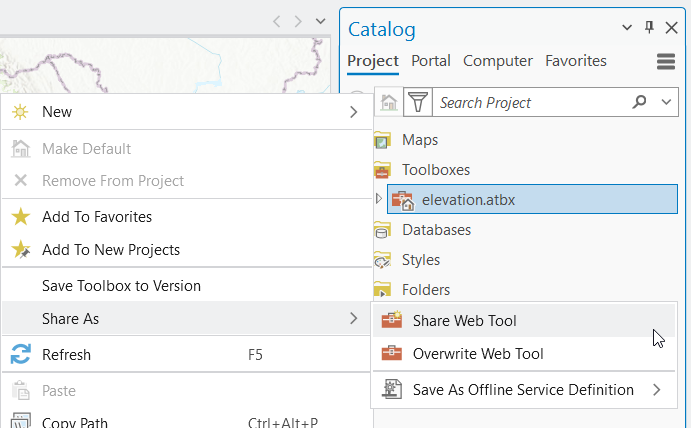
ただし、ツールが ArcGIS Server でのみアクセス可能なハードコーディングされたデータ パスを使用している場合にローカルで実行すると、データ アクセスの制限により失敗します。 このような場合は、統合オプションにより先にツールを起動しなくても公開できます。 ツールボックスのタスク、ツールボックス全体、またはタスクとツールボックスの組み合わせから直接共有することができます。 このワークフローをサポートするには、ツールボックスやタスクを直接共有し、サーバーへの相対パスの更新 オプションをオンにします。
次のように、ツールボックス全体や個別タスクの ArcGIS Pro への共有や、ツールボックスやタスクの指定による Python を使用した公開 が可能です。
一緒に配置された Pro とサーバー
ArcGIS Pro と ArcGIS Server が同じコンピューターにインストールされている場合や、両方がアクセスできる共有場所にツールボックスが保存されている場合は、サーバーにツールボックスの重複コピーを作成することはおすすめしません。 履歴アイテムからの共有は引き続き推奨されますが、単一コピーを維持するために カスタム ツールボックスを含める オプションをオフにすることができます。 ツールボックスに変更、特にパラメーターに関する変更を加えた場合は、サービスを上書きまたは再公開する必要があります。 小規模な更新の場合は、ジオプロセシング サービスを停止し、ツールボックスを更新してからサービスを開始できます。
複雑なプロジェクト フォルダー構造の管理
多くのデータ ソースを持つ大規模で複雑なプロジェクトを管理することは、多くの組織で一般に行われていますが、公開する Web ツールがこれらのリソースの一部しか使用しないことがあります。 プロジェクトに広範なフォルダー構造や多数の相互依存データセットが含まれている場合、スクリプトツールや Python ツールボックスを公開する際に ローカル Python パッケージ全体 オプションをオフにすることで、統合時間の大幅短縮し、不要なデータ コピーの回避、統合失敗の回避が可能です。
一時データや利用できないデータを含む履歴アイテムからの公開
履歴アイテム、特に現在の ArcGIS Pro セッションを開く前にツールを実行して作成したアイテムから公開する場合、前回の実行で使用したデータセットの一部が利用できなくなっていることがあります。 これは通常、ArcGIS Pro の終了時にメモリー ワークスペースが消去された場合に発生します。 この場合は、共有する前にツール検証を実行 オプションをオフにすると、一時データの欠落による検証エラーを回避できます。
高度な共有シナリオをサポートするオプション
一般的な共有シナリオでは、これらのオプションの設定は不要で、デフォルト オプションが適用されます。 ただし、高度な共有シナリオをサポートするには、ArcGIS Pro 3.7 以降で、ユーザーのユース ケースに応じて以下のオプションを設定する必要があります。
データ、スクリプト、ツールボックスを含める
ほとんどの共有ワークフローでは、公開ツールが機能するためにすべてのデータ、スクリプト、およびツールボックスが必要です。 ただし、高度な共有シナリオの中には、公開ワークフローがコピーするものや除外するものをカスタマイズしたほうがよいものもあります。
このオプションをオンにすると、カスタム ツールボックスを含める と ローカル Python パッケージを含める がオンの状態に固定されます。
このオプションをオフにすると、これら 2 つのオプションがオフになり、構成が可能になります。 このオプションをオフにすると、任意のデータをコピーしたり、URL データをコピーされたフィーチャまたはテーブルに変換してサーバー上に保存したりできなくなります。 登録済みのデータ ソースのみが可能です。 また、データがコピーされず、検証チェックも必要ないため、共有する前にツール検証を実行 オプションはオフの状態で固定されます。
このオプションは、デフォルトでオンになっています。
統合オプション
Web ツールの公開の統合は、解析を共有する際の必須プロセスです。 このプロセスでは、公開後にツールの実行に必要なすべての情報、たとえば使用したモデル、スクリプト、Python ツールボックス、コピーが必要なデータセット、サービスや共有の構成などが収集されます。 データ共有の設定に応じて、ツールの実行時にサーバーが必要なデータにアクセスできるように、一部のデータセット パスが自動的に更新されます。 統合プロセスの最後に、必要なすべての情報がサービス定義ファイルに圧縮され、該当する場合はサーバーにアップロードされます。 統合を回避する唯一の方法は、サービスの作成 REST API を使用して、サービスに必要なすべてのデータ ソースの管理も含め、サービス構成をすべて自身で指定することです。
ArcGIS Pro 3.7 以降では、Web ツールやジオプロセシング サービスの公開や上書き、接続されたサービス定義やオフライン サービス定義を作成する際に、追加の統合オプションを指定できます。 一般的な公開ワークフローでは、これらの設定は、必須ではなく、デフォルト設定が正しく動作するため、無視することができます。 これらのオプションは、手動によるサーバー側の設定を減らすことが有益な高度なシナリオや特殊なデプロイメントを想定しています。
カスタム ツールボックスを含める
カスタム ツールボックス (.atbx または .pyt) は、ArcGIS Pro でインストールされるシステム ツールボックスとは対照的に、ユーザー定義ツールボックスとみなされます。 同様に、スタンドアロンまたはフェデレーション ArcGIS Server コンピューターでは、Pairwise Buffer のようなツールを含む Analysis Toolbox などのシステム ツールボックスが、ArcGIS Server インストールの一部として含まれています。
ユーザーが自身のカスタム ツールボックスをサーバーに手動でデプロイする場合は、統合オプションをオフにできます。 オフにすると、公開時にツールボックスはサーバーにコピーされません。 ただし、手動でデプロイされたツールボックスを参照するサービス プロパティを更新しなかった場合や、ツールボックスをデプロイしていない場合、公開されたツールは実行できません。これは、すべてのジオプロセシング サービスは、関連するツールボックスが必要だからです。 サービス プロパティのツールボックスの場所を更新するには、変更したいジオプロセシング サービスの サービス プロパティの編集 エンドポイントにアクセスします。 通常は https://organization.example.com/serverwebadaptor/admin/services/servicename.GPServer/edit になります。 サービス設定で、サービス プロパティ JSON の properties セクションで toolbox のパスを更新します。
このオプションをオフにするとローカル Python パッケージを含めるオプションも無効になり、オフの状態に固定されます。
このオプションのデフォルトはオンで、公開時にカスタム ツールボックスは必ずサーバーにコピーされます。
ローカル Python パッケージを含める
Python スクリプト ツールやツールボックスの場合は、コードを整理しやすくするために Python パッケージを含めたり、Python 関数を別のフォルダーに分けたりすることがあります。また、Python コードをより適切に管理、拡張したい場合もあります。
Python パッケージを手動でデプロイすることにした場合は、この統合オプションを無効にできます。 オフにすると、Python パッケージはサーバーにコピーされません。 ただし、公開されたスクリプトがデプロイ済みパッケージにアクセスできない場合や、必要なパッケージを手動でデプロイしていない場合、公開ツールはこれらのパッケージなしでは動作しません。
ArcGIS Pro や ArcGIS Server に付属している標準の conda 環境で Python パッケージをデプロイする必要はありません。 スクリプトでサードパーティーの Python パッケージを使用している場合は、カスタム Python パッケージの配置を参照してサーバーの conda 環境にデプロイしてください。
このオプションをオフにすると、ローカル Python パッケージ全体 オプションが無効になり、オフのままになります。Python パッケージが完全にコピーされないためです。
このオプションのデフォルトはオンで、公開時にローカル Python パッケージは必ずサーバーにコピーされます。
カスタム ツールボックスを含める がオフの場合、このオプションは設定できず、オフのままになります。
ローカル Python パッケージ全体
ローカル Python パッケージに複雑なフォルダー構造がある場合や、ローカル Python パッケージに多数のファイルがある場合、データ ソースを含むすべてのファイルは、使用するかどうかに関係なく、統合によってサーバーにコピーされる可能性があります。 たとえば、プロジェクト ファイルやレイヤー ファイルがある場合、使用するデータはすべて統合によってサーバーにコピーされます。
このオプションを無効にすると、統合プロセスはツールが使用するファイルのみをサーバーにコピーできます。
このオプションはデフォルトでオンになっており、パッケージ全体がサーバーにコピーされます。
ローカル Python パッケージを含める オプションがオフの場合、このオプションは設定できず、オフのままになります。
サーバーへの相対パスの更新
ツールの実行にデータが必要で、データをサーバーにコピーする、またはサーバーに対してデータを参照することにした場合、データへのパスはデータの場所によって異なる可能性があります。 このオプションをオンにすると、サーバーにコピーしたデータを公開ツールが検出できるようになります。
たとえば、ツールがローカル データ ドライブ上のフィーチャクラスをプロジェクト データとして使用している場合、Web ツールが公開されると、たいていはサーバー コンピューターからそのフィーチャクラスへのパスにアクセスできなくなります。 公開プロセス中、データはサーバー上の特定の場所にコピーされます。ツールが自動的に更新され、そのフィーチャクラスがサーバー上の特定の場所を参照するようになります。 サーバー データへのパスの例として C:\arcgisserver\directories\arcgissystem\arcgisinput\servicename.GPServer\extracted\cd\elevation.gdb があります。
参照データを使用する場合は、このオプションをオンにすると、公開ツールは必ず、データ ソース登録時に指定したサーバー側のパスを使用します。 たとえば、UNC パスなどのデータ パスの登録時に公開者のパスとサーバーのパスが同じであると指定した場合、このオプションをオンにすると、パスは引き続き公開ツール内の UNC パスを参照します。
このオプションをオフにすると、ツール内でデータを参照する方法は変更されません。 ただし、コピー データと参照データのいずれを使用する場合も、公開ツールで使用するデータ パスに必ずアクセスできるようにする必要があります。
詳細については、「登録済みデータの参照とすべてのデータのコピーの概要」をご参照ください。
このオプションのデフォルトはオンで、必要に応じてデータ パスを変更します。
このオプションは、ArcGIS Enterprise 12.1 以降のサーバーに共有しようとした場合のみ構成できます。
共有する前にツール検証を実行
履歴アイテムから共有すると、元の実行の入力を使用してツールが再度検証されます。 これは、履歴アイテムを再度開いてツールを再実行したときと同じ検証です。 再検証により、ツールの有効性、たとえば、データが依然として有効であること、ツールのソース スクリプトに引き続きアクセスできることなどが保証されます。
このオプションを無効にすると、これらの検証チェックはスキップされます。 公開ツールで使われるデータは必ずアクセス可能であることを確認する必要があります。
このオプションのデフォルトはオンです。
ツールボックスやタスクから直接共有する場合、検証の実行に使用する履歴がないため、このオプションは設定時に使用できず、オフになります。 これは、データ、スクリプト、ツールボックスを含める オプションがオフの場合にも当てはまります。