作成と共有のクイック ツアー
Web ツールとジオプロセシング サービスを作成するには、作成プロセスと共有プロセスが必要です。 作成のプロセスでは、まず ArcGIS Pro で、モデルや Python スクリプト ツールを作成します。 ツールを作成して正常に実行したら、そのツールを Web ツールとして ArcGIS Enterprise ポータルで共有するか、ArcGIS Server が実行されているスタンドアロン サーバー上でジオプロセシング サービスとして共有することができます。 作成と共有の際には、一部のデータ、ツール パラメーター、共有権限について、考慮する必要があります。 このような考慮事項については、次の例と、本トピックの関連セクションに記載しています。 このワークフローでは、次のプロセスを実行します。
ツールボックスのツールを使用してスクリプトやモデルを構築し、ワークフローを構成する
ツールに必要なデータセットを収集し、ジオデータベースで使用可能にするか、プロジェクトのマップに追加する
ツールを実行して、ジオプロセシング履歴に正常なエントリーを作成する
必要に応じて、マップ内に出力データセットのシンボルを設定する
履歴アイテムを Web ツールまたはジオプロセシング サービスとして共有し、ツールとサービスのツール プロパティを設定する
ModelBuilder ツールでの使用例
次のモデル ツールは、パイプラインに漏れが発生した場合に、影響を受ける人数を調査するツールのコレクションです。 このワークフローでは、パイプラインと河川との交差部分を探し、下流解析を行って、影響を受ける人数を調べます。 このモデルは、プロジェクト データとパラメーターで設定され、Web ツールとして公開されます。この場合、アナリストや一般の人は、計画案のパイプライン経路を変更して、漏れが下流の住民に与える影響を確認できます。 Web ツールの結果には、パイプラインが河川と交差する部分と、影響を受ける人口のサマリーが表示されます。
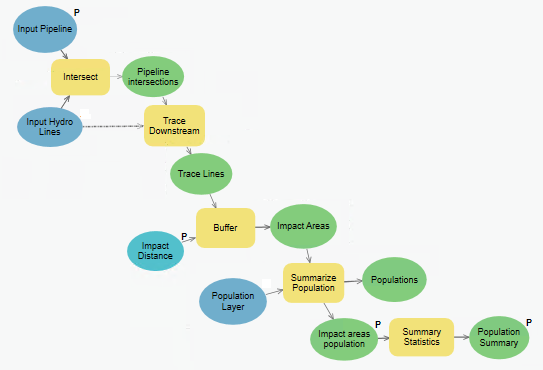
ツールの設計
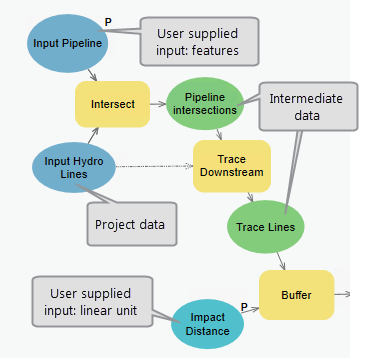
ツールには、入力パラメーターと出力パラメーターがあります。 これらのパラメーターを使用すると、ツールを実行するごとに、別の値を指定できます。これにより、ツールが別の解析結果を返します。 入力パラメーターと出力パラメーターに加え、ツールにはプロジェクト データと中間データもあります。 これらは通常、ツールを実行しているユーザーがコントロールできないデータセットです。 モデルでは、入力パラメーターに P という文字が付けられます。 モデルをツールとして実行すると、P が付いた入力がツールのダイアログ ボックスに表示され、ツールの実行時に使用される値を設定できます。 パイプライン モデルでは、下流解析を実施する際のパイプライン経路とバッファー距離を指定できます。 誰かがこのツールを使用すると、パイプラインの場所とバッファーのサイズが変更され、パイプラインに最終的に影響を受ける人数が表示されます。 この例に示すパイプラインの交差部とトレース ラインは、モデル ツールの実行時に生成される中間データセットです。 これらの中間データセットは、ツールを実行しているユーザーには必要でないため、結果として返されません。 このモデルを共有すると、基になるジオプロセシング サービスは中間データの書き込み先を指定し、最終的に中間データが必要なくなった時点で消去します。
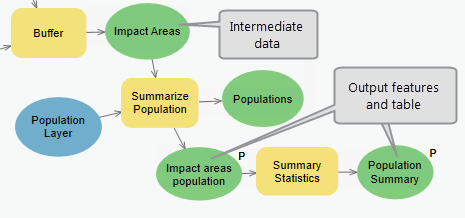
出力パラメーターを使用すると、ツールを実行しているユーザーに結果が返されます。 ArcGIS Pro では、出力パラメーターは重要です。これらのデータセットはマップに自動的に追加されるからです。 出力パラメーターのないツールでも出力は生成しますが、この情報は自動的に表示されません。 Web ツールもほぼ同じように動作します。つまり、エンド ユーザーに結果を返すには、1 つ以上の出力パラメーターが必要です。 パイプライン モデルでは、2 つの出力パラメーターが存在します。1 つは、下流のバッファーの場所を示す影響エリアの人口、もう 1 つは、影響を受ける人口全体のサマリーを示す人口サマリー テーブルです。 impact areas population パラメーターは、中間データでもあり、出力データでもあります。 このパラメーターが中間であるのは、統計サマリー ツールで必要ではあるものの、モデル パラメーター (P) として定義されているため、ツールが正常に完了したときに、この結果がクライアントに返されるからです。
ヒント:
スクリプト ツール  の作成時にも、ツールの入力および出力パラメーター、プロジェクト データ、中間データの原則が該当します。
ツールのドキュメント化
他のユーザーがツールを検出、理解、使用できるように、Web ツールに関するドキュメントを提供する必要があります。 効果的なドキュメント化は、まずオリジナル ツールから始めます。 モデルやスクリプト ツールにも、システム ツールと同じ種類のメタデータを提供できます。
ツールの実行
ツールを作成したら、そのツールが正常に実行されることを確認する必要があります。 ツールを実行すると、ジオプロセシング履歴に、エントリーが作成されます。 正常に実行されなかったツールは共有できません。
注意:
ModelBuilder でモデルを実行しても、ジオプロセシング履歴 リストには、エントリーは作成されません。 モデル ツールは、ジオプロセシング ウィンドウで、ツールとして実行する必要があります。
自分の Web ツールを ArcGIS Enterprise に共有
Web ツールを共有する前に、十分な公開権限でポータルにサイン インしていることを確認します。 Web ツールを共有するには、解析 > 履歴 の順にクリックして 履歴 ウィンドウを開きます。 次に、共有するアイテムを右クリックして 共有 を選択します。 新しい Web ツールとして共有するには、Web ツールとして共有 を選択して、Web ツールとして共有 ウィンドウを開きます。 既存ツールを上書きするには、Web ツールの上書き を選択して、公開済みのすべての既存 Web ツールが マイ コンテンツ に表示されたウィンドウを開きます。
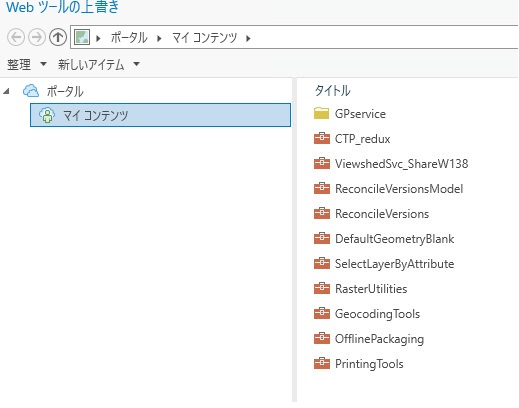
上書きするツールを選択して OK をクリックすると、Web ツールの上書き ウィンドウが開きます。 先行して公開された Web ツールの構成プロセスは、次のように Web ツールとして共有 と Web ツールの上書き で同様です。
注意:
Web ツールの上書きは元に戻すことができません。 上書き操作が完了すると、前の Web ツールに戻るオプションが存在しなくなります。
また、[共有 → Web ツール の順にクリックして [Web ツールの共有 または [Web ツールの上書き を選択することもできます。 Web ツールとして共有 オプションを選択した場合は、問題なく動作しているアイテムがすべて表示されたツール共有ウィンドウから、いずれかのアイテムを選択します。
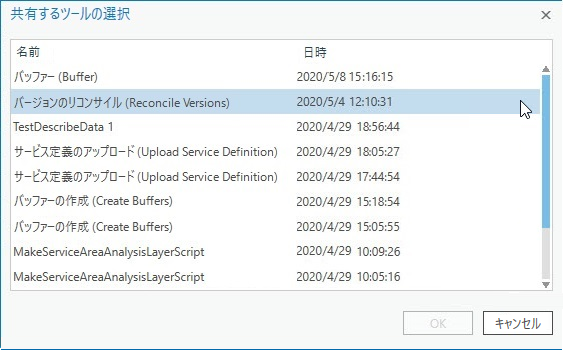
Web ツールの上書き オプションを選択した場合は、公開されている既存のツールが マイ コンテンツ に表示されたウィンドウから、上書きするアイテムを選択します。 続いて、問題なく動作しているアイテムがすべて表示されたウィンドウから、上書きするアイテムを選択します。 このワークフローの上書きの手順は、解析 → 履歴 の順に選択した場合には、逆になります。
解析
考えられる Web ツールを解析することで、ツールをポータルに、正常に公開できるようになります。 また、データに関する警告メッセージが表示されることもあるため、必要に応じて対応します。 漏出評価ツールでは、すでにデータ ストアが設定されており、ツールがドキュメント化されており、Web ツールで動作する対応ツールが組み込まれているため、このような警告やメッセージは表示されません。
公開
Web ツールのプロパティが設定され、分析ツールのエラーが解消されると、Web ツールをポータルに公開します。 統合し、サーバーに送信するデータの量によっては、数分かかることがあります。
ArcGIS Server が実行されているスタンドアロン サーバーでジオプロセシング サービスを共有
ジオプロセシング サービスは、管理者コネクション タイプの ArcGIS Server コネクション を介してスタンドアロン サーバーでのみ共有できます。 適切なタイプのサーバー コネクションを追加するには、次の手順に従います。
ArcGIS Server コネクションの追加
新しい ArcGIS Server コネクション を使用してコネクションを追加する方法には、次の 2 通りがあります。
ArcGIS Pro の カタログ タブの プロジェクト ウィンドウで、このウィンドウ内の任意の場所を右クリックし、新しい ArcGIS Server コネクション を選択して、次に示されているようにコネクション ウィンドウを起動します。
挿入 リボン タブで 接続 を選択してから 新しい ArcGIS Server を選択し、次に示すようにコネクション ウィンドウを開きます。
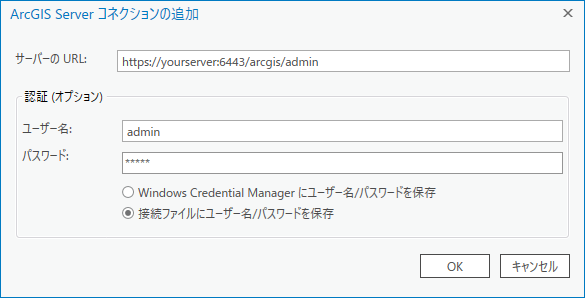
サーバーの URL パスと管理者のログイン認証情報を入力します。 プロジェクト ウィンドウの サーバー に .ags 拡張子付きの新しいサーバー コネクション アイテムが追加されます。
ArcGIS サーバー コネクション タイプの構成
前のステップで作成した最初のコネクションでは、公開者コネクション がコネクション タイプとして使用されています。 ジオプロセシング サービスを共有するには、管理者コネクションが必要です。 コネクション タイプを変更するには、サーバー コネクションアイテムを右クリックして プロパティ を選択し、ArcGIS Server コネクション プロパティ ウィンドウを開きます。 タイプを 公開者コネクション から 管理者コネクション に変更します。

ジオプロセシング サービスの公開
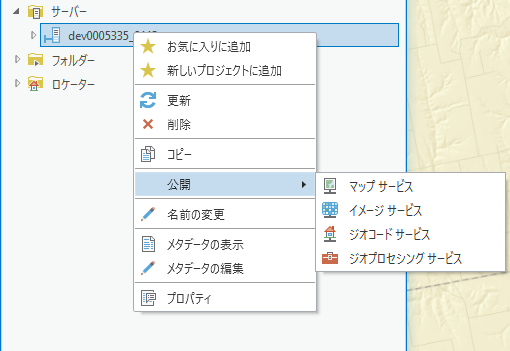
サーバー コネクションのコネクション タイプが管理者の場合は、サーバー コネクションを右クリックして 公開 を選択します。 ジオプロセシング サービス オプションを使用して、選択した履歴アイテム ウィンドウを起動します。 リストからアイテムを選択し、ジオプロセシング サービスの公開 ウィンドウを起動します。 サービスを公開する前に、一般、構成、コンテンツ の各ウィンドウのプロパティを確認します。
解析
候補となるジオプロセシング サービスを解析すると、ツールを正常に公開できるようになります。 また、データに関する警告メッセージが表示されることもあるため、必要に応じて対応します。 漏出評価ツールでは、すでにデータ ストアが設定されており、ツールがドキュメント化されており、Web ツールで動作する対応ツールが組み込まれているため、このような警告やメッセージは表示されません。
公開
ジオプロセシング サービスのプロパティを設定し、分析ツールのエラーを解消したら、そのサービスをサーバーに公開します。 統合し、サーバーに送信するデータの量によっては、数分かかることがあります。
ジオプロセシング サービスの上書き
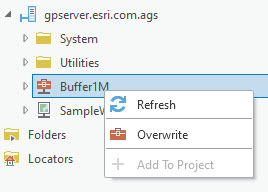
サーバー コネクションのコネクション タイプが管理者の場合、公開されたジオプロセシング サービスを上書きするには、ArcGIS サーバー コネクション から既存のサービスを右クリックし、上書き を選択して、公開するツールを選択 ウィンドウを開きます。 このウィンドウには、ArcGIS Pro で実行したすべての解析結果アイテムが一覧表示されます。 上書きに使用するアイテムを選択して、OK をクリックすると、ジオプロセシング サービスの上書き ウィンドウが開きます。 ウィンドウ内で更新するサービス プロパティを構成し、公開 をクリックして上書きします。
データ、構成、およびパラメーターの設定
共有ウィンドウで、公開するツールを構成できます。
URL データのコピー、参照、または使用
ほとんどの Web ツールとジオプロセシング サービスには、入力データまたはプロジェクト データが含まれます。 漏出評価モデルを Web ツールとして共有すると、入力データまたはプロジェクト データのいずれかが、URL 以外のデータ または URL データ であるかどうかを調べる必要があります。 URL 以外 データをサーバーにコピーして、サービスが使用するデータの静的コピーを作成するか、データのコピーをスキップして、サービスがアクセスできる参照を作成することができます。 URL データには、サービス URL からの入力を指定します。
漏出評価モデルを Web ツールとして共有すると、プロジェクト データには、更新頻度が低い、静的な河川と人口のデータセットが含まれます。 このプロジェクト データをサーバーにコピーすることで解決できます。 公開処理により、データが収集され、必要に応じて、ファイル ジオデータベース フィーチャクラスに変換されます。それが、サーバーに抽出され、サービスによって使用されます。 この場合、URL 以外のデータ 見出しの下にある すべてのデータをコピー チェックボックスをオンにします。
解析方法が少し変更され、ユーザーが独自のパイプラインを提案しなかったとします。 パイプラインの代案は、別のプロセスから提案され、ユーザーがツールに異なる入力を提供しました。 このような場合は、計画案のパイプラインがプロジェクト データになります。 そのため、このデータセットをサーバーがアクセスできる UNC (Universal Naming Convention) パスで、エンタープライズ ジオデータベースまたはフォルダーに含め、ツールがデータセットを参照できるようにすることをおすすめします。 公開する際は、URL 以外のデータ 見出しの下にある 登録済みデータを参照 チェックボックスをオンにし、ArcGIS Server データ ストアを使用して、データへの参照を設定します。 公開プロセスにより、静的コピーを作成する代わりに、データベースまたはフォルダーへの参照が保持されます。 プロジェクト アナリストが後から、エンタープライズ ジオデータベースまたはフォルダー内のデータを更新すると、Web ツールが最新のパイプライン案に対して解析を実施します。
その他の方法として、ユーザーのパイプラインに含まれず、更新頻度も低いフィーチャ データセットを指定し、Web フィーチャ レイヤー (フィーチャ サービス) またはフィーチャ サブレイヤーを含むマップ イメージ レイヤー (マップ サービス) からの入力を指定することもできます。 公開する際に、フィーチャ レイヤーを変換 チェックボックスをオフにすると、処理時に URL データが保持されます。 このチェックボックスをオンにすると、公開時にデータがサーバーにコピーされ、ツールで使用される参照データが、サーバー上で静的になります。 入力がラスター データセットの場合、URL データに Web イメージ レイヤー (イメージ サービス) を指定します。 この場合、公開時に常に URL が維持されるため、フィーチャ レイヤーを変換 チェックボックスをオンにする必要はありません。
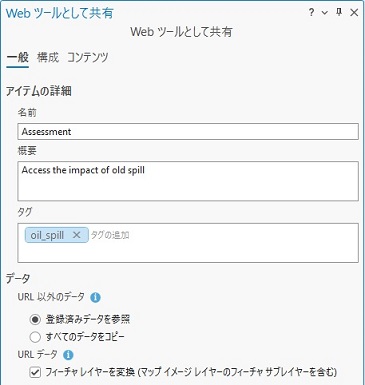
Web ツールとジオプロセシング サービスのプロパティの設定
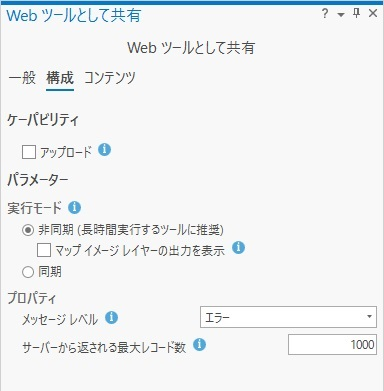
漏出評価ツールは、フィーチャとテーブルを出力します。 このツールが生成して表示するデータ量にはサイズ制限があるため、Web ツールは、結果のマップ サービスのない非同期サービスとして設定されます。 デフォルトでは最大 1000 件のレコードですが、これで十分です。 メッセージ レベル を エラー に設定して、ツール障害の可能性に関連するメッセージだけが表示されるようにします。 Web ツールが正常に実行された場合は、通常の処理メッセージがエンド ユーザーに返されません。
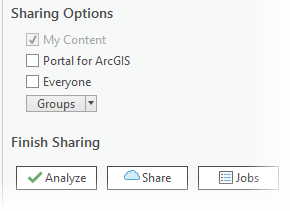
Web ツールは マイ コンテンツ にあります。 ツールは、組織や全ユーザー、または特定のグループと共有できます。 漏出評価ツールは、組織内でパイプライン解析を実施する必要のある特定の関係者と共有することができます。 適切なグループを選択すると、そのユーザーたちは、ツールを迅速に見つけ、使用することができます。
Web ツールまたはジオプロセシング サービスの使用
の Web ツールは カタログ ウィンドウの ポータル セクションで検索して開くことができます。
スタンドアロン ArcGIS Server のジオプロセシング サービスは カタログ ウィンドウの ArcGIS Server コネクション で検索して開くことができます。
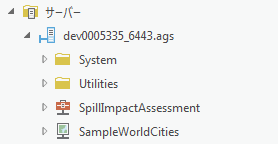
ArcGIS Pro でツールを実行する以外にも、ジオプロセシング サービス  は Python スクリプトや Web アプリでも使用できます。