スタンドアロン ビデオ タブ
 Image Analyst ライセンスで利用可能。
スタンドアロン ビデオ タブは、コンテンツ ウィンドウでビデオを選択すると有効になります。 スタンドアロン ビデオ タブのツールを使用すると、ビデオ データを管理できます。 このタブは、開く、ブックマーク、保存、同期、管理 のグループに分かれています。
開くグループ
開く グループは次のツールで構成されます。
ビデオ プレーヤー ツール
 - コンテンツ ウィンドウの スタンドアロン ビデオ グループのビデオを開きます。
メタデータ プレーヤー ツール
 - コンテンツ ウィンドウの スタンドアロン ビデオ グループのビデオを開きます。
ブックマーク グループ
ブックマーク ドロップダウン ボタン  には、ブックマークの表示、作成、管理、インポート、保存を行うツールが含まれます。
新しいブックマーク ツール
 - 新しいブックマークを収集し、名前と説明を入力するダイアログ ボックスを開きます。
ブックマークの管理 ツール
 - ブックマークの管理 ウィンドウを開きます。ここには、ビデオのブックマークと、ブックマークを管理するためのツールがリストされます。 リストはアウトライン モードかギャラリー モードで表示され、ブックマークのサムネイルが示されます。 ブックマークの説明を追加または編集したり、特定のブックマークを検索したりできます。 以下のツールは、個々のブックマークを操作します。
ズーム - ブックマークに記録されたタイム スタンプに基づき、ビデオ プレーヤーでブックマークされた位置にズームします。
画面移動 - ビデオ プレーヤーでブックマークされた位置に画面移動します。
削除 - ブックマークを削除します。
ブックマークのエクスポート ツール
 - アクティブなマップまたはシーンからすべてのブックマークをエクスポートし、指定されたブックマーク ファイル (
.bkmx) に保存します。ブックマークのインポート ツール
 - ブックマーク ファイル (
.bkmxおよび.dat) からマップまたはシーンにブックマークをインポートします。ブックマーク オプション:
時間を無視 - ブックマークにズームする際に、時間を無視します。
レンジを無視 - ブックマークにズームする際に、レンジを無視します。
説明表示 - ブックマークの説明を表示します。
保存グループ
保存 グループのツールは、特定のビデオ、フレーム画像、ビデオ情報を指定した場所に保存します。 これらのツールは、ビデオ プレーヤーでも使用できます。 詳細については、「Full Motion Video プレーヤー」をご参照ください。
同期グループ
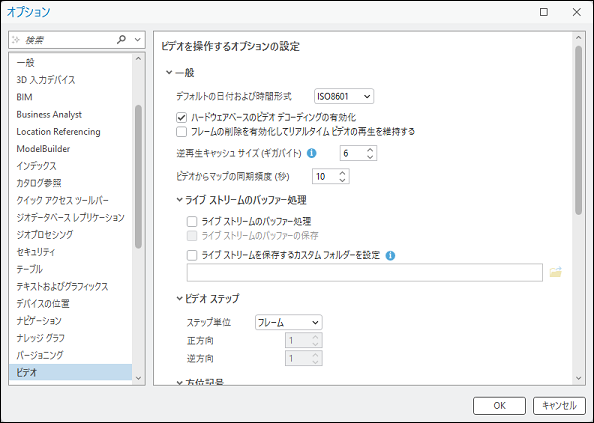
同期 グループは複数のビデオを同期するためのツールを提供します。 このグループには、マップ時間をビデオの日時と同期する マップ時間からビデオ ツールが含まれています。 マップの時計ボタンをクリックすると、現在のビデオのタイム スタンプと一致するタイム スタンプを持つすべてのフィーチャが表示されます。 フィーチャ レイヤーは時間に対応している必要があり、コンテンツ ウィンドウに読み込まれ、マップ内でアクティブになっている必要があります。 ビデオからマップの同期頻度 (秒) は、Full Motion Video の オプション ページで設定できます。
管理グループ
管理 グループでは、ビデオ、フレーム画像、関連情報を管理するためのツールを提供します。 このグループには、ワークスペースの構成 および ビデオ フィード ツールがあります:
ワークスペースの構成 - ワークスペース ジオデータベースとフォルダーのデフォルト設定を定義します。 ビデオから抽出されたさまざまな種類のデータを、デフォルトの場所にエクスポートできます。 管理 グループの ワークスペースの構成 ボタンをクリックすると、ワークスペース定義ウィンドウが開きます。 プロジェクト用に、エクスポートされたメタデータ ファイル、画像、PowerPoint プレゼンテーション、およびビデオ クリップを保存するデフォルトのジオデータベースおよびフォルダーを定義します。
ビデオ データを保存するためのデフォルトのワークスペース設定はプロジェクト ジオデータベースであり、エクスポートされたデータのタイプに合わせて適切なサブディレクトリーが自動的に設定されます。
ビデオ フィード - ビデオ フィードのリストを表示、管理します。 ビデオ フィード ボタンをクリックすると ビデオ フィード ウィンドウが開きます。ここには、ライブ フィードの名前、そのソース、ステータスがリストされます。 ビデオ フィードのステータスは、アクティブ アイコン
 または非アクティブ アイコン
  で示されます。 切断されたビデオのリスト表示や、ビデオのインポートやエクスポートを行うオプションがあります。 フィードを右クリックすると、一度閉じたフィードを再び開く、フィードを開く、フィードの状態を更新する、フィードを削除する、あるいはソースや名前などのフィード詳細を編集することができます。