ライブ交通量の操作
 Network Analyst ライセンスで利用可能。
このヘルプ トピックでは、ライブ交通量の機能に関する情報を扱います。 OpenLR ライブ交通量および TMC ライブ交通量について説明します。 交通量の概要については、「交通量データとは」をご参照ください。
OpenLR ライブ交通量
OpenLR は、ライブ交通量フィード データのオープン規格です。 OpenLR 交通量フィード データをダウンロードし、ネットワーク ソースのフィーチャ ジオメトリーと属性を使用して、それをネットワーク エレメントと関連付けるように、ネットワーク データセットを構成できます。
OpenLR 向けに構成された、実際に使用できるライブ交通量ネットワーク データセットを作成するには、以下が必要です。
ArcGIS Online ポータルまたは ArcGIS Enterprise からライブ交通量サービスにアクセスするか、TomTom などのデータ プロバイダーが提供する交通量フィードにアクセスします。
履歴交通量データは、ネットワーク データセットで設定する必要があります。
機能道路クラス、方向の形式、移動方向、距離 の適切なネットワーク属性。
タイム ゾーン テーブル。操作しているネットワーク データセットと同じジオデータベースに格納されている必要があります。 タイム ゾーン ネットワーク属性は、このテーブルから情報を得るために作成されます。
交通量サービスからの OpenLR ライブ交通量の構成
次の手順で、OpenLR ライブ交通量を構成します。
ネットワーク データセット プロパティ ダイアログ ボックスを開き、交通量 > ライブ交通量 をクリックします。
OpenLR ライブ交通量の使用 チェックボックスをオンにして、ライブ交通量をサポートするネットワーク データセットで構成できる OpenLR プロパティを表示します。
OpenLR プロパティを、下表のように、対応するネットワーク データセット属性にマッピングします。
プロパティ
説明
SMP 属性
機能道路クラス
道路の重要度に基づいた道路の分類
可能な値とその定義については、「OpenLR のテクニカル ペーパー」をご参照ください。
OpenLR FRC
方向の形式
物理的な道路タイプ
可能な値とその定義については、「OpenLR のテクニカル ペーパー」をご参照ください。
OpenLR FOW
移動方向
各ストリート セグメントに沿って可能な移動方向を定義するネットワーク属性
移動方向
長さ
単位が定義された距離
マイルまたはキロメートル
アクティブなポータルが、ライブ交通量を使用して構成されていることを確認します。
アクティブなポータルが ArcGIS Online の場合は、ArcGIS Online サブスクリプションのライブ交通量エクステンションを有効にします。 ライブ交通量エクステンションを有効にするには、Esri カスタマー サービス にお問い合わせください。
アクティブなポータルが ArcGIS Enterprise の場合は、エンタープライズ ポータルで交通量データ サービスを構成します。 交通量データ サービスを作成するには、ライブ交通量エクステンションを含む ArcGIS Online サブスクリプションの認証情報を入力します。
アクティブなポータル ボタンをクリックし、OK をクリックして、変更内容を適用します。
OpenLR ライブ交通量が構成され、ネットワーク解析の実行中に使用する準備が整いました。
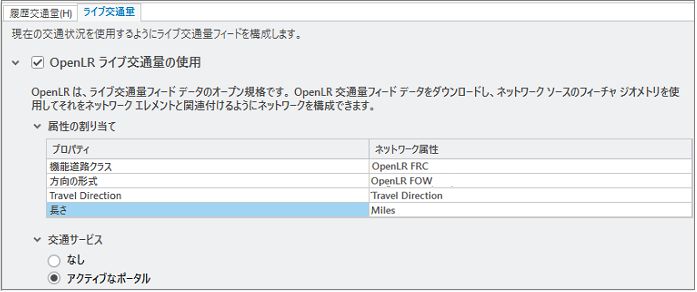
交通量サービス を アクティブなポータル に構成した後、OpenLR キャッシュ テーブルは空です という警告が表示された場合は、次の手順を使用して BuildOpenLRCache ジオプロセシング ツールを実行します。
交通量サービス が アクティブなポータル に設定され、なし に設定されていないことを確認します。
カタログ ウィンドウで、ArcGIS Pro インストール ディレクトリーの NetworkAnalyst フォルダー内の
Resourcesサブフォルダーに移動します (例:C:\Program Files\ArcGIS\Pro)。TrafficTools ツールボックスから、BuildOpenLRCache ジオプロセシング ツールを開きます。
ツール ダイアログ ボックスで、OpenLR ライブ交通量で構成されたネットワーク データセットを、入力ネットワーク データセット レイヤー パラメーターに指定します。
ジオプロセシング ツールを実行します。
OpenLR ライブ交通量の高度な設定
OpenLR ライブ交通量で構成されたネットワーク データセットに、追加の設定を指定することができます。 これらの設定は、ネットワーク データセットを含むジオデータベースと同じフォルダーに存在する交通量ファイルに格納されます。 このセクションでは、交通量ファイルを作成する方法と、交通量ファイルで指定できるプロパティについて説明します。
注意:
交通量ファイルはオプションです。 交通量ファイルが存在しない場合、Network Analyst は交通量ファイルで指定できるプロパティのデフォルト値を想定しています。
詳細:
交通量ファイルは、設定を JSON (JavaScript Object Notation) 形式で格納するテキスト ファイルです。 このファイルのコンテンツは、有効な JSON である必要があります。 交通量ファイルを作成または変更する際には、JSON ファイルの編集をサポートするテキスト エディターを使用して、構文エラーが発生しないようにします。
テキスト ファイルを作成し、ネットワーク データセットを含むジオデータベースと同じ名前を使用します。 .traffic ファイル拡張子を使用します。 このファイルは、ジオデータベースと同じフォルダーに作成する必要があります。 たとえば、ネットワーク データセットを含むジオデータベースの名前が NorthAmerica.gdb の場合は、NorthAmerica.traffic という名前のテキスト ファイルを作成します。
交通量ファイルには、次のプロパティを含めることができます。
localCachePath- 交通量データ キャッシュが格納されているコンピューター上のフォルダー。 指定したフォルダーがすでに存在する必要があります。 この場所は、絶対パスを使用するか、ネットワーク データセットを含むジオデータベースが存在するフォルダーからの相対パスを使用して指定できます。 たとえば、C:\data\routingというフォルダーにNorthAmerica.gdbというジオデータベースがあり、交通量データ キャッシュをC:\data\traffic-cacheというフォルダーに格納する必要がある場合は、localCachePathを絶対パス (例:C:/data/traffic-cache) として指定するか、相対パス (例:../traffic-cache) を使用して指定することができます。詳細:
交通量データ キャッシュのデフォルトの格納先は、
C:\Users\<username>\AppData\Local\ESRI\Local Caches\TrafficCacheのような、お使いのコンピューターの AppData フォルダー内ですcronScheduleSeconds- 交通量キャッシュ データが更新されるまでの期間 (秒)。 このプロパティが指定されていない場合のデフォルト値は 300 秒です。 ほとんどの場合は、このデフォルトが最適です。 この値をデフォルトよりも高く設定するのは、交通量データ キャッシュを頻繁に更新する必要がない場合のみにしてください。 反対に、キャッシュをより頻繁に更新する必要がある場合は、デフォルトよりも低く設定できます。 ただし、交通量データ キャッシュをより頻繁に更新すると、ネットワーク データセットで実行される解析のパフォーマンスが低下する可能性があることに注意してください。これは、交通量データの更新と解析の実行の両方にコンピューターのリソースが使用されるためです。 この値は、60 秒よりも低く設定しないでください。
この例は、相対パスを使用して交通量データ キャッシュを格納するフォルダーを設定する交通量ファイルを示しています。 このシナリオでは、ネットワーク データセットは、C:\data\routing というフォルダー内の NorthAmerica.gdb というジオデータベースにあります。 交通量データ キャッシュを C:\data\traffic-cache というフォルダーに格納するとします。
{
 "localCachePath": "../traffic-cache"
}
交通量フィードからの OpenLR ライブ交通量の構成
TomTom などのデータ プロバイダーが提供する交通量フィードの OpenLR ライブ交通量を使用して、ネットワーク データセットを構成することもできます。 このセクションでは、交通量フィードを使用して OpenLR ライブ交通量でネットワーク データセットを構成する方法について説明します。
上記の手順に従って、交通量ファイルを作成する必要があります。 交通量ファイルには、次のプロパティを設定する必要があります。
certPath- データ プロバイダーの交通量フィードを認証し、安全に通信するために使用する SSL 証明書とプライベート キーを格納する証明書ファイルへのパス。 ファイルの拡張子は.pemで、証明書とプライベート キーの両方が含まれている必要があります。 TomTom の OpenLR 交通量フィードにアクセスするための SSL 証明書のリクエスト方法については、「TomTom のドキュメント」をご参照ください。trafficFeeds- 1 つ以上の地理領域の交通量フィードのリスト。 各フィードは、id、name、type、ffUrl、nffUrl、incidentsUrlプロパティで構成されるオブジェクトとして指定されます。localCachePath- 交通量データ キャッシュが格納されているコンピューター上のフォルダー。 指定したフォルダーがすでに存在する必要があります。 この場所は、絶対パスを使用するか、ネットワーク データセットを含むジオデータベースが存在するフォルダーからの相対パスを使用して指定できます。 たとえば、C:\data\routingというフォルダーにNorthAmerica.gdbというジオデータベースがあり、交通量データ キャッシュをC:\data\traffic-cacheというフォルダーに格納する必要がある場合は、localCachePathを絶対パス (例:C:/data/traffic-cache) として指定するか、相対パス (例:../traffic-cache) を使用して指定することができます。詳細:
交通量データ キャッシュのデフォルトの格納先は、
C:\Users\<username>\AppData\Local\ESRI\Local Caches\TrafficCacheのような、お使いのコンピューターの AppData フォルダー内ですcronScheduleSeconds- 交通量キャッシュ データが更新されるまでの期間 (秒)。 このプロパティが指定されていない場合のデフォルト値は 300 秒です。 ほとんどの場合は、このデフォルトが最適です。 この値をデフォルトよりも高く設定するのは、交通量データ キャッシュを頻繁に更新する必要がない場合のみにしてください。 反対に、キャッシュをより頻繁に更新する必要がある場合は、デフォルトよりも低く設定できます。 ただし、交通量データ キャッシュをより頻繁に更新すると、ネットワーク データセットで実行される解析のパフォーマンスが低下する可能性があることに注意してください。これは、交通量データの更新と解析の実行の両方にコンピューターのリソースが使用されるためです。 この値は、60 秒よりも低く設定しないでください。acceptGZipEncodingでは、このプロパティはオプションです。 サーバーが GZip 圧縮に対応していれば、トラフィック フィードをダウンロードする際に GZip 圧縮形式でエンコードされた HTTP 応答をサポートします。 デフォルト値はfalseです。tdsCompressionLevelでは、このプロパティはオプションです。 ZLib 圧縮レベルは0から9の範囲で指定されています。 ここで0は圧縮なし、1は最も低い圧縮比 (最速)、9は最高圧縮比 (最も遅い) です。 デフォルト値は6です。
北米の交通量フィードを含む交通量ファイルの例。 このシナリオでは、北米のネットワーク データセットは、C:\data\routing 「C:\data\routing」というフォルダーに格納されている NorthAmerica.gdb というジオータベースにあります。 northamerica.traffic ファイルは C:\data\routing フォルダーに格納されます。 traffic-feeds-cert.pem という証明書ファイルも、C:\data\routing フォルダーに格納されています。 交通量データ キャッシュを C:\data\traffic-cache というフォルダーに格納するとします。
{
 "certPath": "../traffic-feeds-cert.pem",
 "localCachePath": "../traffic-cache",
 "cronScheduleSeconds": 300,
 "acceptGZipEncoding": false,
 "tdsCompressionLevel": 6,
 "trafficFeeds": [
     {
         "id": "CAN",
         "name": "Canada",
         "type": "TomTom",
         "ffUrl": "https://cert-traffic.tomtom.com/tsq/hdf-detailed/CAN-HDF_DETAILED-TMCOPENLR/<APIKEY>/content.proto?flowType=ff",
         "nffUrl": "https://cert-traffic.tomtom.com/tsq/hdf-detailed/CAN-HDF_DETAILED-TMCOPENLR/<APIKEY>/content.proto?flowType=nff",
         "incidentsUrl": "https://cert-traffic.tomtom.com/tsq/hdt/CAN-HDT-TMCOPENLR/<APIKEY>/content.xml"
     },
     {
         "id": "MEX",
         "name": "Mexico",
         "type": "TomTom",
         "ffUrl": "https://cert-traffic.tomtom.com/tsq/hdf-detailed/MEX-HDF_DETAILED-TMCOPENLR/<APIKEY>/content.proto?flowType=ff",
         "nffUrl": "https://cert-traffic.tomtom.com/tsq/hdf-detailed/MEX-HDF_DETAILED-TMCOPENLR/<APIKEY>/content.proto?flowType=nff",
         "incidentsUrl": "https://cert-traffic.tomtom.com/tsq/hdt/MEX-HDT-TMCOPENLR/<APIKEY>/content.xml"
     },
     {
         "id": "USA_M",
         "name": "United States Middle",
         "type": "TomTom",
         "ffUrl": "https://cert-traffic.tomtom.com/tsq/hdf-detailed/USA_M-HDF_DETAILED-TMCOPENLR/<APIKEY>/content.proto?flowType=ff",
         "nffUrl": "https://cert-traffic.tomtom.com/tsq/hdf-detailed/USA_M-HDF_DETAILED-TMCOPENLR/<APIKEY>/content.proto?flowType=nff",
         "incidentsUrl": "https://cert-traffic.tomtom.com/tsq/hdt/USA_M-HDT-TMCOPENLR/<APIKEY>/content.xml"
     },
     {
         "id": "USA_N",
         "name": "United States North",
         "type": "TomTom",
         "ffUrl": "https://cert-traffic.tomtom.com/tsq/hdf-detailed/USA_N-HDF_DETAILED-TMCOPENLR/<APIKEY>/content.proto?flowType=ff",
         "nffUrl": "https://cert-traffic.tomtom.com/tsq/hdf-detailed/USA_N-HDF_DETAILED-TMCOPENLR/<APIKEY>/content.proto?flowType=nff",
         "incidentsUrl": "https://cert-traffic.tomtom.com/tsq/hdt/USA_N-HDT-TMCOPENLR/<APIKEY>/content.xml"
     },
     {
         "id": "USA_SE",
         "name": "United States Southeast",
         "type": "TomTom",
         "ffUrl": "https://cert-traffic.tomtom.com/tsq/hdf-detailed/USA_SE-HDF_DETAILED-TMCOPENLR/<APIKEY>/content.proto?flowType=ff",
         "nffUrl": "https://cert-traffic.tomtom.com/tsq/hdf-detailed/USA_SE-HDF_DETAILED-TMCOPENLR/<APIKEY>/content.proto?flowType=nff",
         "incidentsUrl": "https://cert-traffic.tomtom.com/tsq/hdt/USA_SE-HDT-TMCOPENLR/<APIKEY>/content.xml"
     },
     {
         "id": "USA_SW",
         "name": "United States Southwest",
         "type": "TomTom",
         "ffUrl": "https://cert-traffic.tomtom.com/tsq/hdf-detailed/USA_SW-HDF_DETAILED-TMCOPENLR/<APIKEY>/content.proto?flowType=ff",
         "nffUrl": "https://cert-traffic.tomtom.com/tsq/hdf-detailed/USA_SW-HDF_DETAILED-TMCOPENLR/<APIKEY>/content.proto?flowType=nff",
         "incidentsUrl": "https://cert-traffic.tomtom.com/tsq/hdt/USA_SW-HDT-TMCOPENLR/<APIKEY>/content.xml"
     }
 ]
}
OpenLR ライブ交通量のワークフロー
ネットワーク解析を実行する際には、交通量データ ソース (交通量サービスまたは交通量フィード) を使用して、現在のライブ交通量の値を取得します。 これらの値を内部キャッシュと組み合わせて、エレメント ID を速度値に直接関連付ける中間キャッシュを作成します。
交通量エバリュエーターには、ライブ交通量の速度値が見つからない場合に使用する速度値を決定する代替ロジックがあります。
交通量データへのアクセスに問題がある場合は、ネットワーク解析の出力に警告メッセージが含まれます。
TMC ライブ交通量
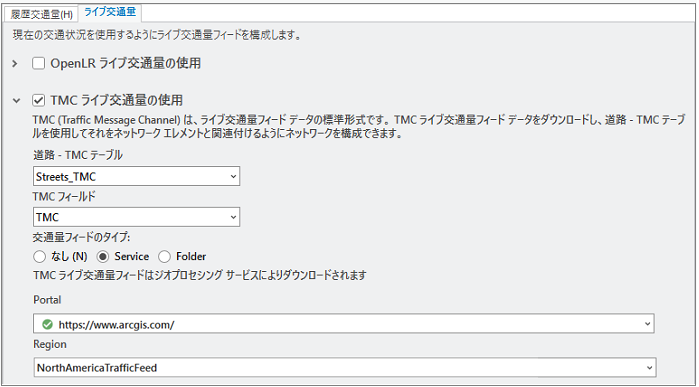
TMC (Traffic Message Channel) は、ライブ交通量フィード データの標準形式です。 TMC ライブ交通量フィード データをダウンロードし、ストリート - TMC テーブルを使用して、それをネットワーク エレメントと関連付けるようにネットワーク データセットを構成できます。
実際に使用できる TMC ライブ交通量ネットワーク データセットを作成するには、以下が必要です。
ライブ交通量フィードへのアクセス。
履歴交通量 データは、ネットワーク データセットで設定する必要があります。
ストリート - TMC テーブル。操作しているネットワーク データセットと同じジオデータベースに格納されている必要があります。
タイム ゾーン テーブル。操作しているネットワーク データセットと同じジオデータベースに格納されている必要があります。 タイム ゾーン ネットワーク属性は、このテーブルから情報を得るために作成されます。
TMC ライブ交通量 チェックボックスをオンにして、ライブ交通量をサポートするネットワーク データセットに構成できる TMC プロパティを表示します。
TMC ライブ交通量ワークフロー
ネットワーク データセットは、DTF (Dynamic Traffic Format) ファイルからライブ走行速度を読み取り、TMC (Traffic Message Channel) コードを使用して、速度をエッジに関連付けます。 TMC コードは、交通量データ プロバイダーをはじめとする、さまざまな組織でサポートされている標準的な一意の識別子です。 次の図とその下の解説は、このプロセスを説明しています:
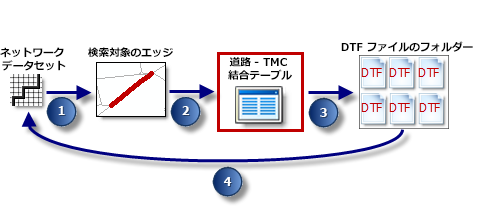
ネットワーク データセットが、あるエッジの現在の移動時間を検索します。 これは、ネットワーク解析レイヤーの解析中、または交通量のマップへの描画中に発生します。
識別用のソース フィーチャ情報 (ソース フィーチャクラス、ソース フィーチャ、From-To 位置および To-From 位置) を使用して、1 つ以上の TMC 値が検索されます。 この検索は、ネットワークが最後に構築された時点のストリート - TMC テーブルに格納していた情報を使って行われます。 ストリート - TMC テーブルは、ストリートを TMC コードに関連付けます。
詳細:
図中のストリート - TMC 結合テーブルの回りの赤い枠は、かなり単純化した図をハイライトしています。 ネットワーク データセットは、検索処理中に結合テーブルを直接参照しません。直接参照すると、時間がかかりすぎるためです。 処理を速くするために、結合テーブルの情報は、構築時にネットワーク データセットに取り込まれ、内部で参照されます。 そのため、ストリート - TMC テーブルを変更しても、ネットワークが再構築されるまで、ネットワークには取り込まれません。
ネットワーク データセットは、DTF ファイル (ネットワーク データセット用に設計されたバイナリー ファイル) を検索して、移動速度の情報を読み取ります。 ライブ交通量 タブで、フォルダー オプションの参照ボタンをクリックして、ダウンロードした DTF ファイルが存在するフォルダーを指定するか、サービス オプションを使用して、ArcGIS Online または ArcGIS Online へのプロキシーを含む ArcGIS Enterprise ポータルのライブ交通量フィードを使用できます。
各 DTF ファイルには、有効な時間範囲が示され、TMC および特定の時間に対応する各 TMC の移動速度が格納されています。 エッジを検索する時間と日付が、DTF ファイルの有効な時間範囲内にある場合のみ、ネットワーク データセットは、DTF ファイルを開きます。 多くの場合、複数の DTF ファイルの有効な時間範囲が検索した時刻に該当します。 これは、ライブ交通量に今後 12 時間などの特定の深度の交通量予測が含まれている場合に発生します。 検索した時間に対して複数の有効なファイルが存在する場合は、検索した時間の直前に作成されたファイルが開きます。
詳細:
1 回の解析につき、1 つの DTF ファイルしか開きません。 つまり、有効なファイルが複数存在する場合でも、その解析プロセスの期間を通じて使用されるファイルは 1 つだけです。 解析でエッジに対して、ファイルの時間範囲外の日時が検索されたときは、常に代わりに履歴交通量テーブルから移動時間の取得が試みられます。
DTF ファイルが開いた後は、TMC とそれに関連付けられている移動速度が検索対象のエッジの長さと組み合わされて、実際の移動時間が決定されます。
有効な TMC 値または DTF ファイルが見つからない場合、ネットワーク データセットは、履歴交通量に戻って、移動時間を取得します。 履歴移動時間が存在しない場合は、エッジに対して検索された曜日に基づいて、週末または平日特有のネットワーク コスト属性のどちらかに戻ります。 この代替手順は、交通量ベースのコスト属性のエッジ交通量エバリュエーターに設定されます。
ストリート - TMC テーブル
ストリート - TMC テーブルは、DTF ファイルに保存している速度の値にエッジを関連付けるために、必要な情報を提供します。 一般に、このテーブルは、データ ベンダーからストリート データとともに提供されます。
次の表は、ストリート - TMC テーブルの必須フィールド、フィールド名の例、可能なデータ タイプ、簡単な説明を示しています。
注意:
Network Analyst チュートリアル データは、ArcGIS.com で入手でき、参照用にストリート - TMC テーブルを含むサンディエゴ ネットワーク データセットが用意されています。 データをダウンロードして抽出すると、SanDiego ジオデータベースは \Network Analyst\Tutorial\SanDiego.gdb に配置されます。
|
フィールド |
フィールド名の例 |
データ タイプ |
説明 |
|---|---|---|---|
|
エッジ フィーチャクラス識別子 |
EdgeFCID このフィールドの名前は、EdgeFCID にしなければなりません。 |
Long integer |
ストリート フィーチャが格納されるフィーチャクラスを指定します。 |
|
エッジ フィーチャ識別子 |
EdgeFID このフィールドの名前は、EdgeFID にしなければなりません。 |
Long integer |
ストリート フィーチャを指定します。 |
|
エッジの方向 |
EdgeFrmPos このフィールドの名前は、EdgeFrmPos にしなければなりません。 |
Double |
EdgeToPos と組み合わせて、移動の方向またはストリートの側を示します。 ゼロは、デジタイズの方向で決まるライン フィーチャの始点を示します。 1 はその反対側を示します。 たとえば、EdgeFrmPos の値が 0 で EdgeToPos の値が 1 なら、ライン フィーチャのデジタイズ方向への移動を示します。 同じレコードにリストされている TMC 値は、ストリートのその側のみを表します。 10 進数値は、フィーチャのデジタイズ方向に沿った位置を指定します。これにより、「ネットワークのディゾルブ」ツールは、エッジがディゾルブされた後もストリートの正しい TMC 値を維持できます。 |
|
エッジの方向 |
EdgeToPos このフィールドの名前は、EdgeToPos にしなければなりません。 |
Double |
EdgeFrmPos と組み合わせて、移動の方向またはストリートの側を示します。 |
|
TMC コード |
TMC |
String |
関連付けられた道路セグメントを表す TMC コード。 |
TMC 交通量フィード タイプ
次のオプションのいずれかを選択して、解析に使用するライブ交通量のソースを選択できます。
なし - 解析中にライブ交通量は使用されません。
サービス - ArcGIS Online やこのサービスを使用するように構成された ArcGIS Enterprise ポータルから交通量データ サービスにアクセスします。 このサービスへのアクセスは、ArcGIS StreetMap Premium データセットでの使用に制限されており、ArcGIS Online 組織用のライブ交通量エクステンションが必要です。 ポータル ドロップダウン リストには、すべての管理ポータルが表示されます。 各ポータルの横には、ステータスを示すアイコンが表示されます。
緑色 - ポータルは、ライブ交通量ヘルパーのサービス URL を取得して返すことができ、交通量フィードの認証に関連する問題はありません。
黄色 - ネットワーク データセットは、過去にサービスを使用するように更新されています。 その時点でサイン インしていたユーザーの組織は、交通量フィードを使用する権限がありました。 ただし、現在サイン インしているユーザーの組織は、この時点でこのポータルの交通量フィードを使用する権限がありません。
以下に例を示します。
現在サイン インしているユーザーの組織は、交通量を使用する権限がありません。 サイン インしたユーザーが、認証されたポータルとは別の組織にサイン インしています。 ユーザーがサイン インしている組織は同じ組織かもしれませんが、交通量フィード サービスを使用する権限がなくなっています。
過去にポータルを設定したが、ユーザーが現在ポータルにサイン インしていないため、交通量フィードの認証ポータルとして使用できません。
赤色 - 現在ポータルに交通量フィードを使用する権限がなく、認証用に選択できません。
以下に例を示します。
ポータルにライブ交通量を使用するライセンスが付与されていません。
ArcGIS Enterprise ポータルの交通量データ サービスが、ArcGIS Online から取得するように設定されていません。 交通量データ サービスの構成 ダイアログ ボックスを使用して、ArcGIS Enterprise ポータルの交通量データ サービスを設定できます。
認証ポータルが設定されると、ネットワーク データセットにポータル URL が格納されます。
フォルダー - このオプションを選択すると、DTF ファイルをダウンロードするフォルダーを指定できます。 フォルダーへのパスには、ローカル ファイル システム パスまたは UNC (Universal Naming Convention) パスを使用できます。
TMC ライブ交通量の変更
以下の手順に従って、ネットワークのライブ交通量設定を変更します。
ネットワーク データセット プロパティ ダイアログ ボックスを開きます。
交通量 をクリックします。
履歴交通量 と ライブ交通量 の 2 つのタブが表示されます。 ただし、使用しているネットワーク データセットが作成された時点で交通量をサポートするよう構成されていない場合、これらのタブは利用できません。
ライブ交通量 タブをクリックして、TMC ライブ交通量の使用 チェックボックスをオンにします。
ストリート - TMC テーブル ドロップダウン リストから、ストリート - TMC テーブルを選択します。
ジオデータベースに有効なストリート - TMC テーブル候補がない場合、ドロップダウン リストは空になります。
交通量フィードから作成された DTF ファイルは、TMC コードによる移動速度情報を格納します。 ストリート - TMC テーブルは、移動速度をネットワーク エッジにリンクできるように、TMC コードをストリート セグメントまたはストリート セグメントのサブセクションに関連付けます。 ストリート - TMC テーブルは、データ ベンダーから取得したネットワーク データに含まれる場合もあります。
TMC ドロップダウン リストから、TMC コードを格納しているストリート - TMC テーブル内のフィールドを選択します。
ライブ交通量フィードに使用するソースに応じて、サービス または フォルダー のオプションから選択します。
フォルダーへのパスには、ローカル ファイル システム パスまたは UNC パスを使用できます。
注意:
ネットワーク データセット プロパティ ページのライブ交通量タブで、ArcGIS Enterprise ポータルからの ArcGIS StreetMap Premium ネットワーク データセットのライブ交通量を設定できます。 ArcGIS Enterprise ポータルのライブ交通量サービスは、新しい 交通量データ サービスの構成 ダイアログ ボックスを使用して、ArcGIS Online から取得するように設定できます。
ライブ交通量データのステータス
ライブ交通量データの構成が正常に完了し、交通量データが更新されたかどうかを確認するには、次の手順を実行します。
ネットワーク データセット プロパティ ダイアログ ボックスを開き、交通量 > ライブ交通量 をクリックします。
ネットワーク データセットの構成に応じて、次のいずれかが表示されます。
ライブ交通量データのステータス セクションで、ネットワーク データセットが OpenLR ライブ交通量を使用して構成されている場合は、最終更新が成功しました と表示されます。
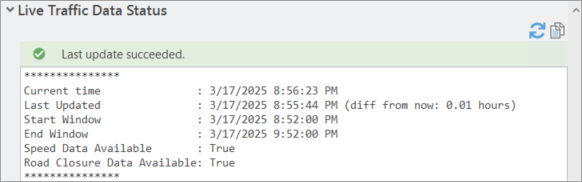
ネットワーク データセットが TMC ライブ交通量を使用して構成されている場合は、ライブ交通量ソース: TMC と表示されます。
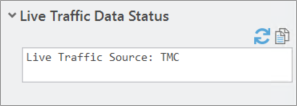
ライブ交通量データのステータスの更新 ボタン
 をクリックすると、ライブ交通量データの最新ステータスを取得できます。
注意:
この更新では交通量データは更新されず、ステータスのみが更新されます。
検討事項
OpenLR および TMC ライブ交通量を使用している場合は、次の点を考慮します。
OpenLR ライブ交通量は、ArcGIS Pro 3.2 以降でのみ使用できます。
ネットワークが、ArcGIS Pro の以前のバージョンで使用する場合は、TMC ライブ交通量を構成する必要があります。
OpenLR ライブ交通量と TMC ライブ交通量は、ネットワーク データセットに同時に構成できます。
ネットワークが OpenLR をサポートでき、ArcGIS Pro 3.2 以降で使用する場合は、OpenLR ライブ交通量の構成をおすすめします。
特定の要件を満たす場合に OpenLR ライブ交通量を使用するよう、StreetMap Premium ネットワーク データセットを構成できます。