ラスター関数ウィンドウ
ArcGIS Pro には、画像やラスター データを処理および解析するための多くのラスター関数が用意されています。 ラスター関数は ラスター関数 ウィンドウにあります。 ラスター関数 ウィンドウでは、関数のデータ処理方法を制御するパラメーターを表示および変更することもできます。 関数を連結して、より複雑な解析を実行することもできます。 これらの関数チェーンは、他の関数と同様に、後で再利用するためのアイテムとしてラスター関数テンプレートに保存できます。
関数ウィンドウのすべてのアイテムは、ラスター関数またはラスター関数テンプレートのいずれかです。 どちらのアイテムを適用する場合も、操作方法は同じです。 主な違いは、ラスター関数テンプレートが、より複雑な処理を実行するために連結した 1 つ以上の関数を表すことができる点です。
ラスター関数の検索
ラスター関数 ウィンドウでラスター関数を検索する最も簡単な方法は、検索機能を使用することです。 検索では、実行したい操作に基づいたキーワードを入力すると、それに応じてデータを処理できる関数が返されます。 関数ウィンドウで関数を手動で参照することもできます。 ラスター関数 ウィンドウのアイテムは、システム、プロジェクト、カスタム の 3 つのカテゴリーに分類されます。 アイテムは、参照しやすいようにサブカテゴリーに分かれています。 検索は現在表示しているカテゴリーに限定されるため、システム カテゴリーで検索すると、その中のサブカテゴリーの結果のみが表示されます。 サブカテゴリー名の上にポインターを合わせると、それに関連するオプションを表示できます。
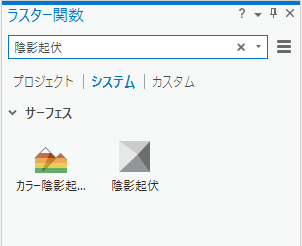
システム カテゴリー
システム カテゴリーには、ArcGIS Pro で提供するすべてのラスター関数が含まれています。 このカテゴリーのサブカテゴリーとアイテムは読み取り専用です。サブカテゴリーやアイテムを別のカテゴリーにコピーできますが、アイテムやサブカテゴリーを変更することはできません。
プロジェクト カテゴリー
プロジェクト カテゴリーは、プロジェクトと一緒に保存するアイテムに使用されます。 プロジェクト カテゴリーのアイテムはプロジェクトと一緒に保存され、パッケージ化して共有されます。 この良い例は、プロジェクトに関連するデータに固有のパラメーターを含む関数です。 パラメーターを編集し、編集したバージョンを プロジェク カテゴリーの新しいアイテムとして保存できます。 メニュー ボタン  を使用して 新しいサブカテゴリーの追加 をクリックすることで、プロジェクト カテゴリーに新しいサブカテゴリーを作成できます。 これらのサブカテゴリーは、自由に編集、名前変更、複製、削除を行うことができます。 これらのサブカテゴリー間でアイテムをコピーまたは移動することもできます。
プロジェクト カテゴリーには常にサブカテゴリーが含まれています。 このサブカテゴリーは、アイテムを保存、コピー、または移動するまで空のままです。
カスタム カテゴリー
カスタム カテゴリーは、すべてのプロジェクトでアクセスするアイテムに使用されます。 たとえば、ラスターから特定の範囲の値を抽出する関数チェーンを作成した場合、そのチェーンを カスタム カテゴリーのアイテムとして保存できます。 これにより、アイテムをすべてのプロジェクトで使用できるようになります。 メニュー ボタン を使用して 新しいサブカテゴリーの追加 をクリックすることで、カスタム カテゴリーに新しいサブカテゴリーを作成できます。 これらのサブカテゴリーは、自由に編集、名前変更、複製、削除を行うことができます。 これらのサブカテゴリー間でアイテムをコピーまたは移動することもできます。
カスタム カテゴリーには常にサブカテゴリーが含まれています。 このサブカテゴリーは、アイテムを保存、コピー、または移動するまで空のままです。
ラスター関数の使用
ラスター関数を適用するには、ラスター関数 ウィンドウで関数を選択します。 これにより関数が開き、パラメーターを編集して適用できるようになります。 関数を右クリックして 開 を選択しても、同じ操作を行うことができます。 関数が開くと、ラスター関数 ウィンドウの表示が開いた関数に切り替わります。 戻るボタンを使用して、ラスター関数 ウィンドウに戻ることができます。
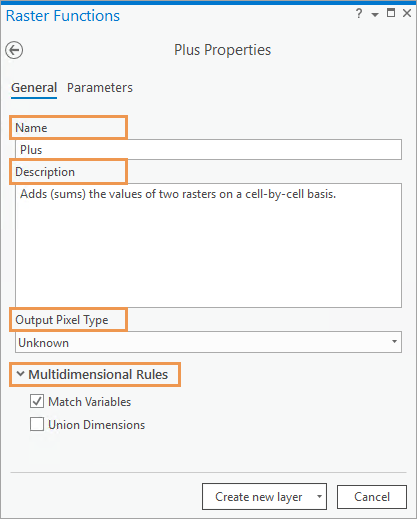
関数が開くと、一般 と パラメータ の 2 つのタブが表示されます。 一般 タブは、関数の名前、説明、または出力ピクセル タイプを変更するために使用されます。 パラメーター タブは、関数への入力を指定し、関数がデータを処理する方法を制御するパラメーターを設定するために使用されます。
一般タブ
名前、説明、出力ピクセル タイプ、多次元ルールなど、ラスター関数のプロパティを 一般 タブで変更することができます。
ラスター関数の名前と説明の変更は、複数の関数を含む関数チェーンを作成する場合に非常に役立ちます。 関数の名前と説明を使用して、その関数の機能を説明できるため、関数チェーンのコンポーネントを理解しやすくなります。
ほとんどの場合、出力ピクセル タイプ のデフォルトは 不 であり、これは関数が出力ピクセル タイプを決定することを意味します。 通常、これを変更する必要はありません。 一部のラスター関数では、出力ピクセル タイプ が入力と同じになるため、ピクセル タイプを変更する必要がある場合があります。 たとえば、表示目的で浮動小数点入力ラスターを 8 ビット符号なし形式に変換する場合、ストレッチ 関数の 出力ピクセル タイプ を変更する必要がある場合があります。
多次元ルール プロパティは、2 つ以上の入力ラスターを持つすべてのローカル ラスター関数で使用できます。 このプロパティは、ラスター関数によって 2 つ以上の多次元ラスター データセットが処理される際の、多次元ラスター演算の処理ルールを制御します。
変数の一致 - このプロパティがオンになっている場合、2 つ以上の入力多次元ラスター内の変数が同じ名前である場合にのみ、ラスター関数が続行されます。 一致する変数名がない場合、一致する名前の変数がないことを示すエラー メッセージが表示されます。 これがデフォルトです。 オフになっている場合、入力多次元ラスターに異なる名前の変数を含めることができます。 これは、相対湿度の入力と温度の入力を必要とする 熱指数 などの関数で必要になります。
ディメンションのユニオン - このプロパティがオフになっている場合、2 つ以上の入力多次元ラスター内の次元が同じ名前である場合にのみ、ラスター関数が続行されます。 一致するディメンション名がない場合、一致する名前の変数がないことを示すエラー メッセージが表示されます。 これがデフォルトです。 オンになっている場合、ディメンション名が一致している必要はなく、結果はディメンションのユニオンになります。 たとえば、2 つの多次元ラスターを追加し、両方に "temp" という名前の海洋温度変数が存在する場合に、1 つはディメンション
Timeに沿って計測され、もう 1 つはディメンションDepthに沿って計測されている場合、結果はTimeおよびDepthディメンションを含む多次元ラスターになり、温度変数はディメンションの組み合わせごとにまとめて追加されています。
パラメーター タブ
パラメーター タブは、関数への入力を指定し、関数がデータを処理する方法を制御するパラメーターを設定するために使用できます。 入力は、現在のマップ内で入力として使用できるレイヤーのドロップダウン リストを使用して選択できます。 参照ボタンを使用して、入力ラスターを参照することもできます。
パラメーターの例としては、陰影起伏 関数の Z 係数 パラメーターがあります。 Z 係数 を使用すると、関数が処理するすべてのピクセル値に適用される係数を定義できます。
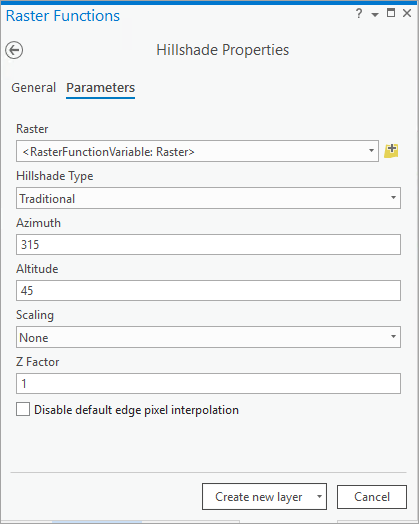
入力とパラメーターを設定したら、ウィンドウの下部にある 新しいレイヤーの作成 ボタンをクリックして関数を適用できます。 これにより、処理された画像を表すレイヤーが現在のマップに作成されます。 新しいレイヤーの作成 ボタンの横にあるドロップダウン矢印を使用して、選択したレイヤーに適用 または 名前を付けて保存 を使用することもできます。 選択したレイヤーに適用 では、コンテンツ ウィンドウで最初に選択したレイヤーに関数を適用します。 名前を付けて保存 では、関数を新しいアイテムとして保存します。 関数ウィンドウでアイテムを右クリックして、これらのオプションにアクセスすることもできます。
名前を付けて保存 オプションを使用すると、指定したすべての入力と設定したパラメーター値とともに関数を保存できます。 これは複数の入力を含む関数を使用する場合に便利で、パラメーター値を入力し続ける必要がなくなります。 他の値をそのままにして、1 つのパラメーターの値のみを調整する場合にも便利です。
ある関数の出力を別の関数の入力として指定することで、複数の関数を連結してより複雑な解析を実行できます。 生成されたレイヤーには適用されたすべての関数が含まれており、ラスター関数テンプレート として保存できます。
ラスター関数ウィンドウのアイテム
ラスター関数 ウィンドウでは、プロセスを実行するために関数を適用するだけでなく、ウィンドウを管理することもできます。 [システム] カテゴリーのアイテムを右クリックすると、関数を開いたり、別のカテゴリーに関数をコピーしたり、関数をエクスポートしたりすることができます。
関数が カスタム または プロジェト カテゴリーに含まれている場合は、関数の編集、別のカテゴリーへの関数の移動、関数名の変更、関数の削除など、さらに多くの管理タスクを実行できます。 公開権限を持つメンバーとしてサイン インしている場合、アイテムを右クリックすると ポータルに共有 するオプションが表示されます。 これにより、組織のメンバーまたはすべてのユーザーとアイテムを共有できます。 関数を編集する場合、ラスター関数 エディターを使用してラスター関数テンプレートを編集できます。
オプション
ラスター関数 ウィンドウのメニュー ボタン には、次のオプション リストが含まれています:
|
メニュー オプション |
説明 |
|---|---|
|
ギャラリー |
関数を大きなアイコンとして表示するには、ギャラリー モードを使用します。 これがウィンドウのデフォルト ビューです。 |
|
アウトライン |
関数を小さなアイコンとして表示するには、アウトライン モードを使用します。これにより、より多くの関数を画面に表示できます。 |
|
新しいサブカテゴリーの追加 |
プロジェクト または システム カテゴリーのいずれかにサブカテゴリーを作成します。 |
|
Python ラスター関数を開く |
作成したカスタム Python ラスター関数にアクセスします。 |
|
新しいテンプレートの作成 |
関数エディター でテンプレートを作成します。 ここでは、ModelBuilder と同様の操作で、関数をドラッグして接続を作成できます。 |
|
履歴 |
カタログ ウィンドウの 履歴 タブで、ラスター関数処理の履歴を表示します。 ローカルおよびポータルで実行されるラスター関数は、プロジェクト履歴と一緒に保存されます。 プロジェクトで実行されたすべてのラスター関数をフィルター、並べ替え、検索でき、これまでに実行した各関数の詳細情報を表示したり、使用したときと同じ設定で関数を再度開いたりできます。 さらに、関数のプロパティを表示して 名前を付けて保存 をクリックすることで、これまでに実行したラスター関数または関数チェーンを保存することができます。 |


