マルチスペクトル画像を使用した植生解析
このワークフローでは、Portal for ArcGIS の分散サーバー ベースの処理を使用して、赤外バンドのあるマルチスペクトル データを解析し植生を強調する方法を確認できます。 ラスター関数を連結して画像を処理し、植生を抽出して、結果を記号化する方法を学びます。
このワークフローを完了するまで次の 4 つのセクションがあります。
ラスター関数テンプレートの作成
このセクションでは、ラスター関数テンプレートを作成します。 テンプレートを作成したら、パラメーター化を行えるようテンプレートをカスタマイズできます。
ArcGIS Pro を開いて新しいプロジェクトを作成します。
挿入 タブで 新しいマップ をクリックします。
解析したいマルチスペクトル画像を追加します。
マップに追加するマルチスペクトル画像には赤色バンドと赤外バンドがあることを確認します。 使用するポータルがこの画像にアクセスできることも確認します。
解析 タブで ラスター解析ギャラリー をクリックし、ラスター関数 を選択します。
ラスター関数 ウィンドウが表示されます。
ラスター関数 ウィンドウでメニューボタン
 をクリックし 新しいテンプレートの作成 をクリックします。
ラスター関数エディター が開きますが、中身は空です。
ラスター関数 ウィンドウで、システム タブをクリックして、バンド演算 関数を検索します。
バンド演算 関数
 をラスター関数エディター にドラッグ アンド ドロップします。
再分類 関数と 属性テーブル 関数を検索します。 これら両方を ラスター関数エディター にドラッグ アンド ドロップします。
ラスター関数エディター で ラスター変数の追加 ボタン
 をクリックして、新しいラスター変数を追加します。
ラスター変数 を バンド演算 関数に接続します。
バンド算術 関数を 再分類 関数に接続します。
再分類 関数を 属性テーブル 関数に接続します。
ラスター関数テンプレートの作成が完了しました。 次に、パラメーターを設定します。

パラメーターの設定
このセクションでは、エンド ユーザーが改良できるラスター関数テンプレートのパラメーターを特定します。
ラスター関数エディター で、バンド演算 関数を右クリックして プロパティ をクリックします。 パラメーター タブで 方法 を 改良 SAVI に設定します。
変数 ページで、ラスター パラメーターと BandIndexes パラメーターの IsPublic チェックボックスをオンにして、OK をクリックします。
再分類 関数を右クリックしてから プロパティ をクリックします。 パラメーター タブで、次のスクリーンショットの値をテーブルに入力し、OK をクリックします。
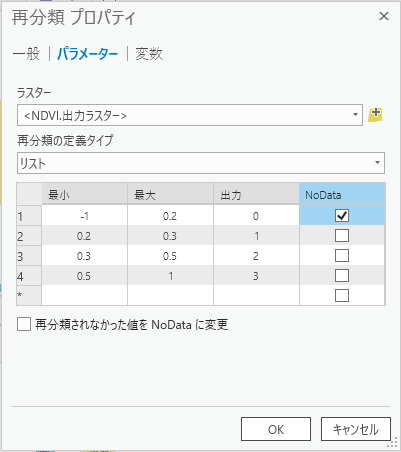
これらの値は解析対象の画像に特有のものであり、使用している画像から植生を抽出するために調整が必要な場合があります。
属性テーブル 関数を右クリックして プロパティ をクリックします。 パラメーター タブで テーブル タイプ を 手動 に変更し、次のスクリーンショットの値をテーブルに入力して OK をクリックします。
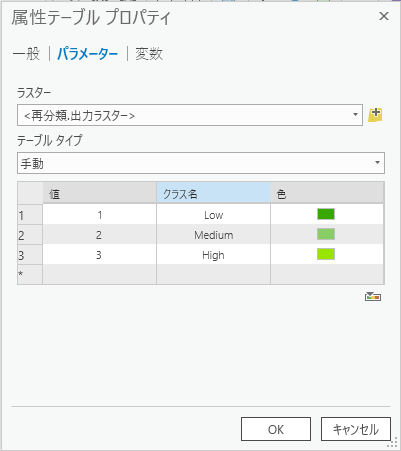
保存 ボタンをクリックします。 テンプレートの保存 ダイアログ ボックスで、名前を「植生解析」と入力します。 カテゴリー には カスタム、サブカテゴリーには カスタム 1 を選択します。
OK をクリックします。
関数エディター を閉じます。
植生のマルチスペクトル データを解析し、出力を低、中、高の 3 つの値で記号化するラスター関数テンプレートを作成しました。 次に、解析したい画像の値が正確かどうかを確認します。
ラスター関数テンプレートのローカルでの試験と適用
このセクションでは、ラスター関数テンプレートの有効性を試験する方法を学びます。 画像の一部でラスター関数テンプレートを試験しますが、処理はローカルで行われます。
画像上で強調したい植生を適切に表すエリアにズームします。 ここで、ローカルで作成した植生解析テンプレートを適用して、結果が正しいか確認します。
ラスター関数 ウィンドウで カスタム をクリックし、カスタム 1 を展開します。 これはテンプレートを保存したサブカテゴリーです。 植生解析 をクリックして開きます。
ラスター パラメーターの パラメーター ページで、ドロップダウン ボックスを使用して、マップに追加した画像を選択します。 画像の近赤外バンドと赤外バンドのインデックスをスペースで区切って入力します。
出力レイヤー タイプ ドロップダウン ボックスから ラスター レイヤー を選択し、新しいレイヤーの作成 をクリックします。
これにより、入力画像の植生解析をリアルタイムで行い、表示解像度で見えるピクセルだけを処理し、すばやく結果を得られる新しいレイヤーが作成されます。
結果が正しいかどうかを確認します。
植生が正しく解析されない場合は、ラスター関数 ウィンドウで 植生解析 テンプレートを右クリックし、編集 をクリックします。
関数エディター が開き、そこでパラメーターを調整できます。
再分類 関数を右クリックしてから プロパティ をクリックします。
パラメーター タブで、行の 最小 値と 最大 値を変更して、低植生、中植生、高植生を表す値を調整します。
なお。最大値は排他的であるため、次の行の最小値は前の行の最大値と同じにする必要があります。 これにより、再分類時に値が失われないようになります。
OK をクリックします。
保存 をクリックして 関数エディター を閉じます。
必要に応じてステップ 2 から 8 までを繰り返し、画像内の植生を正しく強調するように値を調整します。
ここで、Portal for ArcGIS のラスター解析を使用して、画像全体を最大解像度かつ全体表示で解析します。
Portal for ArcGIS を使用したラスター関数テンプレートの適用
このセクションでは、試験したラスター関数テンプレートを画像全体に最大解像度で適用します。 処理はユーザーのポータルで行われます。
ラスター関数 ウィンドウで カスタム をクリックし、カスタム 1 を展開します。 これはテンプレートを保存したサブカテゴリーです。 植生解析 をクリックして開きます。
ラスター パラメーターの パラメーター ページで、ドロップダウン ボックスを使用して、マップに追加した画像を選択します。 画像の近赤外バンドと赤外バンドのインデックスをスペースで区切って入力します。
出力レイヤー タイプ ドロップダウン ボックスから Web イメージ レイヤー を選択し、次へ をクリックします。
出力の生成 ページで、出力の名前と場所を指定します。 デフォルトの場所は、ポータルのルート フォルダーです。 出力 Web イメージ レイヤーのアイテムについての説明とタグも入力します。
共有オプション の下で、どのユーザーがこのアイテムを閲覧できるかを指定し、実行 をクリックします。
ラスター関数 ウィンドウに ラスター解析ジョブ セクションが表示されます。ここには、送信したジョブの詳細とメッセージが表示されます。
ジョブが正常に完了したら、出力がハイパーリンクに変化します。 ハイパーリンクをクリックして、出力をマップに追加します。 出力が画像内の植生を正しく強調しているか確認します。
画像内の植生を解析するために、ポータルでラスター解析を行いました。