ラスター関数エディター
関数エディターは、画像およびラスター解析ワークフローを構築するためのビジュアル プログラミング言語です。 解析ワークフローはラスター関数テンプレート (RFT) として保存できます。これを使用して処理を自動化したり、レンダリングに使用したりできます。 RFT の作成と変更は 関数エディター ウィンドウで行います。 関数エディターは、1 つまたは複数の関数の出力を別の関数の入力として使用して、一連の関数を連結する関数チェーンをダイアグラムとして表示します。
さままざまな方法で、RFT になるプロセスをモデル化できます。 たとえば、関数エディター ウィンドウを開いて、ラスター変数と関数を挿入できます。 このモードでは入力データがチェーンに接続されないため、処理チェーンの一部分の結果をプレビューするような特定の機能は無効化されます。 処理チェーンにデータが接続されると、結果をプレビューできます。 ラスター関数チェーン (現在は RFT) を保存して共有し、別の入力データセットで実行できます。
ラスター関数 ウィンドウを使用して、マップのラスター レイヤーにラスター関数を適用できます。この操作を行うと、マップに一時ラスター レイヤーが作成されます。 出力レイヤーにラスター関数をさらに適用することもできます。 関数の適用が終了したら、最後の出力を右クリックして、関数チェーンの保存 か 関数チェーンの編集 をクリックします。 最後の関数が適用されたレイヤーには、パラメーター設定とともにこれまでのすべての関数が含まれています。 レイヤーの関数チェーンを保存すると、元の入力データは削除され、ラスター変数が挿入されます。これにより、テンプレートを異なるデータで再び使用できるようにパブリックになります。
注意:
関数またはラスター関数チェーンが有効であるためには、最終的に 1 つの出力を持っている必要があります。
機能
関数エディター ウィンドウを使用して以下を実行できます:
ワークフローのシーケンスをダイアグラムで視覚化します。
ラスター関数、ラスター変数、スカラー、ラスター レイヤー、データセット、その他のデータ タイプをダイアグラムに追加し、それらを接続することで、解析を実行する RFT を構築します。 この解析は、現在の表示範囲で実行することも、Portal for ArcGIS でラスター解析を使用して分散して実行することもできます。
関数のラスター レイヤーの関数チェーンのパラメーターを繰り返し確認します。 関数チェーンの表示と設定を操作するには、コンテンツ ウィンドウで関数ラスター レイヤーを右クリックし、関数チェーンの編集 をクリックします。 パラメーターに変更を加えた場合、関数エディター ツールバーの 適用 ボタン
 をクリックし、レイヤーを更新して変更を反映します。
関数ラスター レイヤーの関数チェーンを RFT として保存します。
他のユーザーが RFT を使えるようにするには、関数名、ラスター変数名、関数変数名を変更します。
関数エディターのツール
関数エディターでは、使用できる各種ツールが 関数エディター ウィンドウの上部のツールバーに表示されます。
関数エディター のツール
|
アイコン |
名前 |
説明 |
|---|---|---|
|
|
画面移動 |
ダイアグラム内を移動します。 |
|
|
定率拡大 |
固定の倍率で拡大します。 |
|
|
定率縮小 |
固定の倍率で縮小します。 |
|
|
自動レイアウト |
ダイアグラム内のエレメントを自動的に配置します。 |
|
|
ウィンドウに合わせる |
ダイアグラム全体をウィンドウの表示範囲内に合わせます。 |
|
|
Python ラスター関数の挿入 |
スクリプト ファイル ( |
|
|
ラスターの追加 |
入力ラスター データセットをダイアグラムに追加します。 |
|
|
定数の追加 |
定数ラスターを表す入力定数値を追加します。 |
|
|
ラスター変数の追加 |
ラスター変数を追加します。この変数はデフォルト値で、変更可能です。 |
|
|
削除 |
ダイアグラム内の選択されたエレメントを削除します。 |
|
|
保存 |
ラスター関数テンプレートを、ラスター関数 ウィンドウの プロジェクト カテゴリーまたは カスタム カテゴリー セクションに保存します。 |
|
|
名前を付けて保存 |
新しい名前および場所を指定して、ラスター関数テンプレートを保存します。 |
|
|
プロパティの編集 |
現在のラスター関数テンプレートのプロパティを編集します。 |
|
|
ラスター関数 |
ラスター関数 ウィンドウを開きます。 |


RFT の例
次の RFT は、火災前と火災後の画像を使用して、燃焼の重大度と植生の健康状態の回復を説明する方法を示しています。
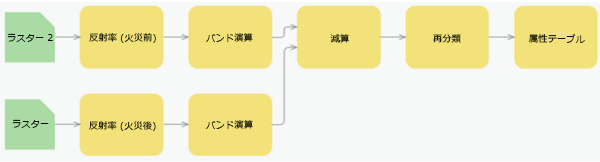
この RFT 例は、次のラスター関数から構成されています:
反射率 - 入力画像をアルベドとして表現します。アルベドは、地表面で反射された利用可能なエネルギーの比率です。 これは、複雑なモデリングや専門的なリモート センシング アプリケーションのために科学関連のユーザーによってよく使用されます。
バンド演算 - アルベド データの出力から、火災前と火災後のデータの正規化燃焼率 (NBR) を実行します。
減算 - 火災前の NBR と火災後の NBR から NBR の変化 (デルタ) を作成します。
再分類 - NBR の差異から、重大度と植生の健康状態のクラス閾値を定義します。
属性テーブル - 再分類関数で定義された各クラスから作成された整数値に属性と色を割り当てます。
関数エディターへのアクセス
関数エディターを使用して RFT を構築するには、新しいエディター ウィンドウを開きます。 画像 タブの 解析 グループにある 関数エディター ボタン  をクリックします。 次に、ラスター関数選択して ラスター関数 ウィンドウから 関数エディター ウィンドウにドラッグします。