適合性モデラーのソース タブ
 Spatial Analyst ライセンスで利用可能。
適合性モデラーで ソース タブを使用すると、変換される条件とそのソースを確認できます。 このタブでは、ローカルの条件またはサブモデルから Web イメージ レイヤーを作成したり、入力ソースを変更したりできます。 また、入力データをローカルに保存するかサーバー上に保存するかを指定することもできます。
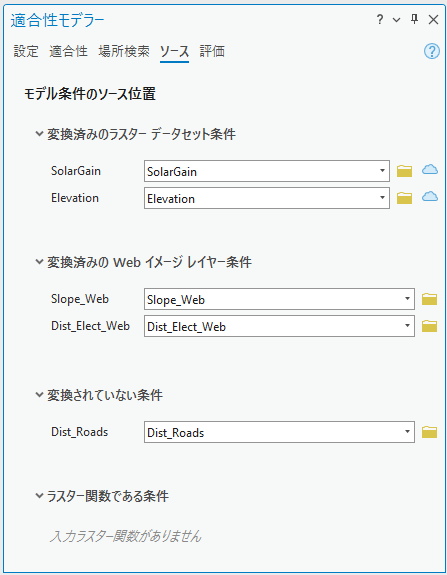
適合性モデラーをローカルで実行するには、適合性 または 場所検索 タブの 出力タイプ ドロップダウン リストで ラスター データセット オプションを選択します。 サーバーで処理を実行するには、Web イメージ レイヤー オプションを選択します。
条件を操作している際に、適合性 タブで出力タイプとして ラスター データセット が選択されている場合、ソース タブの 変換済みのラスター データセット条件 または 変換済みの Web イメージ レイヤー条件 にリストされている条件、または 最大解像度で実行されていない条件 の変換済みの条件がモデルに含められます。 適合性 タブで出力タイプとして Web イメージ レイヤー が選択されている場合、変換済みのローカルのラスター データセットはモデルで使用できず、変換済みの Web イメージ レイヤー条件 にリストされている条件のみが処理に含められます。
サブモデルを操作している際に、適合性 タブで出力タイプとして ラスター データセット が選択されている場合、ソース タブの ラスター データセット サブモデル、Web イメージ レイヤー サブモデル、サブモデルが最大解像度で実行されていない でリストされているサブモデルがモデルに含められます。 適合性 タブで出力タイプとして Web イメージ レイヤー が選択されている場合、ローカルのラスター データセットはモデルで使用できず、Web イメージ レイヤー サブモデル にリストされている条件のみが処理に含められます。
場所検索 タブの入力適合性マップには、ローカル データまたは Web イメージ レイヤーを使用できます。 場所検索の出力を Web イメージ レイヤーとして作成するには、入力適合性マップも Web イメージ レイヤーである必要があります。
サーバーでの適合性と場所検索の実行
サーバーで適合性モデラーの適合性と場所検索のステップを実行したり、適合性モデル ポータル アイテムにモデルを共有したりするには、入力条件が Web イメージ レイヤーである必要があります。 ラスター データセットをソースとする条件またはサブモデルを Web イメージ レイヤーに変更するには、ソース タブで Web イメージ レイヤーとして共有 ボタン  をクリックします。
このプロセスの詳細については、「ローカルのラスター データセットから Web イメージ レイヤーを作成する」をご参照ください。
条件またはサブモデルの Web イメージ レイヤーがすでに存在している場合、ドロップダウン リスト  から Web イメージ レイヤーを選択するか、参照ボタン
  を使用して参照することで、ラスター データセットをその Web イメージ レイヤーに置き換えることができます。
モデルの条件のソースが Web イメージ レイヤーで更新されると、その条件に関連付けられている変換が適用され、適合性マップが更新されます。 ソース タブで、条件が 変換済みのラスター データセット条件 リストから 変換済みの Web イメージ レイヤー条件 リストに移動します。
モデル内のサブモデルのソースが Web イメージ レイヤーで更新されると、適合性マップが更新されます。 ソース タブで、サブモデルが ラスター データセット サブモデル リスト から Web イメージ レイヤー サブモデル リストに移動します。
詳細については、「サーバーでの適合性ステップと場所検索ステップの実行」および「サーバーでの適合性モデルの共有と実行」をご参照ください。
条件のソースの変更
ソース タブでは、ドロップダウン リストを使用するか参照することで、条件またはサブモデルのソースを別のラスター データセットまたは Web イメージ レイヤーに変更できます。
ソースを変更する場合、新しいソースは元のソースと同じ条件またはサブモデルを表す必要があります。 たとえば、元の条件とソースが土地利用を表す場合、新しいソースも土地利用を表す必要があります。 ソースを、別の条件またはサブモデルを表すソースに変更しないでください。
新しいソースのチェック
新しいソースに対してチェックを実行し、特定の条件が発生した場合は警告またはエラー メッセージが生成されます。 チェックされる項目は次のとおりです。
新しいソースと他のモデルの入力との間にオーバーラップがない
異なる値の範囲
異なる値のタイプ
注意:
新しいソースの範囲が他のモデルの入力とオーバーラップしていない場合、ソースを別のソースに変更することはできません。
結果
条件のソースが別の既存のラスター データセットまたは Web イメージ レイヤーに変更されると、次の処理が発生します。
モデル内の条件のソースが更新されます。
条件に関連付けられている変換が適用されます。
適合性マップが更新されます。
変換 ウィンドウで モデルを実行したときに変換済みのデータセットを保存 チェックボックスがオンになっている場合、適合性モデルをローカルで最大解像度で実行すると、データセットが再作成されます。
ローカルのラスター データセットのソースが Web イメージ レイヤーに変更された場合、ソース タブで、条件が 変換済みのラスター データセット条件 リストから 変換済みの Web イメージ レイヤー条件 リストに移動します。
サブモデルのソースが別の既存のラスター データセットまたは Web イメージ レイヤーに変更されると、次の処理が発生します。
モデル内のサブモデルのソースが更新されます。
適合性マップが再計算されます。
ローカルのラスター データセットのソースが Web イメージ レイヤーに変更された場合、ソース タブで、サブモデルが ラスター データセット サブモデル リストから Web イメージ レイヤー サブモデル リストに移動します。
未変換の条件を含める
変換されていない条件 リスト内の条件は、ローカルまたはサーバーで実行しているかに関係なく、モデルに含められません。 これらの条件をモデルに含めるには、まず 適合性 タブで変換します。 サーバーでモデルを実行する場合、条件は Web イメージ サービスである必要があります。
入力が最大解像度で実行されていない
最大解像度で実行されていない条件 または サブモデルが最大解像度で実行されていない リストに表示される条件またはサブモデルは、その表示範囲および解像度で計算されたラスター関数です。 多くの場合、これらの入力は他の適合性モデラー モデルで生成されます。
ラスター データセットの出力
適合性 タブで出力タイプとして ラスター データセット が選択されている場合、生成されたレイヤーは他の入力と同様です。 条件を操作している場合、リスト内の変換済みの条件のみがモデルに含まれます。 サブモデルを操作している場合、リスト内のすべてのサブモデルが含まれます。
Web イメージ レイヤーの出力
ラスター関数を Web イメージ レイヤーとして共有することはできません。 適合性 タブで出力タイプとして Web イメージ レイヤー を選択した場合や、モデルを 適合性モデル ポータル アイテムとして共有する場合は、モデルが実行されないため共有できません。
モデルを Web イメージ レイヤー として実行したり、ポータル アイテムに共有したりする前に、入力ラスター関数を最大解像度で実行する必要があります。 入力が他のモデルで作成された場合、ラスター関数が作成されたモデルを開きます。 入力がモデルから生成された適合性マップの場合、適合性 タブで 実行 ボタンをクリックし、最大解像度でモデルを実行します。 入力が変換済みの条件である場合、変換ウィンドウ でモデルを実行する前に、モデルを実行したときに変換済みのデータセットを保存 オプションをオンにします。
最大解像度の入力を目的のモデルに再度追加する必要があります。 モデルをサーバー上で実行する前に、入力から Web イメージ レイヤーを作成する必要があります。 これには、ソース タブの Web イメージ レイヤーとして共有 ボタン をクリックします。