適合性モデラーの適合性タブ
 Spatial Analyst ライセンスで利用可能。
適合性モデラーの 適合性 タブを使用すると、最終的な適合性マップを作成できます。 このタブと 変換 ウィンドウでは、条件を特定し、条件を一般的なスケールに変換し、条件を互いに相対的に重み付けできます。 探索的クエリーを指定することで、モデル入力の相互作用、変換、結果として生成される出力への重み付けに対する理解を深めることができます。
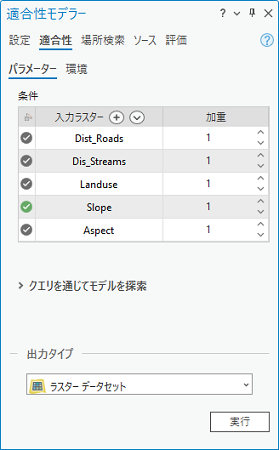
変換 ウィンドウは、各条件の値を一般的な適合性スケールに変換します。 このウィンドウは、適合性 タブの条件の横にあるボタンをクリックすると表示されます。 各条件に適用する変換方法を決定するには、変換 ウィンドウとそのプロットで提供される情報を使用します。
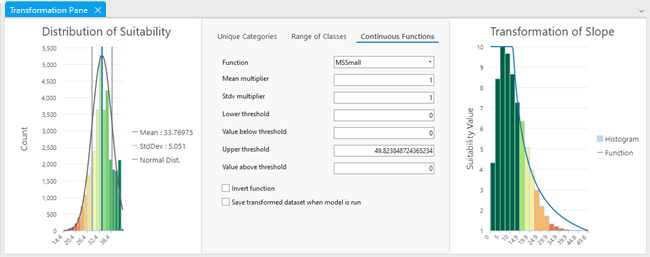
変換 ウィンドウは、次の 3 つのセクションに分かれています。
最終的な適合性プロットには、適合性マップの適合性値のヒストグラムが表示されます。 これは、変換 ウィンドウの左側に表示されます。 最終的な適合性マップの適合性の値は、変換が最終的なマップに与える影響について洞察を与えることができます。
変換方法パラメーターは、条件値に適用する変換を決定します。 適用する方法は、入力条件値の種類や意味、およびそれらの値の適合性の設定によって異なります。 次に、3 つの変換方法を示します。
個別カテゴリー - 土地利用などのカテゴリー データに適しています
クラスの範囲 - カテゴリーにグループ化できる連続的な値に適しています
連続的な関数 - 道路や河川などからの距離など、連続データに適しています
変換プロットは、変換を定義するときにフィードバックを提供します。 これは、変換 ウィンドウの右側に表示されます。 プロットには、入力値がどのように適合性スケールに変換されるかが示されます。
適合性 リボンの 自動計算 がオンになっていれば、変換または重み付けが適用されるたびに、出力レイヤーは自動的に更新されます。 自動計算 がオンになっていない場合は、リボンの 計算 ボタン  をクリックして変更を適用する必要があります。
場所検索 タブに移る前に、適合性モデルを最大解像度で実行します。 このためには、はじめに 出力タイプ パラメーターで、ArcGIS Pro を使用してモデルをローカルで実行するか、またはクライアントとして使用してサーバーで実行するかを指定します。 次に、適合性 タブの 実行 をクリックします。
適合性 タブでモデルにサブモデルを入力する場合、詳細について「サブモデルの操作」をご参照ください。
注意:
サーバーでモデルを実行するには、すべての条件が変換済みの Web イメージ レイヤーである必要があります。 詳細については、「適合性モデラーのソース タブ」、「サーバーでの適合性ステップと場所検索ステップの実行」、「サーバーでの適合性モデルの共有と実行」をご参照ください。