パーソナル ジオデータベースの変換
パーソナル ジオデータベースの変換ツールを使用すると、レガシー パーソナル ジオデータベース (.mdb) または Microsoft Access データベース (.mdb、.accdb) を次の最新の形式のいずれかに移行できます:
ファイル ジオデータベース (
.gdb)モバイル ジオデータベース (
.geodatabase)XML ワークスペース ドキュメント (
.xml)
このビデオは、ArcGIS Pro 3.7 を使用して作成されています。
ArcMap で使用されるデータ タイプとデータセットの多くは、ArcGIS Pro と互換性がありますが、一部はアップグレードまたは変換が必要です。 パーソナル ジオデータベース (.mdb) は ArcGIS Pro でサポートされていないため、使用する前に別のジオデータベース形式に変換する必要があります。
このツールを使用して入力パーソナル ジオデータベースを指定したターゲット形式に変換すると、ジオデータベース データを ArcGIS Pro ですぐに使用できます。
変換のサポートと制限事項
このツールは、64 ビットの Microsoft Access ドライバーを使用して入力データベースを読み取り、そのコンテンツを XML ワークスペース ドキュメントにエクスポートします。 出力形式にファイル ジオデータベースまたはモバイル ジオデータベースを選択した場合、その XML がインポートされ、新しいジオデータベースが作成されます。
この 2 ステップのプロセスは、変換されるデータセットタイプやジオデータベース動作の一部が選択された出力形式に依存する理由を明らかにするため、重要です。
詳細については、「サポートされているデータセット タイプとサポートされていないデータセット タイプ」をご参照ください。
たとえば、パーソナル ジオデータベースを XML ワークスペース ドキュメントに変換する際に、バイナリー コンテンツ (ラスター フィールドや添付ファイルなど) は関連メディア フォルダーに書き込まれます。その XML をファイル ジオデータベースにインポートすると、サポートされているコンテンツが復元されます。 モバイル ジオデータベースでは、ラスター フィールドはサポートされていないため除外され、警告が発生します。
また、次の点に注意してください:
バージョン 10.x 以降のジオデータベースのみがサポートされています。 以前のスキーマ (8.x/9.x) を使用したパーソナル ジオデータベースはサポートされていません。
XML でサポートされていないデータセットは変換されず、警告メッセージで通知されます。
ジオデータベースに登録されているテーブルのみが変換に含まれます。 未登録のテーブル (ArcGIS で管理されていない標準データベース テーブル) は変換されません。
サポートされているデータセット タイプとサポートされていないデータセット タイプ
以下の表に、このツールでサポートされているデータセット タイプとジオデータベース動作を示します。
注意:
一部の ArcGIS Pro ジオデータベース データセット タイプおよび動作は、パーソナル ジオデータベース形式でサポートされていないため、この表から除外されています。
| データセット タイプと動作 | モバイル ジオデータベース (MGDB) | ファイル ジオデータベース (FGDB) | XML ワークスペース ドキュメント (XML) |
|---|---|---|---|
| アノテーション |  |
|
|
| 添付ファイル | |
|
* |
| ドメイン | |
|
|
| フィーチャクラス | |
|
|
| ジオメトリック ネットワーク | |
|
|
| リレーションシップ クラス (1-M、M-1、M:N) | ** |
** |
** |
| サブタイプ | |
|
|
| テーブル (登録のみ) | |
|
|
| トポロジー | |
|
|
| ArcGIS ツールボックス |  |
|
|
| ネットワーク データセット |  |
|
|
| ラスター データセット | |
|
|
| ラスター フィールド | |
|
* |
| ラスター カタログ | |
|
|
| モザイク データセット | |
|
|
| スケマティック データセット | |
|
|
| ロケーター | |
|
|
| 10.x 以前の PGDB スキーマ (8.x または 9.x) | |
|
|
表の凡例
- - サポートされている
- * - サポートされますが、XML にエクスポートする際に、バイナリー コンテンツ (ラスター フィールドや添付ファイルなど) は関連メディア フォルダーに書き込まれます。
- ** -サポートされますが、NULL キーを含む M:N リレーションシップ クラスはスキップされ、エラーメッセージが返されます。
- - サポートされていません。 警告が返されますが、ツールは操作を続けます。
- - サポートされていません。 エラーが返され、ツールが停止します。
ドライバーの確認およびインストール
ArcGIS Pro の パーソナル ジオデータベースの変換 ツールには、パーソナル データベースを読み取るために 64 ビット Microsoft Access データベース エンジンが必要です。 そのため、ArcGIS Pro を実行しているコンピューターに、互換性のある Microsoft Access ドライバーをインストールする必要があります。
一部のクライアント コンピューターや特定の Microsoft 365 インストールには、必要な Microsoft Access ドライバーがすでに含まれているため、追加セットアップなしでツールを実行できます。
ドライバーをインストールする必要があるかどうかを確認するには、次の手順を実行します:
ArcGIS Proで、パーソナル ジオデータベースの変換ツールを実行します。
正常に実行された場合、それ以降の操作は必要ありません。
パーソナル ジオデータベースの変換 ツールがドライバーの欠落を報告した場合、以下を実行します:
ArcGIS Pro を閉じます。
ArcGIS Pro を実行しているコンピューターに、次のいずれかのドライバーをインストールします:
コンピューターを再起動します。
ArcGIS Pro を開きます。
パーソナル ジオデータベースの変換 ツールをもう一度実行してみてください。
正常に実行された場合、それ以降の操作は必要ありません。
ツールが引き続きドライバーの欠落を報告するか、エラーが報告された場合は、「Microsoft ドライバー」を参照して、コンピューターの構成にインストールするドライバーを確認します。必要な場合は、ドライバーのサイレント モード インストールの実行方法も確認します。
パーソナル ジオデータベースの変換
パーソナル ジオデータベースの変換ツールを使用して、既存のパーソナル ジオデータベース (.mdb) または Access データベース (.accdb) をモバイル ジオデータベース、ファイル ジオデータベース、または XML ワークスペース ドキュメントに変換するには、次の手順を実行します:
解析 タブの ジオプロセシング グループで、ツール
 をクリックして、ジオプロセシング ウィンドウを開きます。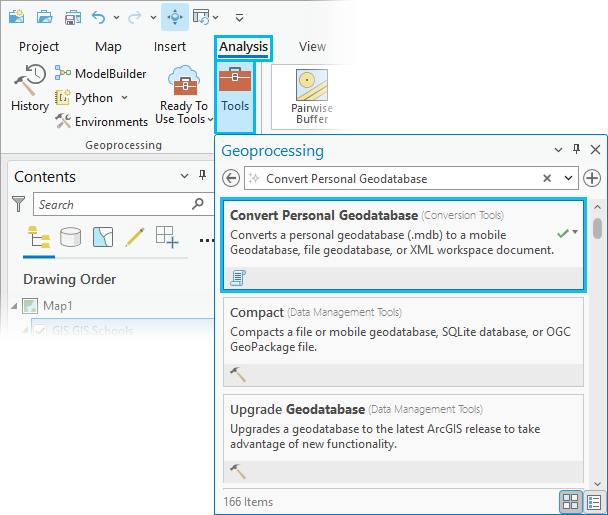
ジオプロセシング ウィンドウで、パーソナル ジオデータベースの変換 を検索して選択します。
注意:
パーソナル ジオデータベースの変換 ツールは、変換 ツールボックスや ジオデータベースへ変換 ツールセットにもあります。
ツール ダイアログ ボックスが開き、デフォルト設定が表示されます。
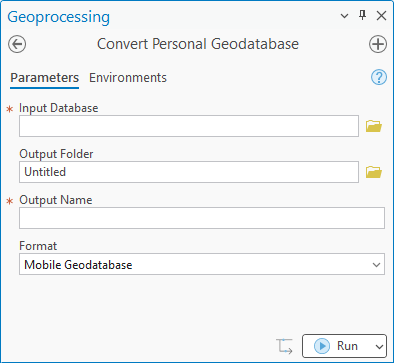
入力データベース パラメーターで 参照 ボタン
 をクリックし、パーソナル ジオデータベース (
.mdb) または Microsoft Access データベース (.accdb) を選択します。注意:
パーソナル ジオデータベースは、ArcGIS Pro ではサポートされていないため、
.mdbファイルとそのコンテンツは カタログ ウィンドウには表示されません。 そのため、ArcGIS Pro で.mdbファイルを選択する唯一の方法は、参照 ボタンを使用して、この パーソナル ジオデータベースの変換 ツールから 入力データベース パラメーターを選択することです。出力フォルダー パラメーターで 参照 ボタン
をクリックして、新しいモバイル ジオデータベース、ファイル ジオデータベース、または XML ワークスペース ドキュメントを作成する既存の出力フォルダーを選択します。このパラメーターのデフォルトは、ArcGIS Pro ホーム フォルダーの場所です。
出力名 パラメーターに、作成する出力ジオデータベースまたは XML ドキュメントの名前を入力します。
デフォルトでは、このパラメーターは 入力データベース 値の名前と一致します。
形式 パラメーターに、パーソナル ジオデータベース ファイル (
.mdb) または Microsoft Access データベース ファイル (.accdb) の変化先となる次の出力形式タイプのいずれかを選択します:モバイル ジオデータベース - ツールは、入力データベースからモバイル ジオデータベース (
.geodatabase) ファイルを作成します。 これがデフォルトです。ファイル ジオデータベース - ツールは、入力データベースからファイル ジオデータベース ファイル (
.gdb) を作成します。XML ワークスペース ドキュメント - ツールは、入力データベースから XML ワークスペース ドキュメント (
.xml) を作成します。ヒント:
XML ワークスペース ドキュメントのインポート ツールを後から使用して、この作成された
.xmlファイルを別のジオデータベースまたはエンタープライズ ジオデータベースにインポートできます。
ジオプロセシング ウィンドウの下部にある
 ボタン **** をクリックして、変換プロセスを開始します。
ヒント:
実行 ドロップダウン メニューをクリックすると、その他のオプションにアクセスできます。 ジオプロセシング ツールのスケジューリング、Python コマンドのコピー、実行モードとスレッドの使用の詳細をご参照ください。
ツールは、選択したパーソナル ジオデータベース ファイル (
.mdb) または Accessデータベース ファイル (.accdb) を指定した出力形式タイプに変換します。
変換の完了後、データにアクセスするには、カタログ ウィンドウで新しいジオデータベースまたは XML ワークスペース ドキュメントを開きます。
ヒント:
パーソナル ジオデータベースの変換 ツールは一度に 1 つの .mdb または .access ファイルを変換しますが、Python またはModelBuilder を使用して複数のファイルを変換するように設定できます。
バッチ モードで実行するためのツールの構成方法の詳細をご参照ください。
トラブルシューティング
選択した出力タイプ (モバイル ジオデータベースなど) が特定のデータセット タイプをサポートしていない場合、パーソナル ジオデータベースの変換 ツールによって通知が示されます。 ツールは、停止する代わりに警告を出力して、サポートされていないアイテムをスキップし、除外された項目を確認できるように、スキップしたアイテムを出力メッセージにリストします。
円滑に変換を実行するために、ツールのメッセージを確認します。 ツール実行後、ジオプロセシング ウィンドウの進行状況バーにアイコンとメッセージが表示され、ツールのステータスが次のように表示されます:
|
アイコン |
Status |
|---|---|
|
|
ツールの実行が正常に終了しました。 |
|
|
ツールの実行が終了しましたが、警告が発生しました。 詳細の表示 をクリックするか、ステータス アイコン |
|
|
ツールの実行に失敗しました。 詳細の表示 をクリックするか、ステータス アイコン |
ステータス アイコンは概要を示します。 詳細については、メッセージ パネルを展開して、警告やエラーを確認してください。
警告は見落とされることがありますが、多くの場合、スキップまたは修正されたデータセットに関する重要な詳細が含まれています。 一方で、エラーが発生すると、ジオプロセシング ツールの実行が中断されます。
ツール メッセージを定期的に確認し、適切な出力形式を選択することをおすすめします。 これらの手順に従うと、最新のジオデータベースにレガシー データを簡単に移行でき、繰り返し可能になります。