バッチ ジオプロセシングの使用
ジオプロセシング ツールをバッチ モードで実行すると、多数の入力データセットまたは異なるパラメーター設定を使用して、ツールを複数回実行できます。 これにより、少ない操作で、複数回ツールを実行することができます。 たとえば、クリップ ツールをバッチ モードで実行して、複数のレイヤーを同じ調査区域にクリップすることができます。
このビデオは ArcGIS Pro 3.2 で作成されました。
バッチは、所定のツールの複数回の反復として定義されます。 ツールのパラメーターのいずれかを選択してバッチを制御します。このパラメーター値は反復ごとに変化するのに対し、残りのパラメーターはすべての反復で一定です。 上の例では、バッチには クリップ (Clip) ツールが実行される反復が 4 回あります。 各反復は、バッチ入力フィーチャまたはデータセット パラメーターのレイヤーのいずれかを使用して クリップ (Clip) ツールを実行します。その他のすべてのパラメーターは反復全体で一定です。
バッチ モードで実行するためのツールの構成
注意:
一部のジオプロセシング ツールはバッチ モードをサポートしません。 特に、次のようなツールはバッチ モードに対応していないので注意が必要です。
マップ レイヤーを作成するツール (フィーチャ レイヤーの作成 や ラスター レイヤーの作成 など)。
バッチ モードで実行されるようにツールを構成するには、次の手順を実行します。
使用するジオプロセシング ツールを検索します。
該当するツールを右クリックして バッチ を選択します。
バッチ コマンドが無効な場合、ツールはバッチ モードをサポートしません。
- バッチ モードを選択すると ジオプロセシング ウィンドウでページが開き、バッチ ジオプロセシング ツールのさまざまなオプションを定義することができます。
バッチ処理を実行するツール パラメーター (バッチ パラメーター) を選択します。 バッチ パラメーターは、複数のデータセットや値を入力として受け入れるために指定されます。 バッチ パラメーターへの入力として指定したデータセットや値のそれぞれに対し、バッチ ツールが 1 回ずつ実行されます。 バッチ パラメーターのリストには、ツールの入力パラメーターしか含まれません。 最初の入力パラメーターはデフォルトで選択されています。
2 つの入力パラメーター (入力データセット と 距離) を持つツールの例を考えてみます。 バッチ パラメーターとして 入力データセット パラメーターを選択した場合、複数の入力データセットを指定することができ、バッチ ツールはそれぞれの入力データセットに対して同じ距離を使用して 1 回ずつ実行されます。 バッチ パラメーターとして 距離 パラメーターを選択した場合、複数の距離を指定することができ、バッチ ツールはそれぞれの距離に対して同じ入力データセットを使用して 1 回ずつ実行されます。
すべてのブール型 (チェックボックス) パラメーター、フィールド マップ パラメーター、値テーブル パラメーター、複数の値を受け入れるパラメーターなどは、バッチ パラメーターの入力パラメーターとしてサポートされていません。
バッチ ツールを一時的なものにするか、保存するかを指定します。 保存する場合は、新しいバッチ ツール名と保存先のツールボックスを指定できます。
バッチ ツールは、プログラム的に作成され、ModelBuilder 反復子を使用してバッチ処理を実行する新しいモデル ツールです。
開いているマップに出力データセットを追加 をオンまたはオフにします。 大きなバッチを何度も反復して実行するには、このオプションをオフにして、多数のレイヤーがマップに追加されないようにします。
ジオプロセシング オプション 開いているマップに出力データセットを追加 では、バッチ オプション 開いているマップに出力データセットを追加 をオンにしてバッチ ツールを実行しているときに、開いているマップに出力を追加するかどうかを指定します。
次へ をクリックします。
上記の手順が完了すると、ジオプロセシング ツールのバッチ バージョンが ジオプロセシング ウィンドウで開き、ツール パラメーターを指定して実行できるようになります。
バッチ モードでのツールの実行
バッチ ツールに表示されるパラメーターは、通常のバージョンのツールとほぼ同じです。 重要な違いの 1 つは、バッチ パラメーターとして選択したパラメーターのパラメーター ラベルに バッチ 接頭辞が表示されるようになり、複数の値の指定がサポートされることです。 このバッチ パラメーターに入力する値に応じて、バッチ内でツールがさらに反復して実行されます。
たとえば、複数のデータセットに同じ名前のフィールドを追加するには、次の手順を実行します。
フィールドの追加 ツールを右クリックして バッチ を選択します。
バッチ パラメーターとして 入力テーブル を選択し、次へ をクリックします。
バッチ フィールドの追加 ツールが開きます。
バッチ入力テーブル パラメーターで、新しいフィールドが追加されるデータセットを参照して選択します。
新しいフィールドの名前、タイプ、およびその他に必要なパラメーター設定を指定します。
バッチ フィールドの追加 ツールを実行します。
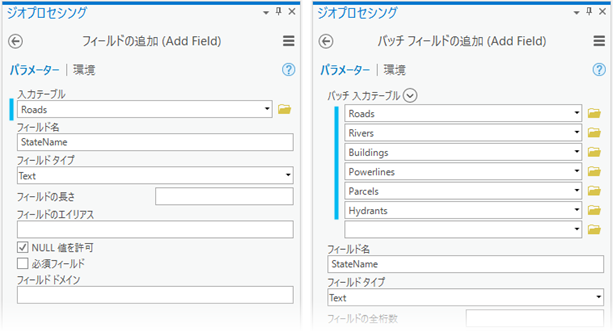
StateName フィールドが追加されます。出力の動的命名
ほとんどのジオプロセシング ツールは出力データセットを作成します。 ツールをバッチ モードで実行する場合、ツールの出力データセットの命名には特別な注意が必要であり、バッチ ツールを反復するたびに一意の名前を使用しなくてはなりません。
バッチ ツールの出力は、出力パラメーターの %Name% 変数を使用して動的に命名されます。 %Name% 変数は、各出力データセット パラメーターに自動的に含まれます。 動的命名を使用する他のパラメーターには手動で追加できます。
%Name% 変数は、各反復中にバッチ パラメーターの値に置き換えられます。 バッチ パラメーターの値にスペースまたは特殊文字が含まれている場合は、アンダースコアに置き換えられます。 値がデータセットのパスである場合は、データセット名のみが使用されます。
注意:
%Name% 変数を出力データセット パスで使用しない場合は、各反復で同じデータセット パスが使用され、各反復は前の反復の出力を上書きします。 これは、入力データセットを更新または変更するツールには適用されません。
たとえば、バッチ ツールの出力が %Name%_stats に設定され、バッチ入力テーブル パラメーターに「City」、「County」、および「State」という名前のテーブルが含まれている場合、バッチ ツールはそれぞれの入力の名前に由来する 3 つの出力 (「City_stats」、「County_stats」、「State_stats」) を作成します。
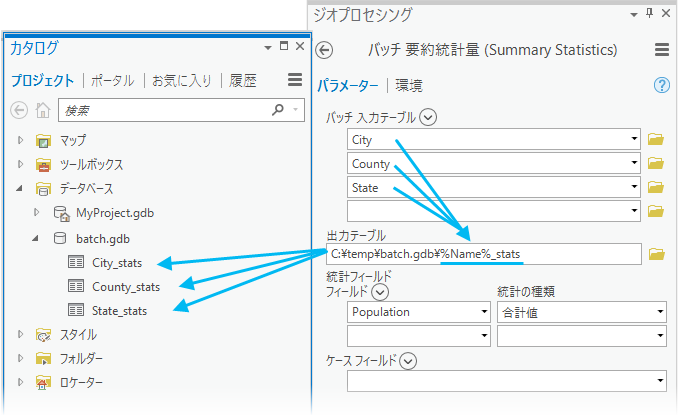
パラメーター値を動的に指定するには、さらに以下の変数も便利です。 %Name% 変数と同じように使用できます。
%Workspace Name%- バッチ パラメーター内のデータのワークスペース名またはフォルダー名%Path%- バッチ パラメーター内のデータのカタログの場所 (データ名または拡張子を含まない)%Extension%- バッチ パラメーター内のデータの拡張子
これらの変数は、インライン変数置換を使用してバッチ モデル ツールで定義されます。
バッチにさらにツールを追加
使用するバッチ ツールはモデル ツールであるため、一連の処理手順を実行するツールを追加して拡張することができます。 バッチ モデルを拡張するには、バッチ ツールを作成するときに バッチ ツールを保存する オプションを選択しておくと、モデルが検索および編集できる場所に保存されます。
たとえば、フィールドの追加 ツールをバッチ モードで開いた場合は、フィールド演算 ツールを使用して バッチ フィールドの追加 モデルを拡張することで、最初にモデルがフィールドを複数のデータセットに追加してから、そのフィールドの値を計算することができます。
このビデオは ArcGIS Pro 3.6 で作成されました。