マルチバンド コンポジット テンプレートを使用したモザイク データセットの作成
マルチバンド コンポジット テンプレートを使用してモザイク データセットを作成するには、次の手順を実行します。
モザイク データセットの作成 ジオプロセシング ツールを使用して、モザイク データセットを作成します。
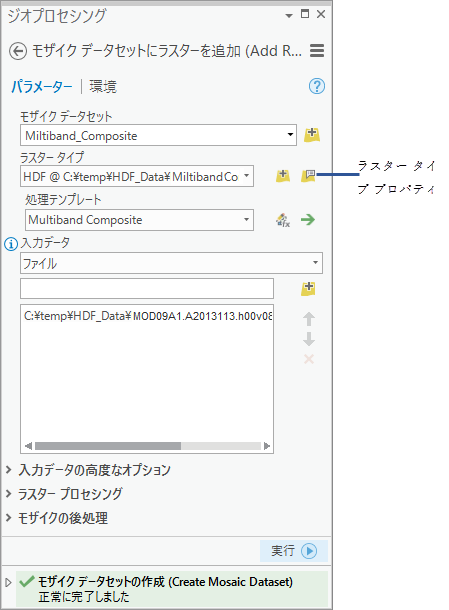
モザイク データセットにラスターを追加 ジオプロセシング ツールを使用して、データを追加します。
多次元ラスター タイプの GRIB、HDF、または NetCDF のいずれかを選択します。
この選択により、処理テンプレート パラメーターで利用可能なオプションが設定されます。
処理テンプレート パラメーターで マルチバンド コンポジット オプションを選択します。
このオプションが選択されると、ラスター タイプ のエントリーがモザイク データセットに更新されます。
入力ファイルまたはファイルを含む入力ワークスペースを指定します。
入力に指定したファイルが 1 つまたは 2 つだけの場合は、フォルダー ではなく、ファイル または データセット を選択すると、処理が高速になります。
プロパティ ボタンをクリックして、ラスター タイプ プロパティ ダイアログ ボックスを開きます。
変数 タブで、サンプル ファイルからの変数のインポート ボタンをクリックして、多次元ファイルを参照します。 1 つまたは複数の多次元ファイルを選択して、開く を選択します。多次元データに格納されている変数のテーブルが表示されます。

マルチバンド コンポジット モザイク データセットに含める変数を選択し、OK をクリックして ラスター タイプ プロパティ ダイアログ ボックスを閉じます。
実行 をクリックして、ツールを実行します。
モザイク データセットが自動的に コンテンツ ウィンドウに読み込まれた後、表示内に読み込まれます。
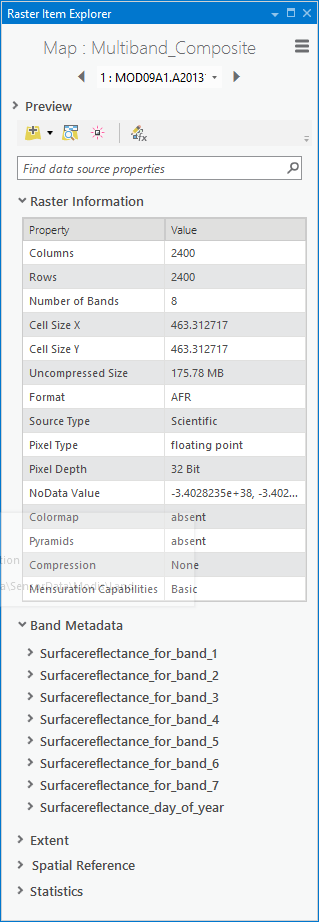
ラスター アイテム エクスプローラー ウィンドウでバンド メタデータを表示します。
コンテンツ ウィンドウでモザイク名をハイライト表示し、モザイク レイヤー タブ セットをクリックして、データ タブをクリックし、選択 グループの ラスター アイテムの操作 をクリックします。
ラスター アイテム エクスプローラー ウィンドウが表示されます。
そのアイテムに関する情報が表示されます。
バンド メタデータ カテゴリーを展開して、マルチバンド コンポジット モザイク データセット内のアイテムのバンド情報を表示します。