ArcGIS Reality for ArcGIS Pro を使用したトゥルー オルソの生成
 Standard または Advanced ライセンスで利用可能。
ArcGIS Reality ライセンスがある ArcGIS 組織で利用できます。
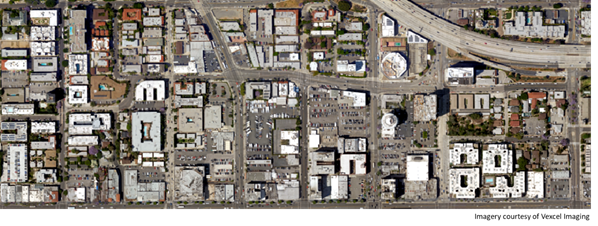
トゥルー オルソとは、透視投影歪みを除去する DSM (数値表層モデル) を使用して補正されたオルソ補正済み画像のことです。 起伏または高層建造物によって引き起こされるずれはないため、地表フィーチャを不明瞭にする建物の傾きは発生せず、建物フットプリントを正しく特定できます。 ArcGIS Reality for ArcGIS Pro ではトゥルー オルソを生成できます。
リアリティー マッピング ワークスペースを作成してブロック調整プロセスが完了したら、トゥルー オルソ プロダクト ウィザードを使用してトゥルー オルソを生成できます。 トゥルー オルソを作成するには、ブロック調整済みのオーバーラップ画像から導き出される DSM が必要です。 そのため、DSM は、以前プロダクトとして選択されたものでなくても、トゥルー オルソ生成プロセスの一環として生成されます。 生成されたトゥルー オルソは、カタログ ウィンドウの リアリティー マッピング カテゴリーの Orthos フォルダーに格納されます。
作成したトゥルー オルソは以下をサポートするために使用できます。
ベースマップの作成
GIS データの背景
2D ヘッドアップ デジタイズ
2D ベクター データベースの更新
オーバーラップ率が高い衛星データ、デジタル航空データ、ドローン センサー データからトゥルー オルソを生成できます。 デジタル航空写真を使用する場合、トゥルー オルソを生成する場合に推奨される画像タイプは直下画像です。 ただし、斜め撮影画像 (直下を含む) を使用して、プロダクトの品質を高めることもできますが、直下画像のみを使用する場合と比較すると、処理時間が大幅に長くなります。
ArcGIS Reality for ArcGIS Pro トゥルー オルソ ウィザードを使用してトゥルー オルソを生成するには、以下の手順を行います。
注意:
効率的な処理を行うには、トゥルー オルソ プロダクトを生成する際に直下画像を使用することをおすすめします。 ワークフローを開始する前に、リアリティー マッピング ワークスペースを作成して、ブロック調整プロセスを完了しているか確認してください。
リアリティー マッピング タブで、プロダクト カテゴリーの トゥルー オルソ ボタン
 をクリックします。
リアリティー マッピング プロダクト ウィザード ウィンドウが表示されます。
共有された高度な設定 をクリックします。
高度なプロダクト設定 ダイアログ ボックスが表示され、ここで、生成するリアリティー マッピング プロダクトを制御するパラメーターを定義できます。 高度なプロダクト設定オプションの詳細については、ウィザードの 共有された高度な設定 をご覧ください。
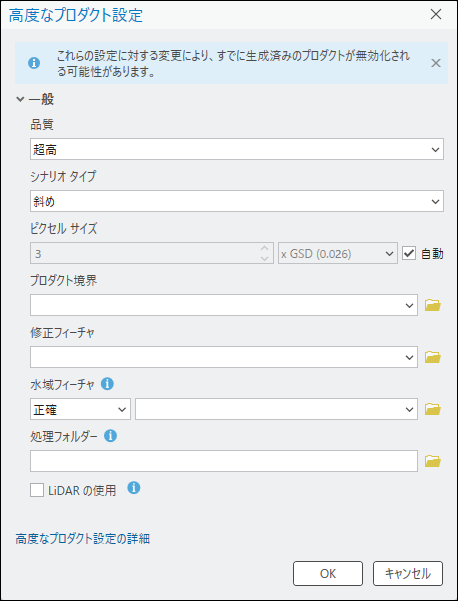
最大解像度のトゥルー オルソ プロダクトが必要な場合は、品質 が 超高品質 に設定されていることを確認します。トゥルー オルソ出力の解像度を手動で定義するには、ピクセル サイズ でドロップダウン メニューから メートル を選択し、必要なピクセル サイズを入力します。
品質 と シナリオ タイプ は自動的に設定され、最適なパフォーマンスとプロダクト品質を確保するためにはこの設定を変更してはなりません。 ただし、低解像度のプロダクトを生成したい場合は、品質 の設定を下げることができます。 さまざまな品質設定がプロダクトの生成に与える影響については、ウィザードの 共有された高度な設定 をご覧ください。
注意:
シナリオ タイプ 設定は、衛星画像の処理中は適用されず、衛星センサー データ タイプの 高度なプロダクト設定 ダイアログ ボックスに含まれていません。
プロダクト境界 で、ドロップダウン リストから、出力プロダクトの範囲を特定するフィーチャクラスを選択するか、参照 ボタン
 をクリックして、いずれかを選択します。
以下の理由から、プロジェクトの境界を指定することをおすすめします。
適切な出力範囲を定義する - プロダクトの境界を定義しない場合、アプリケーションが、プロジェクトの範囲に適合しない可能性のあるさまざまなデータセット パラメーターに基づき自動的に範囲を定義してしまいます。
処理時間を短縮する - 求められるプロダクト範囲が画像収集範囲より小さい場合、プロダクト境界を定義することで、処理時間を短縮し、出力を境界範囲に合わせて自動的にクリップできます。
水域フィーチャ レイヤーを指定するには、水域フィーチャ の隣の 参照 ボタン
をクリックします。注意:
湖や河川などの水域フィーチャがプロジェクト領域内に存在する場合は、水域フィーチャ 設定を使用して、これらの領域を示す事前作成済みの 3D フィーチャクラスを追加し、これらのフィーチャを水文学的観点から出力プロダクトに適用します。 ArcGIS Image Analyst のステレオ表示モードを使用して、水域フィーチャを示す 3D フィーチャ レイヤーを生成します。 これにより、導きだされた DSM の高さとフィーチャクラスの高さの値の差によって出力内の水文フィーチャ境界周辺で画像のストレッチが起こらなくなります。
水域フィーチャ オプションには、正確 と 粗い の 2 つのオプションがあります。 プロジェクト エリア内の水文フィーチャの形状を正確に定義する 3D ポリゴンを追加するには、正確 オプションを使用します。 正確なポリゴンは、ArcGIS Image Analyst のステレオ表示モードを使用して作成できます。 正確な水域ポリゴンは、オープンデータ ポリシーを持つ、国の地図製作機関から生成することもできます。 さらに、DEM (数値標高モデル) の支援を受け、2D ヘッドアップ デジタイズ ツールで時間的に類似した、信頼性の高い、オルソ補正された画像を使用して作成することもできます。
粗い オプションは、単純化した 3D ポリゴンを水域フィーチャとして使用する場合に使用します。 単純化ポリゴンは、2D ヘッドアップ デジタイズ ワークフローで作成できます。 2D ヘッドアップ デジタイズを使用して正確なポリゴンまたは粗いポリゴンを作成する場合、水域フィーチャとして使用するには、まず 3D (x, y, z) に変換する必要があります。 2D フィーチャを 3D に変換する方法については、「2D および 3D フィーチャの概要」をご参照ください。 粗い水域フィーチャを使用する場合、最善の結果を得るには、ポリゴンの形状が水域フィーチャの形状に従う必要があります。
必要に応じて、LiDAR の使用 チェックボックスをオンにして、トゥルー オルソの生成プロセスをサポートします。
注意:
処理中の画像と同時に取得された LiDAR は、ワークスペースの作成ステージでリアリティー マッピング ワークフローに統合して、トゥルー オルソ、DSM、DSM メッシュ、および 3D メッシュ プロダクトの品質を向上させることができます。 LiDAR の点群と軌道データが以前にワークスペースに追加されていない場合、このオプションは使用できません。
処理フォルダー で、参照ボタン
をクリックしてディスクを参照し、リアリティー マッピングの一時フォルダーの場所を定義します。 2D または 3D プロダクトの生成に必要な一時ファイルがここに格納されます。その他はすべてデフォルト値のままにし、OK をクリックします。
高度なプロダクト設定 ダイアログ ボックスが閉じられ、リアリティー マッピング プロダクト ウィザードの プロダクト生成の設定 ページに戻ります。
リアリティー マッピング プロダクト ウィザード ウィンドウの 次へ をクリックして、トゥルー オルソ設定 ページに進みます。
出力タイプ でドロップダウン リストから タイル か モザイク を選択します。
タイル - システム定義の正方形タイル画像サブセットが生成されます。
モザイク - プロジェクト エリアを覆う単一画像が生成されます。
出力の 形式 オプションを選択します。
クラウド ラスター形式 - クラウド ストレージに適した、パッケージ化されたマルチレイヤー ファイルが生成されます。
TIFF 形式 - 標準の GeoTIFF 形式で出力が生成されます。
タイル化されたトゥルー オルソ プロダクトのデフォルト出力形式は TIFF です。
圧縮 で次のいずれかを選択します。
なし: 出力プロダクトに圧縮が適用されません。 これがデフォルトのオプションです。
LERC: Limited Error Rater Compression (LERC) とは、制御された非可逆圧縮アルゴリズムのことです。 圧縮率は許容値設定によって制御されます。 たとえば、許容値を 0.001 に設定すると、以前は 15.654321 だった DSM の値が 15.654 にスケール処理されます。
リサンプリング を 共一次内挿法 に設定します。
リサンプリングには次のようなオプションがあります。
最近隣内挿法: 解析に使用するスペクトル情報の整合性を維持したい場合にカテゴリー データや連続データで使用することが推奨されています。 出力ピクセルの値は入力画像の最近隣のピクセルの中心によって決まります。
共一次内挿法: DEM や画像などの連続データに推奨されています。 4 つの最近隣セルの中央の加重平均を使用します。
三次たたみ込み内挿法: 画像などの連続データに推奨されています。 最も近い 16 のピクセルを使用して出力ピクセル値を決定することで、見やすいわずかなぼかし効果を出します。 この方法はバイキュービックたたみ込み内挿法とも呼ばれます。
必要に応じて、出力データ ビット深度に適した NoData 値 の値を設定します。
完了 をクリックして、プロダクトの処理を開始します。
処理が完了すると、トゥルー オルソ プロダクトが以下に追加されます。
コンテンツ ウィンドウの データ プロダクト カテゴリーと 2D マップ ビュー
カタログ ウィンドウの
Orthosフォルダーの リアリティー マッピング コンテナー