画像のシンボルの変更
作業している画像のタイプによって、画像の表示とシンボル化にはいくつかのオプションがあります。 選択したデータに有効なタイプのシンボルだけが利用できます。 たとえば、マルチスペクトル画像は 3 バンドのカラー合成 (RGB カラー合成) を使用して表示でき、ここで使用可能なバンドを使用して関心のあるフィーチャをハイライト表示できます。 配色に沿って値を表示することで、他のエリアより明るいエリアを示すこともできます。 これはデータセットへのストレッチの適用と呼ばれます。 分類 オプションと 不連続 オプションを使用し、連続データを、限られた数のグループ (シングル バンド データでのみ使用可能) に分類します。 ベクトル場 オプションを使用すると、大きさと方向を示す矢印で海流や気流を表示できます。 これは、ベクトル (V) および単位ベクトル (U) 成分を持つデータセットでも使用できます。
イメージ レイヤーの外観の変更
イメージ レイヤーの外観を変更するには、次の手順に従います。
ラスター レイヤー、モザイク レイヤー、または イメージ サービス レイヤー タブの シンボル ボタンをクリックします。

シンボル ウィンドウが表示されます。
レイヤーのシンボル パラメーターを設定します。
その他のシンボル オプションにアクセスするには、シンボル ボタンの下半分をクリックします。
シンボル ウィンドウで、選択したシンボル タイプに固有のパラメーターを微調整できます。 シンボル ウィンドウを閉じることなく コンテンツ ウィンドウで別のレイヤーを選択し、これらに同じシンボルを適用することもできます。
画像のシンボル表示に使用するオプションには、わずかではあるがはっきりした違いがあります。 RGB、個別値、ストレッチ、カラーマップ、分類、カラー陰影起伏、不連続 の各オプションは同様の調整を行いますが、方法が異なります。 ストレッチ は以前からある配色オプションであり、データ内のすべての値が指定した範囲内に収まるようにデータ範囲をストレッチします。 たとえば、8 ビット データは、0 から 255 までストレッチされます。 色が連続的でないことを除いて、個別値 も同様です。 これは土地被覆などの定性的データに適しています。 不連続 の配色は ストレッチ のように連続していますが、データの表示に使用する色の数を指定します。コンテンツ ウィンドウ内に凡例は表示されません。 これに従って、ピクセル値がグループ化されます。 分類 は 不連続 とほぼ同じですが、値の分布が含まれ、表示する数の分類 (色) に値をグループ化します。 カラーマップは各ピクセル値の色を選択する場合に便利です。 これらを保存、インポート、エクスポートしてその他のデータセットで使用できます。 ベクトル場 オプションを使用すると、流れなどの現象を矢印、つまりベクトルとして表示することができます。この場合、矢印の方向が流れの方向を示し、矢印のサイズが流れの強さに関連付けられます。 ベクトル場シンボルは、大きさと方向、または U 成分と V 成分を含む任意のデータセットに適用できます。
画像の外観を変更したら、シンボルをラスター関数テンプレート (RTF) としてエクスポートして、カスタム関数として再利用できます。これらの関数は ラスター関数 ウィンドウで適用することができます。 これを行うと、ラスター データセット、モザイク データセット、またはイメージ サービスのレイヤーを表示するために使用されるシンボルの複製に適した関数を含むテンプレートが生成されます。
注意:
RFT が RGB シンボルを使用して表示されると、RFT にはラスター レイヤーが表示されます。 RFT が適用されたら、結果が処理され、元のレンダラーには戻せなくなります。
RGB
カラー モデル RGB は、Red (赤)、緑 (Green)、青 (Blue) を表します。 RGB シンボルは、各チャネル (R、G、B) にマルチスペクトル バンドを読み込むことで合成画像を作成します。 さまざまなバンドの組み合わせによって、画像上の特定のフィーチャをハイライトすることができます。 これは、1 つ以上のバンドを持つラスター データでのみ使用できます。
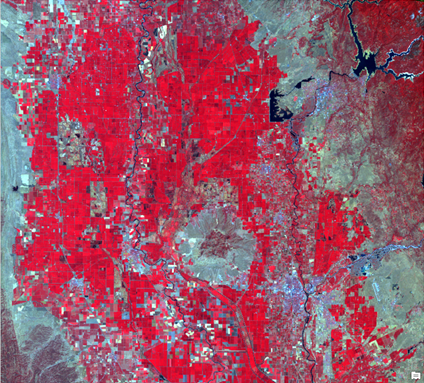
プライマリー シンボル オプション
バンド割り当て で、赤、緑、青で表示するバンドを選択します。 自然な外観の画像にするため、赤の画像バンドは赤のビデオ ディスプレイ チャネル、緑は緑、青は青に対応付けます。 電磁スペクトルのさまざまな部分へのフィーチャの応答をハイライト表示するその他の合成も作成できます。 たとえば、近赤外バンドは赤のドロップダウン リスト、赤のバンドは緑のドロップダウン リスト、緑のバンドは青のドロップダウン リストに読み込みます。 これにより、近赤外バンドでの植生の強い反射を使用したカラー赤外合成が作成され、高植生エリアが赤で表示されます。 アルファ バンドは、透過マスクとして機能し、各ピクセルに透過値を提供します。 RGB コンポジット レンダリングを適用したマルチバンド ラスター データセットでは、アルファ バンドの有効/無効を切り替えることができます。
各バンドを反転させて負の画像を作成するには、反転 チェックボックスをオンにします。
表示する値の範囲を定義するには、ストレッチ タイプ を使用します。 通常、これは画像内のノイズを表す極端に大きい値と小さい値を除去するときに使用します。 ストレッチ タイプ ドロップダウン リストからいずれかのオプションを選択すると、ここで設定したパラメーターが使用されます。 次に、ストレッチ タイプ オプションを示します。
なし - 統計情報が存在している場合でも、ストレッチがレイヤーに適用されません。 8 ビット データ以外のデータを表示するには、画像の値は 0 ~ 255 の間で線形的にマッピングされます。 ラスター データセットの絶対値を検証する場合は なし が推奨されています。
最小値 - 最大値 - 出力最小ピクセル値と出力最大ピクセル値に基づいて線形ストレッチが適用されます。これらの値は、ヒストグラムの端点として使用されます。 たとえば、8 ビットのデータセットで、最小値と最大値を 33 と 206 にできます。 線形ストレッチを使用すると、これらの値が 0 ~ 255 の 256 個の値にわたって配分されます。 この例では、33 が 0 に、206 が 255 にマッピングされており、これらの端点の間の値は線形的に分散されます。 これによって、データセット全体における値の差異を把握しやすくなります。
割合クリップ - 上側と下側の一定割合の値がクリップされ、使用可能なダイナミック レンジのデータ タイプ全体で、残りの値に線形ストレッチが適用されます。 これにより、データセットの外れ値の影響が軽減され、残りのデータが強化されます。
標準偏差 - 標準偏差 (n) 値によって定義される値の間で線形ストレッチが適用されます。 たとえば、標準偏差 2 を定義すると、標準偏差の 2 倍を超える値は 0 または 255 になり、残りの値が 0 ~ 255 の間で線形にストレッチされます。
ヒストグラム平坦化 - 非線形的なコントラスト ストレッチが適用されます。値は、ビット深度範囲全体に分散されます。 この方式は、密接にグループ化されたピクセル値が多数存在する場合に適しています。
ヒストグラム指定 -
.xmlファイルからヒストグラムが読み込まれます。 ヒストグラムを区分的に編集でき、データ内の複数の値範囲に対して線形ストレッチを割り当てることができます。カスタム - カスタム ストレッチが適用されます。 ヒストグラムを区分的に編集でき、データ内の複数の値範囲に対して線形ストレッチを割り当てることができます。 これは、任意のカスタム ストレッチを作成できるストレッチ タイプです。
Esri - シグモイド ストレッチが適用され、砂漠に囲まれた都市などの明るいエリアにおけるコントラストを維持するのに理想的です。
ヒストグラム ボタン  をクリックして、ピクセルのヒストグラム分布を表示し、最小値 - 最大値、割合クリップ、標準偏差 ストレッチ タイプを使用して、ピクセル分布を表示して最小および最大の入力値を対話的に設定します。 ヒストグラムを編集すると、ヒストグラム ボタン
  が更新されて、編集済みであることが示されます。 ヒストグラム ページの詳細については、「ラスター ヒストグラム ストレッチ」をご参照ください。
中程度のピクセル値のコントラストをハイライト表示するには、画像の ガンマ 設定を調整します。
画像の 彩度 設定を変更し、色の強度を調整します。 デフォルトの色の強度の値は 100 です。 値 0 には色がなく、グレースケールの画像になります。 値 200 は最大の彩度を持つラスターを表示します。つまり、表示される画像にグレーは含まれません。
画像にシャープニング フィルターを適用するには、シャープニング 設定を変更します。 有効な値の範囲は 0 ~ 100 です。 値 0 は画像を鮮鋭化しません。 値が 1 以上の場合、画像を段階的に鮮鋭化します。
プライマリー シンボル タブ  には 2 つのサブタブがあります。
統計
マスク
統計情報 タブは、データの表示方法を指定するために使用されます。 統計情報 ドロップダウン メニューには DRA (動的な範囲調整)、データセット、カスタム というオプションがあります。 DRA が選択されている場合、画像をズームしたり画面移動したりすると、現在の表示範囲に基づいて統計情報が計算されます。 データセット オプションではデータセット全体の統計情報が計算され、表示されている画像の部分に関係なく、これらの値が使用されます。 カスタム オプションを使用して、カスタムの統計情報をテーブルに入力することもできます。 これには、別のデータセットから統計情報をインポートするか、オプション メニューから .xml ファイルをインポートします。 完了したら、カスタムの統計情報を保存できます。
マスク タブは、背景値を削除し、NoData 色を設定するために使用します。 背景値を設定する場合、バンドごとに行う必要があります。 これらの値はどのバンドでも同じことが多いのですが、異なる値でもかまいません。 背景値の表示 チェックボックスをオンにし、背景を表す値を入力してから、その背景色を選択します。 NoData ピクセルの色を選択することもできます。 透過表示はデフォルト設定で、推奨されます。
高度なシンボル オプション
RGB レンダラーが、メタデータに波長情報を持つラスター レイヤーを使用している場合は、高度なシンボル オプション タブ  を使用できます。 このタブは、ハイパースペクトル画像など、波長に基づいてバンドを選択するために使用します。
このタブでは、2 つの方法で赤、緑、青のバンドを設定できます。 ページの最上部に、適切な波長で表示したいバンドが表示されます。 バンド名の横にある上矢印と下矢印を使用して、使用するバンドを微調整できます。 ページの最下部には、電磁スペクトルに沿った赤、緑、青のバンドのグラフィカル ビューが表示されます。 適切な波長に近い 3 つのバンドを調整し、ページ上部にある微調整用の矢印を使用して特定のバンドまたは波長を選択できます。
バンド名を表示 チェックボックスを使用すると、ページの 波長 (nm) による選択 の部分でバンド名の表示と非表示を切り替えることができます。 これは、スケーリング ドロップダウン リストを使用して波長のグラフィックを拡大表示する場合に便利です。
適用 ボタンをクリックして、更新されたバンドの選択セットを確定し、表示します。 最後に保持されたバンド割り当てに戻すには、リセット ボタンをクリックします。
注意:
変更内容は、適用 ボタンをクリックした後にのみ保持されます。
RGB オプション
RGB オプションには、シンボル ウィンドウの上部にある オプション  ボタンからアクセスできます。
レイヤー ファイル、レイヤー パッケージ、またはレイヤーをインポートし、パラメーターを設定できます。
シンボルをラスター関数テンプレートとして保存できます。
ラスター シンボル アイテムを管理または登録できます。
個別値
個別値シンボルでは、データセット内の各値に色がランダムに割り当てられます。 これはカテゴリー数が制限されているため、通常は土地被覆などの主題データに使用されます。 グラデーションの配色を選択した場合、連続データにも使用できます。 これは、1 つのバンドを持つラスター データでのみ使用できます。
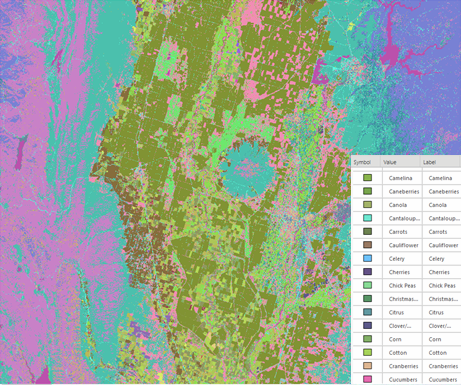
プライマリー シンボル オプション
フィールド 1 では、属性テーブル内のフィールドを指定します。これを使用して個別値をシンボル化します。 配色 は、各個別値をすばやく色づけするために使用されます。 あらかじめ設定された配色がデータに適していない場合は、値ごとに色を選択できます。
注意:
ラスター レイヤー内に 2,048 以上のピクセルの個別値がある場合は個別値レンダリングが使用されますが、表示に時間がかかるため値は シンボル ウィンドウに読み込まれません。 適切なフィールドを設定し、データ表示の準備が整うと、すべての値を追加  ボタンをクリックすることができます。この処理にはしばらく時間がかかります。
デフォルトでは、配色の色がすべてのシンボルに適用されます。 シンボルのサブセットに配色を適用するには、シンボル ウィンドウのテーブルで値を選択します。 (Shift または Ctrl を押したまま指定した行をクリックして選択します)。シンボル行を選択した状態で、シンボル ウィンドウの上部にある 配色 ドロップダウン リストから配色を選択します。 必要に応じて、選択の解除 ボタン  をクリックして行の選択を解除します。
プライマリー シンボル タブ には、2 つのタブがあります。
値
マスク
値 タブには、すべての個別値、各値の色、ラベルが表示されます。 色とラベルは編集できますが、値は固定です。
値 タブでは、次の操作を実行できます。
|
タスク |
手順 |
|---|---|
|
一意の値をハイライト表示 |
行の 値 または ラベル セル内をクリックして、その一意の値をハイライト表示 (選択) します。 行の選択を解除するには 解除 |
|
マップ表示内の値の表示設定をオフ |
オフにする行のチェックボックスをオフにします。 |
|
値 テーブルにない値を追加 |
詳細 ボタンをクリックして リストされていない値を追加 を選択します。 次に、追加する値を選択します。 |
|
ラベルの編集。 |
編集する行をハイライト表示してから、詳細 ボタンをクリックして ラベルの編集 を選択します。新しいラベルの名前を入力します。 |
|
シンボルの色の書式設定 |
編集する行をハイライト表示してから、詳細 ボタンをクリックして シンボルの書式設定 を選択します。 新しいシンボル色として使用する色を選択します。 |
|
値のグループ化 |
Shift または Ctrl キーを使用して、グループ化する行をハイライト表示します。 次に、詳細 ボタンをクリックして 値のグループ化 を選択します。 |
|
値のグループ解除 |
値がグループ化されている行をハイライト表示してから、詳細 ボタンをクリックして 値のグループ化解除 を選択します。 |
|
値の削除 |
削除する行をハイライト表示してから、詳細 ボタンをクリックして 削除 を選択します。 |
|
すべての値の削除 |
詳細 ボタンをクリックして すべて削除 を選択します。 |
|
値の移動 |
移動する行をハイライト表示します。 詳細 ボタンをクリックし、値の移動 をポイントしてから、行を移動する位置を選択します。 |
|
値の数の表示 |
詳細 ボタンをクリックし、数 をポイントしてから、数の表示 をクリックします。 |
|
シンボル色の反転 |
詳細 ボタンをクリックし、シンボル をポイントしてから、シンボルの反転 をクリックします。 |
|
ラベルで並べ替え |
詳細 ボタンをクリックし、並べ替え、ラベル の順にポイントしてから、昇順で並べ替え または 降順で並べ替え をクリックします。 |
|
値で並べ替え |
詳細 ボタンをクリックし、並べ替え、値 の順にポイントしてから、昇順で並べ替え または 降順で並べ替え をクリックします。 |
|
テーブル内にない値を <その他の値すべて> として表示 |
詳細 ボタンをクリックして その他の値すべてを含める を選択します。 |
|
コンテンツ ウィンドウ を使用して各値の表示設定を選択する |
詳細 ボタンをクリックして クラスの表示設定にコンテンツ ウィンドウを使用 を選択します。 |
マスク サブタブは、NoData ピクセルの色を設定するために使用します。 透過表示はデフォルト設定で、推奨されます。
高度なシンボル オプション
高度なシンボル設定 タブ  では、カテゴリー名のラベルの書式を設定できます。 ここで行った変更は、コンテンツ ウィンドウに自動的に反映されます。
個別値オプション
個別値 オプションには、シンボル ウィンドウの上部にある オプション ボタンからアクセスできます。
レイヤー ファイル、レイヤー パッケージ、またはレイヤーをインポートし、パラメーターを設定できます。
カラーマップの設定はインポートまたはエクスポートすることもできます。
シンボルをラスター関数テンプレートとして保存できます。
ラスター シンボル アイテムを管理または登録できます。
ストレッチ
ストレッチ シンボルでは、表示する値の範囲を定義でき、これらの値にカラー ランプが適用されます。 ほとんどのラスター データで使用できます。
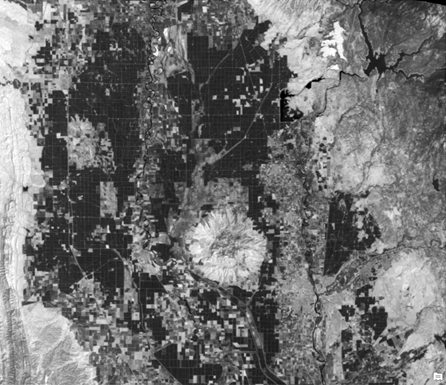
プライマリー シンボル オプション
次に、ストレッチ オプションを示します。
バンド - マルチバンド データセットでストレッチするバンドを選択します。
反転 - 配色を反転させて負の画像を作成します。
最小値/最大値の編集 - レイヤーの最小値と最大値を編集できます。 これは 最小値 - 最大値 ストレッチ タイプでのみ使用できます。
ラベル - コンテンツ ウィンドウのラベルを表示します。
ストレッチ タイプ - 表示する値の範囲を定義します。 通常、これは画像内のノイズを表す極端に大きい値と小さい値を除去するときに使用します。
ヒストグラム - ピクセルのヒストグラム分布を表示し、最小値 - 最大値、割合クリップ、標準偏差 ストレッチ タイプのヒストグラム ストレッチを編集します。 ヒストグラム ページの詳細については、「ラスター ヒストグラム ストレッチ」をご参照ください。
ガンマ - 中程度のピクセル値のコントラスト量を制御します。
画像にシャープニング フィルターを適用するには、シャープニング 設定を変更します。 有効な値の範囲は 0 ~ 100 です。 値 0 は画像を鮮鋭化しません。 値が 1 以上の場合、画像を段階的に鮮鋭化します。
ストレッチ レンダリングでは、以下の ストレッチ タイプ オプションを使用できます。
なし - 統計情報が存在している場合でも、ストレッチがレイヤーに適用されません。 8 ビット データ以外のデータを表示するには、画像の値は 0 ~ 255 の間で線形的にマッピングされます。 ラスター データセットの絶対値を検証する場合は なし が推奨されています。
最小値 - 最大値 - 出力最小ピクセル値と出力最大ピクセル値に基づいて線形ストレッチが適用されます。これらの値は、ヒストグラムの端点として使用されます。 たとえば、8 ビットのデータセットで、最小値と最大値を 33 と 206 にできます。 線形ストレッチを使用すると、これらの値が 0 ~ 255 の 256 個の値にわたって配分されます。 この例では、33 が 0 に、206 が 255 にマッピングされており、これらの端点の間の値は線形的に分散されます。 これによって、データセット全体における値の差異を把握しやすくなります。
割合クリップ - 上側と下側の一定割合の値がクリップされ、使用可能なダイナミック レンジのデータ タイプ全体で、残りの値に線形ストレッチが適用されます。 これにより、データセットの外れ値の影響が軽減され、残りのデータが強化されます。
標準偏差 - 標準偏差 (n) 値によって定義される値の間で線形ストレッチが適用されます。 たとえば、標準偏差 2 を定義すると、標準偏差の 2 倍を超える値は 0 または 255 になり、残りの値が 0 ~ 255 の間で線形にストレッチされます。
ヒストグラム平坦化 - 非線形的なコントラスト ストレッチが適用されます。値は、ビット深度範囲全体に分散されます。 この方式は、密接にグループ化されたピクセル値が多数存在する場合に適しています。
ヒストグラム指定 -
.xmlファイルからヒストグラムが読み込まれます。 ヒストグラムを区分的に編集でき、データ内の複数の値範囲に対して線形ストレッチを割り当てることができます。カスタム - カスタム ストレッチが適用されます。 ヒストグラムを区分的に編集でき、データ内の複数の値範囲に対して線形ストレッチを割り当てることができます。 これは、任意のカスタム ストレッチを作成できるストレッチ タイプです。
Esri - シグモイド ストレッチが適用され、砂漠に囲まれた都市などの明るいエリアにおけるコントラストを維持するのに理想的です。
平方根 - ピクセルの平方根値に線形ストレッチが適用されます。 これは、SAR ソース タイプでデータを表示する場合にのみ使用できます。
対数 - 10log10 ピクセル値に線形ストレッチが適用されます。 これは、SAR ソース タイプでデータを表示する場合にのみ使用できます。
プライマリー シンボル タブ には、3 つのタブがあります。
統計
マスク
高度なラベリング
統計情報 タブは、データの表示方法を指定するために使用されます。 統計情報 ドロップダウン メニューには DRA (動的な範囲調整)、データセット、カスタム というオプションがあります。 DRA が選択されている場合、画像をズームしたり画面移動したりすると、現在の表示範囲に基づいて統計情報が計算されます。 データセット オプションではデータセット全体の統計情報が計算され、表示されている画像の部分に関係なく、これらの値が使用されます。 カスタム オプションを使用して、カスタムの統計情報をテーブルに入力することもできます。 これには、別のデータセットから統計情報をインポートするか、オプション メニューから .xml ファイルをインポートします。 完了したら、カスタムの統計情報を保存できます。
マスク タブは、背景値を削除し、NoData 値を設定するために使用します。 背景値を設定するには、背景値の表示 チェックボックスをオンにし、背景を表す値を入力してから、背景色を選択します。 NoData ピクセルの色を選択することもできます。 透過表示はデフォルト設定で、推奨されます。
高度なラベリング タブは、表示するストレッチされたデータを伝えるために使用します。 カスタム ラベルを設定し、カスタム配色を作成することができます。 高度なラベリングの詳細については、「連続ラスター データセットの高度なラベリングの使用」をご参照ください。
高度なシンボル オプション
高度なシンボル設定 タブ では、カテゴリー名のラベルの書式を設定できます。 ここで行った変更は、コンテンツ ウィンドウに自動的に反映されます。
ストレッチ オプション
ストレッチ オプションには、シンボル ウィンドウの上部にある オプション ボタンからアクセスできます。
レイヤー ファイル、レイヤー パッケージ、またはレイヤーをインポートし、パラメーターを設定できます。
シンボルをラスター関数テンプレートとして保存できます。
ラスター シンボル アイテムを管理または登録できます。
カラーマップ
カラーマップ シンボルでは、ラスターに関連付けられているカラーマップを適用します。 関連付けられたカラーマップ テーブルまたはカラーマップ ファイルを持つラスター データでのみ使用できます。
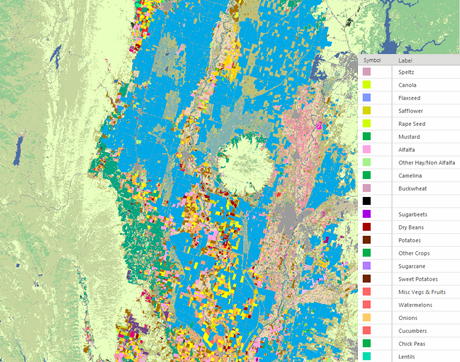
プライマリー シンボル オプション
各ラベルには、あらかじめ設定された色が関連付けられています。 色を変更するには、カラーマップまたはレイヤー ファイルをインポートすることができます。
プライマリー シンボル タブ には、2 つのタブがあります。
カラーマップ
マスク
カラーマップ タブは、カラーマップ テーブル内にあるすべての値と色を表示します。 色とラベルは編集できません。
マスク サブタブは、NoData ピクセルの色を設定するために使用します。 透過表示はデフォルト設定で、推奨されます。
高度なシンボル オプション
高度なシンボル設定 タブ では、カテゴリー名のラベルの書式を設定できます。 ここで行った変更は、コンテンツ ウィンドウに自動的に反映されます。
カラーマップ オプション
カラーマップ オプションには、シンボル ウィンドウの上部にある オプション ボタンからアクセスできます。
レイヤー ファイル、レイヤー パッケージ、またはレイヤーをインポートし、パラメーターを設定できます。
カラーマップの設定はインポートまたはエクスポートすることもできます。
シンボルをラスター関数テンプレートとして保存できます。
ラスター シンボル アイテムを管理または登録できます。
分類
分類 シンボルでは、指定した数のクラスにピクセルを分類できます。 後から各クラス間のブレーク ポイントを編集できます。 これは、1 つのバンドを持つラスター データでのみ使用できます。
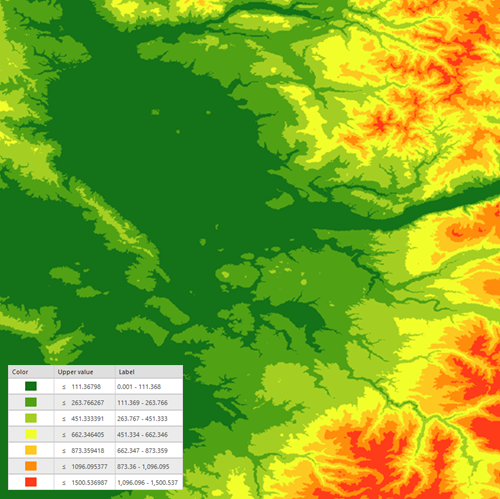
プライマリー シンボル オプション
分類 には次のようなオプションがあります。
フィールド - データの値を指定します。
正規化方法 - フィールド オプションの値を別の属性によって除算します。 正規化方法には 全体の割合 と ログ のオプションもあります。
方法 - ブレーク ポイントの計算方法を指定します。 これらの方法の詳細については「データの分類方法」をご参照ください。
等級 - シンボル化するグループの数を設定します。
配色 - データを表示する際のカラー ランプを指定します。
注意:
デフォルトでは、配色の色がすべてのシンボル クラスに適用されます。 シンボル クラスのサブセットにのみ配色を適用するには、シンボル ウィンドウの クラス タブにあるテーブルで、対象のクラスを選択します。 (上限値 列か ラベル 列をクリックしながら、Shift か Ctrl を押したままシンボル クラスを選択します)。シンボル クラス行を選択した状態で、シンボル ウィンドウの上部にある 配色 ドロップダウン リストから配色を選択します。
必要に応じて、選択の解除 ボタン をクリックしてシンボル クラスの選択を解除します。
プライマリー シンボル タブ には、3 つのタブがあります。
クラス
ヒストグラム
マスク
クラス タブは、各クラスの色と値の範囲を表示します。 テーブルを使用して、特定の値のグループの色を変更したり、値の範囲を調整したりするなど、個々のグループに対する変更を行います。 値の範囲は、あらかじめ設定された方法で調整できます。 テーブルで上限値を手動で編集することもできます。
クラス テーブルでは、次のことを行えます。
|
タスク |
手順 |
|---|---|
|
シンボル クラスのハイライト表示 |
行の 上限値 または ラベル セル内をクリックして、そのシンボル クラスをハイライト表示 (選択) します。 必要に応じて、解除 |
|
単一クラスのシンボルの変更 |
テーブルの シンボル 列でシンボルをクリックして シンボルの書式設定 ウィンドウを開き、色を変更します。 |
|
クラスの上限値を編集 |
テーブルのシンボル以外のセルを右クリックするか、上限値 のセルをダブルクリックして、新しい値を入力します。 |
|
クラスのラベルを編集 |
テーブルのシンボル以外のセルを右クリックして、ラベルの編集 |
|
別のクラスを追加 |
ウィンドウ上部にある クラス ドロップダウン メニューを使用して、シンボル クラスの数を制御します。 分類方法が 手動間隔 に設定されている場合、テーブルで別のシンボル クラスを手動で追加します。 テーブルのシンボル以外のセルを右クリックして、上限の閾値を挿入 |
|
クラスを削除 |
ウィンドウ上部にある クラス ドロップダウン メニューを使用して、シンボル クラスの数を制御します。 シンボル クラスを削除するには、テーブルのシンボル以外のセルを右クリックし、削除 |
|
重要な分岐点を設定 |
重要な値を中心に重要な分岐点を設定するには、該当するシンボル クラスを右クリックして 重要な分岐点として設定 |
|
重要な分岐点を削除 |
重要な分岐点を持つシンボル クラスを右クリックして、重要な分岐点の削除 |
|
シンボル クラスの組み合わせ |
2 つ以上のシンボル クラスを組み合わせるには、テーブルの行を選択して右クリックし、閾値の組み合わせ |
 をクリックするか、ラベル 列のセルをダブルクリックして、新しい値を入力します。
 または 下限の閾値を挿入
  をクリックして、新しいシンボル クラスを配置します。
 をクリックします。
 をクリックします。 分散配色を選択して、重要な値をハイライト表示します。
 をクリックします。
 をクリックします。
詳細 ドロップダウン メニューから次のタスクを実行できます。
|
タスク |
手順 |
|---|---|
|
除外する値を表示 |
どのフィーチャを分類から除外するかを指定するには、シンボル ウィンドウの 高度なシンボル オプション タブ |
|
統計の表示 |
詳細 メニューをクリックして データの個数の表示 にチェックを入れて、テーブルの下に 統計 セクションを追加します。 |
|
クラス ラベルの自動更新のオンまたはオフ |
詳細 メニューをクリックし、クラス ラベルを常に更新 をオンまたはオフにして、各シンボル クラスのラベルを自動的に更新するか手動で更新するかを制御します。 クラス ラベルがコンテキストにおいて説明的であるか、あまり頻繁に変更されない場合は、このオプションをオフにすると便利です。 |
|
シンボルの順序の反転 |
詳細 メニューをクリックし、シンボルの順序の反転 をクリックします。 |
|
値を反転 |
詳細 メニューをクリックして、値を反転 をクリックします。 |
ラベルの小数点以下の桁数は、データ タイプと最小値および最大値によって次のように異なります。
データが整数のみである場合、ラベルには小数点以下 3 桁が使用されます。
データに浮動小数値があり、最小値が 0.009 より大きい場合、ラベルには小数点以下 3 桁が使用されます。
データに浮動小数値があり、値が 0.009 ~ 0.000001 の場合、ラベルには小数点以下 6 桁が使用されます。
データに浮動小数値があり、最小値が 0.000001 より小さい場合、ラベルには科学表記法が使用されます。
有効桁数または小数点以下の桁数をすばやく増やすまたは減らすには、増加ボタン  および減少ボタン
  を使用します。
マスク サブタブは、NoData ピクセルの色を設定するために使用します。 透過表示はデフォルト設定で、推奨されます。
ヒストグラム タブを使用し、ヒストグラムを使用してクラス閾値を編集します。
高度なシンボル オプション
高度なシンボル オプション タブ では、カテゴリー名のラベルの書式を設定できます。 値を除外したり、サンプル サイズを設定したりすることもできます。 範囲内で 除外する値 オプションに設定された値がすべて、NoData として表示されます。 統計情報と結果のヒストグラムを概算するには、スキップするロウとカラムの数に基づいてピクセルを系統的にサンプリングするスキップ ファクターを使用できます。 画像のレンダリング方法を調整するために、値が分布に含まれないようにすることで、それらの値を無視することもできます。 ここで行った変更は、コンテンツ ウィンドウに自動的に反映されます。
分類オプション
分類 オプションには、シンボル ウィンドウの上部にある オプション ボタンからアクセスできます。
レイヤー ファイル、レイヤー パッケージ、またはレイヤーをインポートし、パラメーターを設定できます。
シンボルをラスター関数テンプレートとして保存できます。
ラスター シンボル アイテムを管理または登録できます。
不連続
不連続シンボルでは、特定の数の色を使用してデータセットが表示されます。 それぞれの色は同じ値を表します。色がすべて使われた場合は、次の値セットの配色を再利用します。 これは、1 つのバンドを持つラスター データでのみ使用できます。
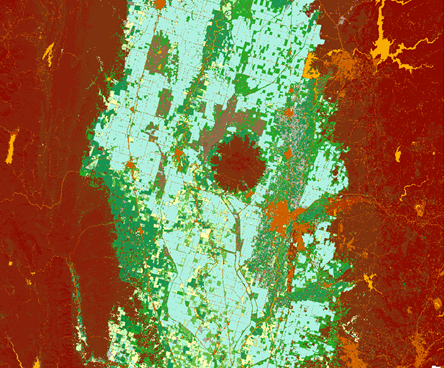
プライマリー シンボル オプション
不連続 シンボル タブは、それぞれの個別値を色で表示しますが、各値に対応する凡例はありません。 値は、選択した配色で表示されます。
プライマリー シンボル タブ には以下のタブがあります。
色
マスク
色 タブでは、配色と、配色が使われるたびに対応できる値の数を選択します。 色の数が少なければ、配色の一部しか使われないことを意味します。 一方、数が大きい場合は、隣接する値との間の差が少ないことを意味します。
マスク サブタブは、NoData ピクセルの色を設定するために使用します。 透過表示はデフォルト設定で、推奨されます。
不連続オプション
不連続 オプションには、シンボル ウィンドウの上部にある オプション ボタンからアクセスできます。
レイヤー ファイル、レイヤー パッケージ、またはレイヤーをインポートし、パラメーターを設定できます。
シンボルをラスター関数テンプレートとして保存できます。
ラスター シンボル アイテムを管理または登録できます。
カラー陰影起伏
カラー陰影起伏シンボルは、標高による色分けと陰影起伏の手法による画像のマージによって作成される、地形のカラー 3D 表現を表示します。 カラー陰影起伏 シンボル オプションは、標高データセットでのみ使用できます。
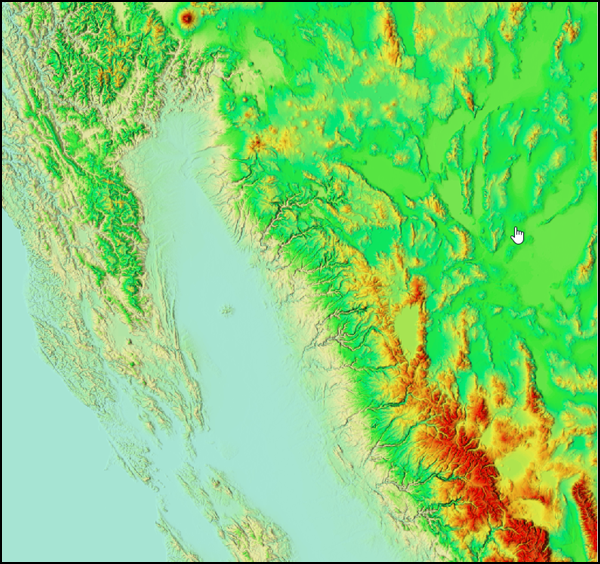
プライマリー シンボル オプション
陰影起伏オプションを使用すると、カラー陰影起伏パラメーターをカスタマイズできます。
データを表示する際のカラー ランプを選択するには、配色 オプションを使用します。
陰影起伏の光源を制御するには、陰影起伏タイプ オプションを使用します。
1 つの光源方向 は、1 つの光源方向から陰影起伏を計算します。 光源方位 オプションと 光源高度 オプションを設定して、光源の位置を制御できます。
複数の光源方向 は、複数の光源を組み合わせて、テレインの視覚化を強化します。
光源方位 の値は、水平線に沿った太陽の相対的な位置です (単位は度)。 この位置は、真北から時計回りに計測した太陽の角度で示されます。 光源方位 0 度は北を示し、東が 90 度、南が 180 度、西が 270 度です。
光源高度 の値は、水平線からの太陽の仰角であり、範囲は 0 ~ 90 度です。 0 度は太陽が水平線上、つまりリファレンスのフレームと同じ水平面上にあることを示します。 90 度は、太陽が真上にあることを示します。 デフォルトは水平線上 45 度です。
スケーリング の値によって、Z 係数が調整され、カラー陰影起伏のレンダリングが動的に変更されます。
なし - スケーリングは適用されません。 このオプションは、ローカル エリアを含む単一のラスター データセットに最適です。 標高の変化が大きい世界規模のデータセットや複数縮尺のマップにはおすすめしません。スケーリングなしでは、変化がほとんどないテレイン起伏が生成されるためです。
調整済み - デフォルトの ピクセル サイズ乗数 と ピクセル サイズ ファクター の値を使用して、非線形調整を適用します。これにより、ビューアーの拡大表示および縮小表示に伴う広範な光源高度の変化 (スケーリング) が反映されます。 世界規模のデータセットを使用する場合は、調整済み オプションをおすすめします。
Z 係数 の値は、高さの値を変換する際に使用されるスケーリング係数です。次の 2 つの目的に使用されます。
標高単位 (メートルまたはフィートなど) をデータセットの水平座標単位 (フィート、メートル、度など) に変換する
高さ強調を追加して視覚的効果を得る
ピクセル サイズ乗数 の値は、ビューアーでマップ表示を拡大および縮小したときの光源高度の変化 (または縮尺) に対応します。 これは、起伏の大規模な損失を回避するために、Z 係数の変化率を調整する式のピクセル サイズの項に適用される指数です。 このパラメーターは スケーリング タイプが 調整済み の場合にのみ有効です。 デフォルト値は 0.664 です。
ピクセル サイズ ファクター の値は、ビューアーでマップ表示を拡大/縮小する際の縮尺の変化に対応します。 これは、Z 係数の変化率を調整します。 このパラメーターは スケーリング タイプが 調整済み の場合にのみ有効です。 デフォルト値は 0.024 です。
カラー陰影起伏オプション
レイヤー ファイル、レイヤー パッケージ、またはレイヤーをインポートし、パラメーターを設定できます。
シンボルをラスター関数テンプレートとして保存できます。
ラスター シンボル アイテムを管理または登録できます。
ベクトル場
ベクトル場シンボルでは、強度成分と方向成分、または U 成分と V 成分を使用します。これは、データを表示するためのゾーン速度や子午線速度とも呼ばれます。 一般的には、海流や気流を矢印で表示するために使用されます。この場合、矢印の方向がフローを示し、矢印のサイズが流れの強さに関連付けられます。 デフォルトでは、シンボルはデータによって定義された方向で表示されます。
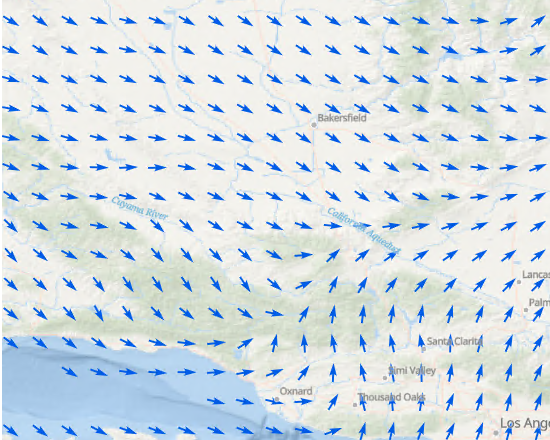
プライマリー シンボル オプション
デフォルトでは、大きさと方向を示すデータを扱うようにウィンドウが設定されます。 ベクトル場レンダラーを使用して、ベクトル シンボルで単一のラスター レイヤーを視覚化することもできます。 これらの入力値として適切なバンドまたは変数を選択します。 ベクトル場データをシンボル化する方法の詳細については、「ベクトル場シンボル」をご参照ください。
角度参照系 設定では、成分の方向を測定した方法を指定します。
地理学 は 0 度を真北、90 度を真東として示します。
数学 は 0 度を真東、90 度を真北として示します。
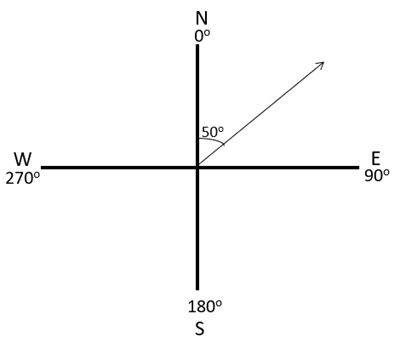
シンボルの反転 チェックボックスをオンにすると、シンボルを反対方向に描画できます。
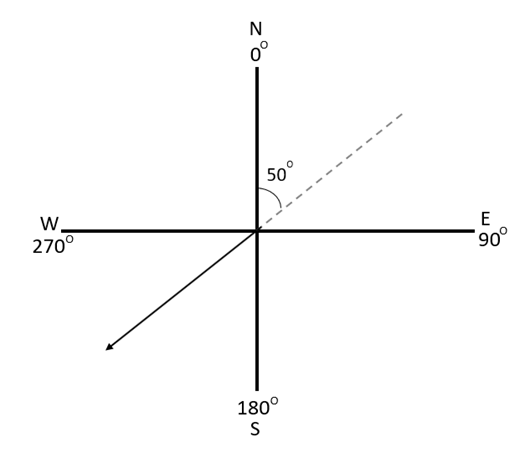
シンボル タイプ には、単一の矢印を含め、いくつかのオプションがあります。単一の矢印はさまざまなシナリオに適用できる汎用的なオプションです。 さらに、風向き記号として、またはビューフォート風力階級に基づき風を表示するオプションや、海流を表示するオプションもあります。
シンボルの間隔 の値は、マップ上で各ベクトルが表現するエリアのサイズを表します。
シンボル サイズ の値は 0 ~ 100 の範囲です。 この範囲を全範囲から小さくしていくことで、中程度の値を視覚化する際の詳細レベルを上げることができます。
その他のプロパティ ボタンを使用すると、大きさの最小値と最大値を調整したり、単位を変更したり、角度参照系と方向を調整したりできます。
高度なシンボル オプション
高度なシンボル オプション タブでは、次のオプションを使用できます。
強度 - 最小および最大の強度範囲を設定します。
単位 - 強度の測定単位を設定します。
ベクトル場レンダラー オプション
ベクトル場 レンダラー オプションには、シンボル ウィンドウの上部にある オプション ボタンからアクセスできます。
レイヤー ファイル、レイヤー パッケージ、またはレイヤーをインポートし、パラメーターを設定できます。
シンボルをラスター関数テンプレートとして保存できます。
フィーチャ レイヤーをインポートしてシンボルを設定できます。
ラスター シンボル アイテムを管理または登録できます。