マップを IPS 対応にする
ArcGIS IPS エクステンションのライセンスが付与された ArcGIS 組織で利用できます。
マップを IPS 対応にするには、マップを ArcGIS 組織で公開されている既存の Indoor Positioning データ サービス に関連付けます。 これにより、ArcGIS IPS でルート検索時の測位にそのマップが使用可能になり、屋内ナビゲーション中に位置インジケーターが経路にスナップします。
マップを IPS 対応にするには、次の手順を実行します。
ArcGIS Pro を起動します。
既存の Indoors マップを開くか新しいマップを作成します。
注意:
複数のフロアを含むマップの場合は、ユーザー エクスペリエンスを向上させるために フロア認識を構成 することを検討してください。
[コンテンツ] ウィンドウで、マップを右クリックして [プロパティ] をクリックします。
[マップ プロパティ] ダイアログ ボックスが表示されます。
ダイアログ ボックスの横にある [屋内測位] をクリックします。
[屋内測位] プロパティ タブは、IPS ライセンスを取得したユーザーのみが使用できます。
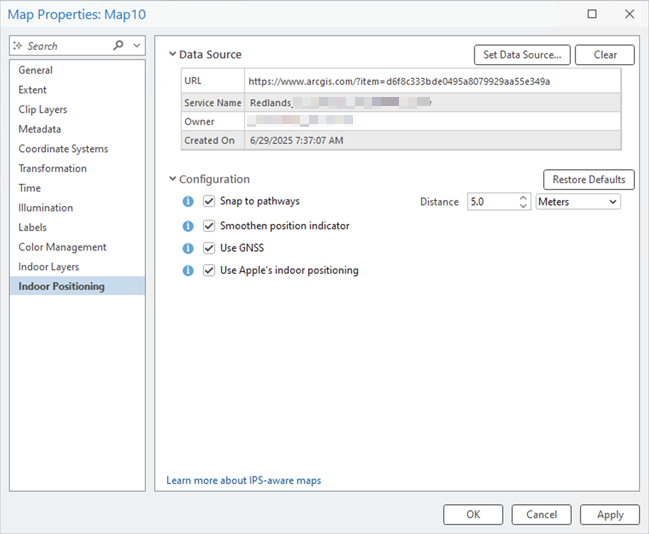
[データ ソース] セクションの [データ ソースの設定] をクリックします。
[サブタイプを持つ 1 つ以上のアイテムを選択] ダイアログ ボックスが表示されます。
アクティブなポータルで、利用可能な屋内測位データ サービスのアイテムを参照し、マップの位置データを含むアイテムを選択します。
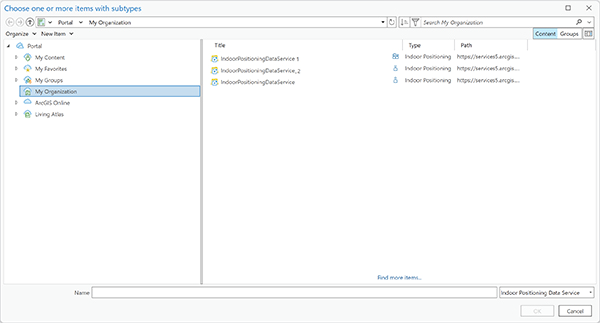
[OK] をクリックします。
Indoor Positioning データ サービスがマップに関連付けられました。 [屋内測位] の下の 設定 セクションが有効になり、 IPS 対応マップの構成 に使用できます。
注意:
マップで IPS 対応を無効化する場合は、 [クリア] をクリックして、選択した屋内測位データ サービスを削除します。
[適用] をクリックして変更内容を適用するか、または [OK] をクリックして [マップ プロパティ] を閉じます。
マップを保存します。
注意:
既存の Web マップを更新する場合は、 [共有] タブで [Web マップの保存] をクリックして Web マップのプロパティを更新します。 変更された Indoor Positioning マップのプロパティが有効になるためには、この Web マップを使用しているすべてのアプリを再起動する必要があります。
屋内測位データ ソースはマップに保存され、マップが共有またはパッケージ化されるときに維持されます。