ジオメトリー補助屋内測位
ArcGIS IPS エクステンションのライセンスが付与された ArcGIS 組織で利用できます。
ジオメトリー補助屋内測位では、壁や柱などの障害物を利用して、物理的な障壁を通過したり、指定された屋内測位システム (IPS) の範囲を超えたりする移動を防ぐことで、位置推定の精度を高めます。
IPS Positioning データセットを作成した後、Indoor Positioning データセットへのジオメトリーの追加 ツールを使用して、通過可能性情報を追加し、データセットを強化できます。 このデータは、IPS Positioning データセット内の施設の各レベルにおいて、連続する 2 つの位置推定間の通過可能な経路を表しています。 これらの通過可能な経路は、IPS Positioning ポイント エリアと IPS エリア フィーチャのオーバーラップ内で作成され、そのスペース内で定義された障害物フィーチャを使用してさらに微調整されます。 出力される通過可能性データは、指定した IPS Positioning データセットに添付ファイルとして保存され、ジオメトリー補助屋内測位機能を有効化するために必要となります。
ジオメトリー補助 IPS Positioning データセットは、ArcGIS 組織に屋内測位データ サービスとして公開でき、その後、マップを IPS 対応にするために使用できます。 このサービスは、信号に基づく屋内測位と障害物の両方を考慮することで、実行時により高精度な位置推定を行うためにも使用できます。
注意:
ジオメトリー補助機能は、従来の ArcGIS IPS Information Model ではサポートされていません。 ArcGIS Pro 3.2 以前の ArcGIS IPS モデルを使用している場合、強化された機能とサポートの利点を得るには、最新バージョンにアップデートすることをおすすめします。
Indoor Positioning データセットへのジオメトリーの追加 ツールを使用して正確な通過可能性情報を生成するためには、ジオメトリー補助屋内測位の要件を満たす入力データを提供することが重要です。 ツールを実行する前に、データが以下のセクションで指定された要件を満たしていることを確認します。
レベル フィーチャ
レベル フィーチャは、施設内に含まれる各フロアのフットプリントを表し、屋内スペースと屋外スペースの境界を示します。 Indoor Positioning データセットへのジオメトリーの追加 ツールで使用するレベル レイヤーは、Indoor Positioning データセットの生成 ツールで IPS Positioning データセットを生成する際に使用したものと同じレイヤーである必要があります。
IPS エリア フィーチャ
ジオメトリー補助屋内測位を有効化する屋内エリアを表すために、IPS エリア フィーチャを作成する必要があります。
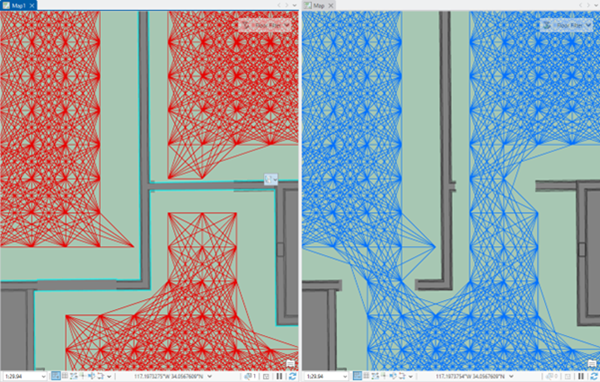
ユーザーが隣接する IPS エリア フィーチャ間を実際に移動できる場合は、これらの IPS エリア フィーチャがジオメトリー的に接続されていることを確認してください。 隣接する IPS エリアが切断されている場合、通過可能なエッジが欠落し、青色の点があるエリアから別のエリアへスムーズに移動できなくなり、以下の例のように屋内測位パフォーマンスが低下する可能性があります。
障害物フィーチャ
障害物は、施設内でユーザーの移動を妨げる物理的な障壁を表します。 ArcGIS Indoors Information Model の Details レイヤーに準拠したレイヤーには、通常、Indoor Positioning データセットへのジオメトリーの追加 ツールの 障害物フィーチャ パラメーターの入力として使用できるライン フィーチャが含まれています。
障害物フィーチャ パラメーターに指定できる既存のレイヤーがない場合は、ライン フィーチャクラスを作成し、ArcGIS Pro のリボンにある 編集 タブのツールを使用して障害物フィーチャを作成できます。
注意:
選択した障害物フィーチャ レイヤーに、LEVEL_ID フィールドが含まれていることを確認してください。
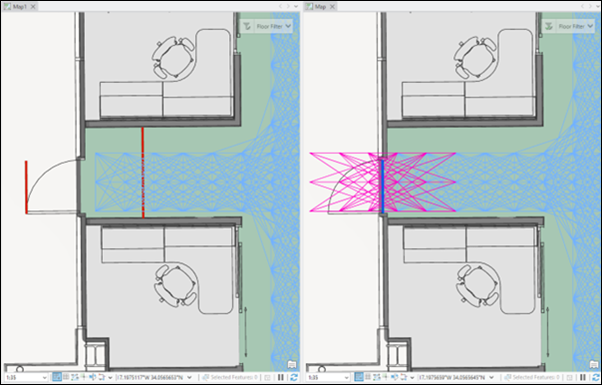
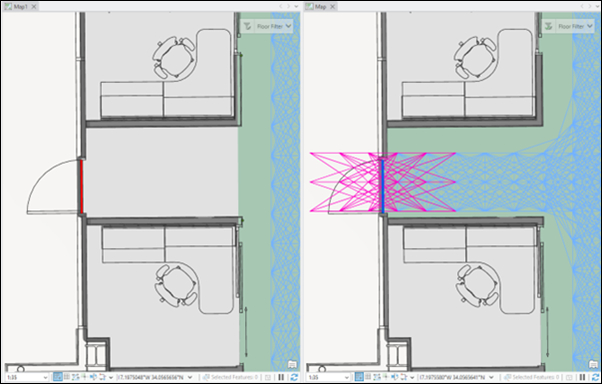
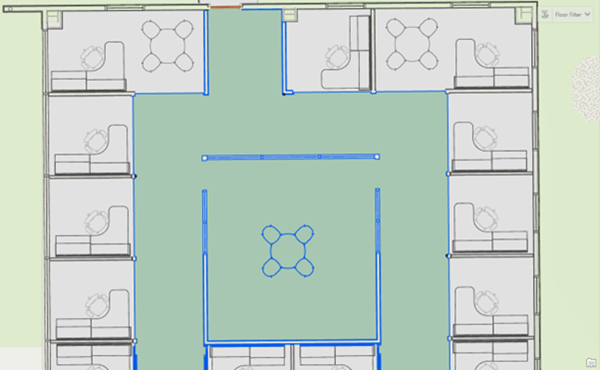
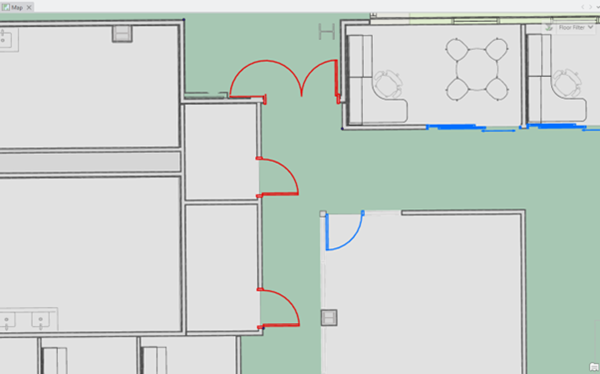
障害物フィーチャ レイヤーを選択する際は、壁、柱、またはスペースへのアクセスを制限する入口など、通過できない障壁を表すフィーチャのみが選択されていることを確認してください。 廊下のドアなど、IPS エリア内でユーザーの移動を可能にする通過可能なフィーチャは、障害物として選択しないでください。 以下の例に示すように、通過できないフィーチャのみを障壁として扱う必要があります。
入口/出口フィーチャ
入口/出口フィーチャは、屋内スペースと屋外スペースの間の移行を表すラインです。 Indoor Positioning データセットにジオメトリーを追加 ツールで 入口/出口フィーチャ パラメーターにレイヤーを指定すると、ツールは、これらのエリア間のシームレスな移行をサポートする屋内屋外遷移エッジを生成します。
注意:
遷移は、屋内-屋外エッジの作成につながる場合にのみ有効と見なされ、ツールによって処理されます。 これを実現するには、遷移ライン フィーチャをレベル レイヤーの境界および IPS エリア レイヤーの境界の両方から 2 メートル (6.5 フィート) 以内に配置する必要があります。
Indoors モデルの Transitions レイヤーに準拠したレイヤーを、Indoor Positioning データセットへのジオメトリーの追加 ツールの 入口/出口フィーチャ パラメーターに指定できます。 遷移レイヤーを使用する場合は、入口または出口を表すフィーチャが適切に構成されていることを確認してください。
入口/出口フィーチャ パラメーターに指定できる既存のレイヤーがない場合は、ライン フィーチャクラスを作成し、ArcGIS Pro のリボンにある 編集 タブのツールを使用して入口/出口フィーチャを作成できます。
注意:
選択した入口/出口フィーチャ レイヤーに、FACILITY_ID、VERTICAL_ORDER_FROM、および VERTICAL_ORDER_TO フィールドが含まれていることを確認してください。
入口/出口フィーチャ レイヤーを選択する際は、有効と見なされるように、レベルおよび IPS エリアの境界付近に配置された遷移がレイヤー内に含まれていることを確認してください。 以下の例に示すように、有効な遷移フィーチャのみが屋内-屋外エッジを生成します。