IPS 対応マップの構成
ArcGIS IPS エクステンションのライセンスが付与された ArcGIS 組織で利用できます。
マップを屋内測位システム (IPS) 対応にした後、必要に応じて、ニーズに基づいて マップ プロパティ ウィンドウで次の屋内測位パラメーターを構成できます。
|
名前 |
説明 |
デフォルト設定 |
|---|---|---|
|
経路にスナップ |
オンにすると、ユーザーの位置インジケーターが、ArcGIS IPS で構成され、かつ設定距離内にある Pathways ライン フィーチャにスナップされます。 注意:パス スナップが機能するためには、IPS 対応マップに Pathways レイヤーが追加され、屋内測位で使用するために予約済みの経路フィーチャが含まれていることを確認します。 |
オン |
|
距離 |
パス スナップが有効化される最大許容距離。 1 ~ 10 メートル (3.2 ~ 32.0 フィート) をスナップに構成できます。 |
5 メートル |
|
GNSS の使用 |
オンにすると、ユーザーは、屋外で GNSS ベースの位置を取得できます。 注意:屋内測位から GNSS 測位への切り替えをスムーズにするため、IPS 対応マップに Transitions レイヤー を追加し、入口/出口遷移フィーチャを含めます。 |
オン |
|
Apple の屋内測位の使用 |
オンにすると、ユーザーは、Apple の屋内測位に基づいて屋内位置を取得できます (ユーザーが iOS デバイスを使用中で、この機能を利用できる場合)。 |
オン |
屋内測位パラメーターの構成
IPS 対応マップを構成するには、次の手順を実行します。
ArcGIS Pro を起動します。
IPS 対応マップを開きます。
コンテンツ ウィンドウで、マップを右クリックして プロパティ をクリックします。
マップ プロパティ ダイアログ ボックスが表示されます。
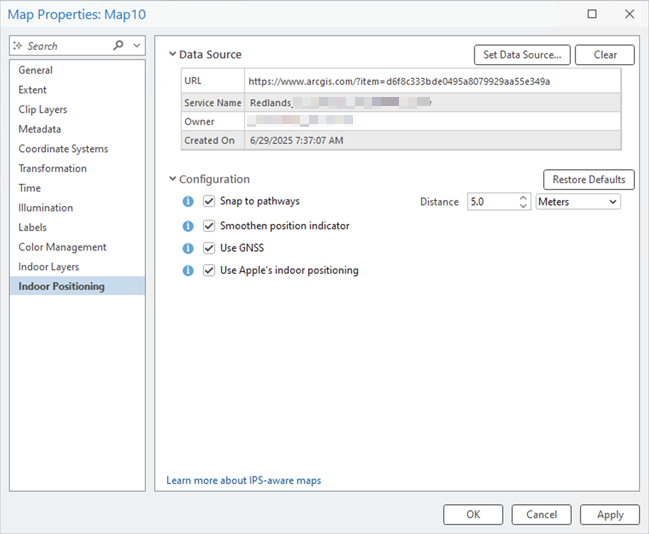
サイド タブのリストで 屋内測位 をクリックします。
データ ソース がマップに設定されていて、そのマップが IPS 対応であることを示していることを確認します。
注意:
マップの Indoor Positioning データ ソースを指定すると、Indoor Positioning > 設定 セクションが使用可能になります。
ニーズやユース ケースに基づいて、構成 セクションの下のチェックボックスを設定します。
ヒント:
デフォルトの構成設定に戻すには、デフォルトに戻す をクリックします。
適用 をクリックして変更内容を適用するか、または OK をクリックして マップ プロパティ ダイアログ ボックスを閉じます。
マップを保存します。
マップが ArcGIS 組織で共有されている場合は、Indoor Positioning > 構成 の設定はマップに保存されて維持されます。
注意:
既存の Web マップを更新する場合は、共有 タブで Web マップの保存 をクリックして Web マップのプロパティを更新します。 変更された Indoor Positioning マップのプロパティが有効になるためには、この Web マップを使用しているすべてのアプリを再起動する必要があります。
屋内測位から GNSS 測位への遷移の構成
屋外遷移に GNSS を使用するように IPS 対応マップを構成する場合は、マップに入口/出口の遷移を含めることをおすすめします。 これにより、屋内測位と GNSS 測位の間の切り替えがよりスムーズになります。 入口/出口フィーチャは、ArcGIS Indoors Information Model に準拠する Transitions フィーチャクラスに保存する必要があります。
入口/出口フィーチャを定義する前に、Transitions フィーチャクラスの TRANSITION_TYPE フィールドで使用するコード化されたドメインに次の IPS 固有の値が含まれていることを確認してください。
説明 - Entrance/Exit
値 - 1000
注意:
IPS 用の Indoors Model の設定 オプションをオンにして IPS Data Model の作成 (Create IPS Data Model) ツールを使用すると、ドメインを自動的に拡張できます。 ドメインを手動で拡張することもできます。
入口/出口フィーチャを作成するには、次の手順を実行します。
フロア プラン データを含む ArcGIS Pro プロジェクトを開きます。
Transitions フィーチャクラスをマップに追加します。
編集 タブの フィーチャ グループで、作成
 をクリックします。
フィーチャ作成 ウィンドウが開き、アクティブなマップ用に定義されたフィーチャ テンプレートがリスト表示されます。
フィーチャ作成 ウィンドウで、Transitions フィーチャ テンプレートをクリックします。
Transitions テンプレートが展開され、ツール パレットが表示されます。
Transitions テンプレートで、アクティブなテンプレート ウィンドウを開く
 をクリックします。
Transitions テンプレートのツール パレットとフィーチャ属性テーブルが表示されます。
属性テーブルで、フィールド値を次のように設定します。
|
フィールド |
値 |
|---|---|
|
トランジション タイプ |
Entrance/Exit |
|
To Vertical Order |
入り口または出口があるフロアの垂直方向の順序 |
|
From Vertical Order |
入り口または出口があるフロアの垂直方向の順序 |
|
Facility ID |
入り口または出口がある施設の ID |
フィーチャ作成 ウィンドウで ライン
 をクリックして、ラインを作成します。
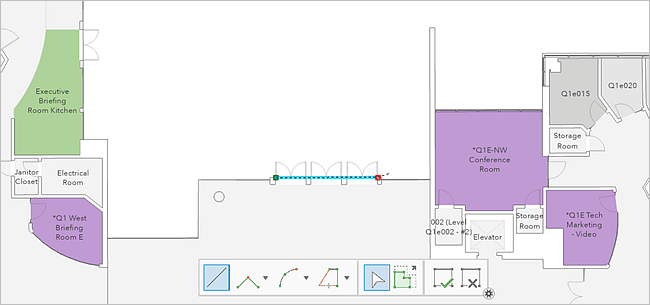
入口または出口の片側をクリックして、フィーチャの作成を開始します。
入口または出口の反対側にラインの端点を作成します。
注意:
有効な入口/出口の遷移ラインは、正確に 2 つの頂点で構成されている必要があります。
必要に応じて入り口フィーチャと出口フィーチャをさらに追加します。
編集内容を保存します。
注意:
入口と出口のフィーチャを作成してから Indoors ワークスペースで ネットワークの構築 (Build Network) ツールを実行すると、入口フィーチャと出口フィーチャの警告がツールに表示されます。 この警告はルート検索可能なネットワークに影響しません。
パス スナップ用の経路の構成
パス スナップを使用するように IPS 対応マップを設定する場合は、屋内測位の使用が示された経路フィーチャがマップに含まれていることを確認する必要があります。 IPS パスウェイは、ArcGIS Indoors Information Model の Pathways フィーチャクラス に準拠するフィーチャクラスに保存する必要があります。
IPS 経路を定義する前に、Pathways フィーチャクラスには、次のフィールドとプロパティが含まれていることを確認します。
フィールド名 - IPS
エイリアス - IPS
データ タイプ - Long
NULL 値を許可 - 有効 (オン)
ドメイン - DOM_BOOLEAN
デフォルト - N/A (空白のまま)
長さ - デフォルト値を使用します
注意:
IPS 用の Indoors Model の設定 オプションをオンにして IPS Data Model の作成 (Create IPS Data Model) ツールを使用すると、IPS フィールドを自動的に作成できます。 フィールドを手動で作成することもできます。
IPS フィールド値が True に設定されている経路のみがパス スナップに使用されます。 IPS 対応マップがパス スナップを使用するように構成されている場合、ユーザー位置インジケーターは、構成されたパス スナップの距離内の最も近い IPS 経路にスナップされます。
ArcGIS Indoors ツールを使用して作成された経路 がある場合は、パス スナップに使用する経路を選択し、IPS フィールドの値を True に設定します。
または、IPS パスウェイを手動で作成するには、次の手順を実行します。
フロア プラン データを含む ArcGIS Pro プロジェクトを開きます。
Pathways フィーチャクラスをマップに追加します。
編集 タブの フィーチャ グループで、作成
をクリックします。フィーチャ作成 ウィンドウが開き、アクティブなマップ用に定義されたフィーチャ テンプレートがリスト表示されます。
フィーチャ作成 ウィンドウで、Pathways フィーチャ テンプレートをクリックします。
Pathways テンプレートが展開され、ツール パレットが表示されます。
Pathways テンプレートで アクティブなテンプレート
をクリックします。Pathways テンプレートのツール パレットとフィーチャ属性テーブルが表示されます。
属性テーブルで、フィールド値を次のように設定します。
|
フィールド |
値 |
|---|---|
|
Facility ID |
経路が配置されている施設フィーチャの施設 ID |
|
Vertical Order |
パスウェイ フィーチャが配置されているフロアの垂直方向の順序。 |
|
IPS |
True |
フィーチャ作成 ウィンドウで ライン
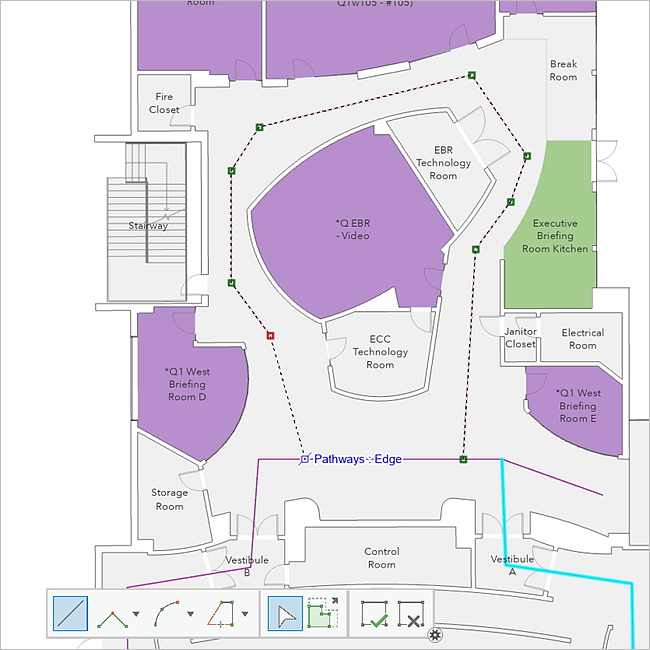
をクリックして、ラインを作成します。次の例に示すように、屋内測位で指定された歩行可能な領域に沿ってラインを描画します。
注意:
経路を作成する場合は、平行線が設定されたパス スナップの距離よりも大きいことを確認してください。 さらに、ユーザー エクスペリエンスを最適化するために、コリドーごとに経路を 1 つだけ作成し、中心に配置することをおすすめします。
必要に応じて経路をさらに追加します。
注意:
施設に複数のフロアがある場合は、屋内測位が有効になっているすべてのフロアに経路を作成してください。
編集内容を保存します。
経路フィーチャは Pathways フィーチャクラスに作成され、屋内測位での屋内ナビゲーション中のスナップで使用できます。