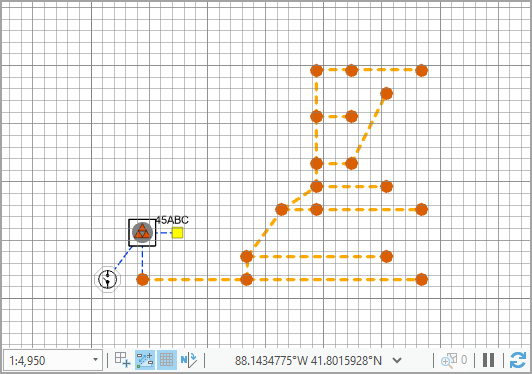
グリッド レイアウトに関するリファレンス
グリッド  は、すべての種類のダイアグラムに適用されるスケマティック レイアウト アルゴリズムです。
このレイアウト アルゴリズムは、 [セルの幅] および [セルの高さ] のパラメーター値によって固定されたセル サイズを持つ磁気グリッドに対して、ダイアグラム ジャンクションの位置を決定します。
セル サイズが指定されたグリッドは、ダイアグラムの上部に配置されます。 このアルゴリズムは、グリッドを構成するセルの数を制御します。 これは、グリッド内に配置されるジャンクションの数と、仮想グリッド内の各セルに属するジャンクションの数を係数として計算されます。
1 つまたは複数の仮想グリッド セル内のジャンクションが多すぎると、アルゴリズムは、処理を完了できず、グリッド セルのサイズを減らすことを勧める警告が表示されます。
グリッドに配置されるジャンクションの数と比較して、多すぎるセルで指定されたグリッドが構成されている場合、グリッド セルのサイズを増やすことを勧める警告が表示されます。
以下の画像は、グリッド レイアウトの適用前後のサンプル ダイアグラムを示しています。
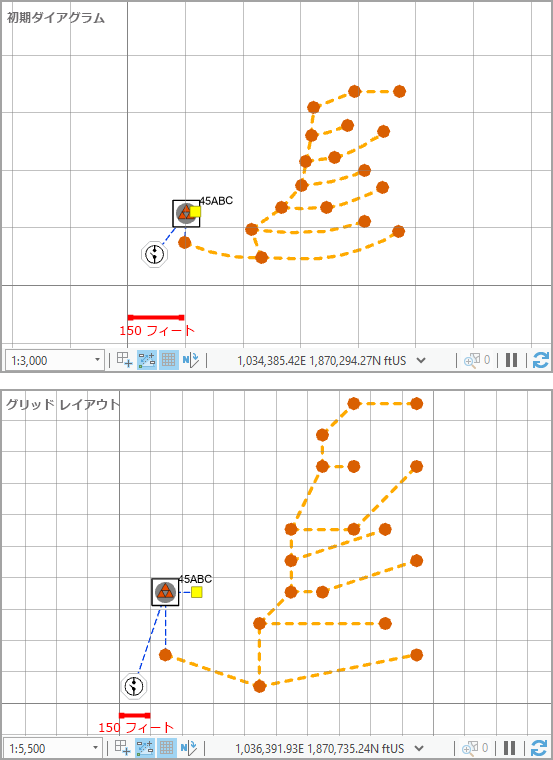
アクティブなダイアグラム マップ ビューにグリッド レイアウトを適用
このレイアウトをネットワーク ダイアグラムに適用する場合は、次の前提条件を満たす必要があります。
この操作は、トランザクションであるため、実行前に編集内容を保存する必要があります。
レイアウトを適用する入力ネットワーク ダイアグラム レイヤーは、ファイル ジオデータベースまたはモバイル ジオデータベース内のユーティリティー ネットワークまたはトレース ネットワークから取得するか、ネットワーク ダイアグラム サービスから取得する必要があります。 エンタープライズ ジオデータベース内のユーティリティー ネットワークまたはトレース ネットワークを操作する場合、入力ネットワーク ダイアグラム レイヤーは、サービスから取得する必要があります。
アクティブなダイアグラム マップ ビューにグリッド レイアウトを適用するには、次のいずれかを実行します。
[ネットワーク ダイアグラム] タブの [レイアウト] グループにある [ダイアグラム レイアウト] ボタンのドロップダウン矢印をクリックして、ギャラリーの [グリッド]
レイアウト アイテムをクリックします。[ジオプロセシング] ウィンドウに [グリッド レイアウトの適用 (Apply Grid Layout)] ツールを読み込み、「 グリッド レイアウト パラメーター 」を調整して [実行] をクリックします。
注意:
ネットワーク ダイアグラム内のフィーチャのサブセットに対して、レイアウト アルゴリズムを適用するには、 [フィーチャの選択] ツールのいずれか (たとえば、 [四角形による選択] 、 [ポリゴンによる選択] など) を使用して、実行前にダイアグラム フィーチャを選択します。
グリッド レイアウトをダイアグラム テンプレートで構成
ダイアグラム テンプレートでこのレイアウトを構成するには、 [グリッド レイアウトの適用 (Apply Grid Layout)] ツールを使用します。
グリッド レイアウト パラメーター
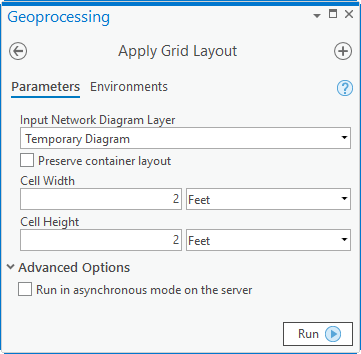
以下のセクションでは、グリッド ダイアグラム レイアウトの主なパラメーターについて説明します。
格納器レイアウトを維持
ほとんどのレイアウト アルゴリズムは、 [格納器レイアウトを維持] オプションで問題なく動作します。 このオプションがオンの場合、アルゴリズム アプリケーションを制御して、 ダイアグラムの上位グラフ に対して実行できます。 このオプションがオンでない場合、アルゴリズムが、ダイアグラム内の格納物フィーチャおよび格納物以外のフィーチャの両方に適用されます。
セルの幅および高さ
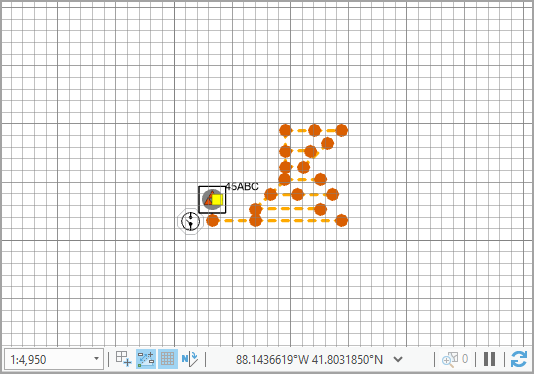
以下の画像は、グリッド レイアウトを実行する前のダイアグラムを示しています。
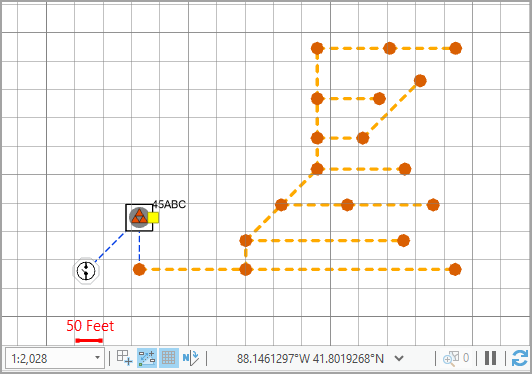
次の画像は、レイアウトの完成後に適合する範囲における同じダイアグラムを示しています。
セルの幅
このパラメーターでは、各セル グリッドの幅を指定します。
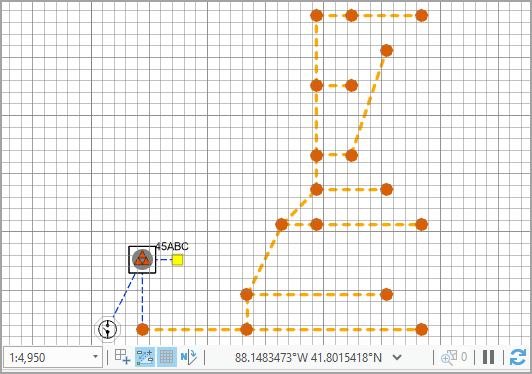
以下の画像は、 [セルの幅] が 150 に設定されてグリッド レイアウトを実行した後のレイアウトを示しています。このレイアウトのグリッド セルの幅は、以下のマップ グリッドの 3 つのセルの幅に対応しています。
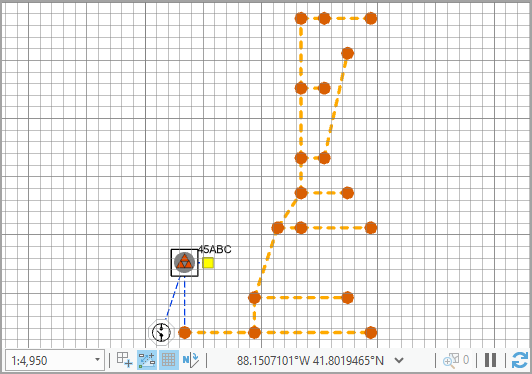
以下の画像は、 [セルの幅] が 100 に設定されてグリッド レイアウトを実行した後のレイアウトを示しています。このレイアウトのグリッド セルの幅は、以下のマップ グリッドの 2 つのセルの幅に対応しています。
セルの高さ
このパラメーターでは、各セル グリッドの高さを指定します。
以下の画像は、 [セルの高さ] が 150 に設定されてグリッド レイアウトを実行した後のレイアウトを示しています。このレイアウトのグリッド セルの高さは、以下のマップ グリッドの 3 つのセルの高さに対応しています。
以下の画像は、 [セルの高さ] が 100 に設定されてグリッド レイアウトを実行した後のレイアウトを示しています。このレイアウトのグリッド セルの高さは、以下のマップ グリッドの 2 つのセルの高さに対応しています。