レイアウトのネットワーク ダイアグラムへの適用
デフォルトでは、ダイアグラムの基になるテンプレートに対して自動レイアウトが指定されていない場合、ダイアグラム フィーチャは、それに関連するネットワーク フィーチャと同じ位置に表示されます。 任意の時点でネットワーク ダイアグラム内のフィーチャ間の間隔を明確化または正規化する場合、レイアウト アルゴリズムをダイアグラム格納物の一部またはすべてに適用できます。
要件と前提条件
レイアウトをネットワーク ダイアグラムに適用するための要件と前提条件は次のとおりです。
この操作は、ファイル ジオデータベースまたはモバイル ジオデータベース内のユーティリティー ネットワークまたはトレース ネットワークから取得したネットワーク ダイアグラム レイヤーに適用されるか、ネットワーク ダイアグラム サービスから取得したネットワーク ダイアグラム レイヤーに適用されます。 エンタープライズ ジオデータベース内のユーティリティー ネットワークまたはトレース ネットワークを操作する場合、入力ネットワーク ダイアグラム レイヤーは、サービスから取得する必要があります。
この操作は、トランザクションであるため、実行前に編集内容を保存する必要があります。
レイアウトのネットワーク ダイアグラムへの適用
レイアウトをネットワーク ダイアグラムへ適用するには、次の手順を実行します。
レイアウトを適用するネットワーク ダイアグラムを有効化します。
この手順は、対象のダイアグラムがすでに開かれているかどうかによって異なります。
まだ開かれていない保存済みのダイアグラムの場合は、ネットワーク ダイアグラム タブ、またはリボンの ユーティリティー ネットワーク か トレース ネットワーク タブにある ダイアグラムの検索 ツールを実行して、操作するダイアグラムを検索して開きます。
すでに開かれているダイアグラムの場合は、ダイアグラムを参照しているマップ ビューをクリックします。 マップ ビューがダイアグラム マップに関連付けられていないか、または複数のネットワーク ダイアグラムを参照しているダイアグラム マップに関連付けられている場合、コンテンツ ウィンドウでネットワーク ダイアグラム レイヤーをクリックします。
デフォルト パラメーターを使用してレイアウトを適用 オプションの状態を確認します。
ネットワーク ダイアグラム リボンの 管理 か 選択 グループの右下にある ネットワーク オプション ダイアログ ボックス ランチャー
 をクリックします。
ネットワーク ダイアグラム タブがアクティブな状態で ネットワーク オプション ダイアログ ボックスが開きます。
デフォルトのパラメーターを使用するレイアウト アルゴリズムをアクティブなダイアグラムに直接適用するには、デフォルト パラメーターを使用してレイアウトを適用 オプションがオンになっていることを確認します。
その場合、関連するツールが実行される前に ジオプロセシング ウィンドウに読み込まれないため、レイアウト処理が高速になります。 処理を行う際、アクティブなネットワーク ダイアグラムが、他のデフォルト パラメーター値を使用して明示的に構成されたテンプレートに基づいていない限り、アルゴリズムの内部のデフォルト パラメーター値がシステムで考慮されます。
レイアウト アルゴリズム パラメーターを調整するには、デフォルト パラメーターを使用してレイアウトを適用 オプションをオフにします。
その場合、関連するレイアウト ツールは ジオプロセシング ウィンドウに読み込まれるので、レイアウト パラメーターを確認して、実行する前に変更できるようになります。
OK をクリックして、ネットワーク オプション ダイアログ ボックスを閉じます。
ネットワーク ダイアグラム内のフィーチャのサブセットに対してアルゴリズムを実行する場合は、フィーチャの選択 ツールのいずれか (たとえば、四角形による選択 や ポリゴンによる選択) を使用して、ダイアグラム フィーチャを選択します。
スマート ツリー、主軸ツリー、放射状ツリー、または相対的な主軸ダイアグラム レイアウトを適用する予定であり、そのレイアウトのアルゴリズムを特定のルート ジャンクションから開始する場合は、次の手順を実行します。
ネットワーク ダイアグラム タブの レイアウト グループにある フラグの設定 の下のドロップダウン矢印をクリックし、ルート ジャンクションの設定
 をクリックします。
ジャンクションをクリックします。
クリックしたジャンクションがルート ジャンクションとして正しく設定された場合、緑色の円がそのジャンクションの上に重なります。
主軸ツリー レイアウトを適用する予定であり、主軸を特定のジャンクションで終わらせる場合は、次の手順を実行します。
ネットワーク ダイアグラム タブの レイアウト グループにある フラグの設定 の下のドロップダウン矢印をクリックし、端点ジャンクションの設定
 をクリックします。
ジャンクションをクリックします。
クリックしたジャンクションが端点ジャンクションとして正しく設定された場合、青色の四角形がそのジャンクションの上に重なります。
ツリーの回転レイアウトを適用する場合は、回転動作の中心になる 1 つ以上のピボット ジャンクションを指定する必要があります。
必要に応じて回転レイアウトを制御し、特定のフィーチャを超えて回転レイアウトが実行されないようにもできます。 これを行うには、次の手順を行って、ダイアグラム フィーチャに対してバリアを指定する必要があります。
ネットワーク ダイアグラム タブの レイアウト グループにある フラグの設定 の下のドロップダウン矢印をクリックし、ピボット ジャンクションの定義
 をクリックします。
ピボット ジャンクションをクリックします。
クリックしたジャンクションがピボット ジャンクションとして正しく設定された場合、グレーの星形がそのジャンクションの上に重なります。
ネットワーク ダイアグラム タブの レイアウト グループにある フラグの設定 の下のドロップダウン矢印をクリックし、バリアの設定
 をクリックします。
バリアを配置するダイアグラム フィーチャをクリックします。
バリアがクリックしたダイアグラム フィーチャ上に正しく設定された場合、赤色の十字がそのフィーチャの上に配置されます。
注意:
メイン リング レイアウトを実行する前にバリアを設定することもできます。
レイアウト グループにある ダイアグラム レイアウト ボタンのドロップダウン矢印をクリックし、必要なレイアウト アイテムをギャラリーでクリックします。
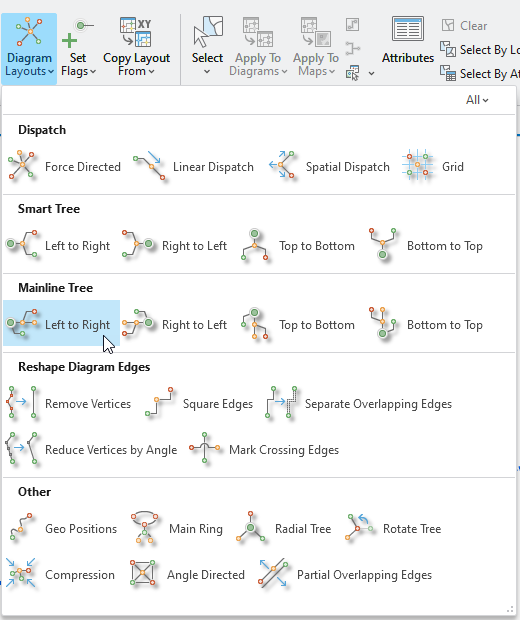
次の手順は、デフォルト パラメーターを使用してレイアウトを適用 オプションの状態によって異なります。
デフォルト パラメーターを使用してレイアウトを適用 オプションがオンになっていない場合、関連するジオプロセシング ツールはデフォルト設定を使用して ジオプロセシング ウィンドウに読み込まれます。
これらのレイアウト アルゴリズム ツールのデフォルト設定を確認し、必要に応じて変更します。
実行 をクリックし、期待されるダイアグラム フィーチャにレイアウト アルゴリズムを適用します。
デフォルト パラメーターを使用してレイアウトを適用 オプションがオンになっている場合、レイアウトはアクティブなダイアグラムに直接適用され、期待されるダイアグラム フィーチャがデフォルト設定で処理されます。
注意:
レイアウトのデフォルト設定は、アクティブなネットワーク ダイアグラムが、他のデフォルト パラメーター値を使用して明示的に構成されたテンプレートに基づいていない限り、アルゴリズムの内部のデフォルト パラメーター値に対応します。
地理的位置レイアウトにはこのルールが適用されません。 ArcGIS Pro 3.7 および ArcGIS Enterprise 12.1 以前のバージョンでは、デフォルトで エッジの地理的位置を復元 オプションがオンになった状態で 地理的位置レイアウトの適用 ツールが読み込まれます。 ArcGIS Pro 3.7 および ArcGIS Enterprise 12.1 以降では、関連ダイアグラム テンプレートで設定された エッジに初期頂点を保持 オプションに従ってこのオプションが同期されます。 ツールが読み込まれると、関連ダイアグラム テンプレートで エッジに初期頂点を保持 オプションが無効になっている場合には、エッジの地理的位置を復元 オプションがオフの状態で表示されます。 関連ダイアグラム テンプレートで エッジに初期頂点を保持 オプションを有効にすると、オンになっている状態で表示されます。
どちらの場合でも、レイアウト処理が完了すると、ダイアグラムが更新エリア (範囲全体の場合もあります) へ拡大するか、移動します。
サーバーで非同期モードでダイアグラム レイアウトを実行
レイアウトを適用するダイアグラムが非常に大きい場合、たとえば、25,000 個以上のフィーチャを表すダイアグラムでは、サーバーで非同期モードで実行 オプションを選択できます。 このオプションは、ダイアグラム レイアウト自体の設定ではありませんが、各レイアウト ツールの 高度な設定 で使用できます。
特定のダイアグラム レイアウトのダイアグラム フラグ
どのダイアグラム フラグ ツール (ルート ジャンクションの設定 ツール、端点ジャンクションの定義 ツール、ピボット ジャンクションの定義 ツール、バリアの設定 ツール) も、次のように同様に動作します。
ツールがアクティブである間に、特定のダイアグラム フィーチャをクリックすると、そのフィーチャにフラグが付けられます。 フラグ シンボルがクリックしたダイアグラム ジャンクションの上、またはクリックしたダイアグラム エッジに沿って表示されます。
特定のフィーチャに対して設定された特定のフラグをリセットするには、フラグ ツールがアクティブである間にそのフィーチャをクリックします。 それによって、フラグ シンボルが消えます。
フラグを他のフィーチャに追加するには、フラグ ツールがアクティブである間に、それらの他のフィーチャを個別にクリックします。
ルート ジャンクション、端点ジャンクション、ピボット ジャンクション、またはバリアとして現在フラグが付けられているすべてのフィーチャのフラグを削除するには、該当するツールがアクティブである間に、ダイアグラムの背景をクリックします。 アクティブなフラグのタイプを表すために使用されたすべてのフラグ シンボルが、ダイアグラムから消えます。
さらに、操作しているネットワーク ダイアグラム レイヤー内のダイアグラム フィーチャにすでにフラグが付けられている場合、関連するフラグ シンボルのタイプをそれらすべてのダイアグラム フィーチャ上に表示させたいフラグ ツールを、有効化することができます。
注意:
端点ジャンクションはルート ジャンクションに密接に関連しているため、端点ジャンクションの定義 ツールを有効化すると、ルート ジャンクション フラグと端点ジャンクション フラグの両方がアクティブなダイアグラム レイヤー内ですでに設定されていることがわかります。 同じ理由から、ピボット ジャンクションの定義 ツールまたは バリアの設定 ツールを有効化した場合、ピボット ジャンクション フラグとバリア フラグの両方がアクティブなダイアグラム レイヤー内ですでに設定されていることがわかります。