ダイアグラム エッジ形状変更レイアウトに関するリファレンス
ダイアグラム エッジ形状変更は、エッジを処理する調整レイアウト アルゴリズムです。 このアルゴリズムはすべてのダイアグラム タイプに適用されます。
このレイアウト アルゴリズムは、ネットワーク ダイアグラムのエッジに沿った頂点で、簡単な操作を処理するために使用されます。 次の操作ができます。
ダイアグラム エッジに沿って、すべての頂点を削除します。
ダイアグラム エッジに沿って、一部の頂点を削減します。
エッジ上に頂点を追加して、ダイアグラム エッジを直角化します。
オーバーラップしているダイアグラム エッジを分離します。
直角に交差しているダイアグラム エッジを検出し、交差位置に円弧が表示されるように、エッジのジオメトリーを形状変更します。
アクティブなダイアグラム マップ ビューにダイアグラム エッジ形状変更レイアウトを適用します。
このレイアウトをネットワーク ダイアグラムに適用する場合は、次の前提条件が満たされている必要があります。
この操作は、トランザクションであるため、実行前に編集内容を保存する必要があります。
レイアウトを適用する入力ネットワーク ダイアグラム レイヤーは、ファイル ジオデータベースまたはモバイル ジオデータベース内のユーティリティー ネットワークまたはトレース ネットワークから取得するか、ネットワーク ダイアグラム サービスから取得する必要があります。 エンタープライズ ジオデータベース内のユーティリティー ネットワークまたはトレース ネットワークを操作する場合、入力ネットワーク ダイアグラム レイヤーは、サービスから取得する必要があります。
アクティブなダイアグラム マップ ビューにダイアグラム エッジ形状変更レイアウトを適用するには、次の選択肢のいずれかを実行します。
[ネットワーク ダイアグラム] タブの [レイアウト] グループにある [ダイアグラム レイアウト] ボタンのドロップダウン矢印をクリックして、ギャラリーの中から、形状変更の操作に対応するレイアウト アイテムを選択します。
 - 頂点の削除
 - 四角形エッジ
 - 重複エッジの切り離し
 - 交差エッジのマーク
 - 角度で頂点削減
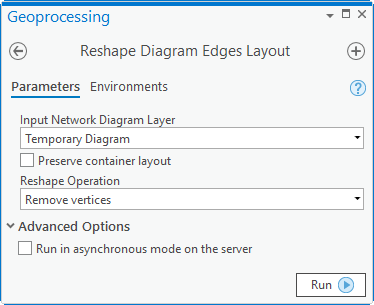
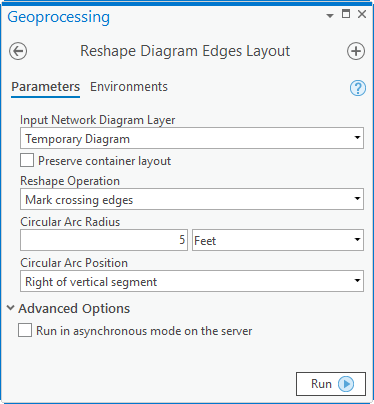
[ジオプロセシング] ウィンドウの [ダイアグラム エッジ形状変更レイアウト (Reshape Diagram Edges Layout)] ツールを読み込み、 ダイアグラム エッジ形状変更レイアウト パラメーター を調整して [実行] をクリックします。
注意:
ネットワーク ダイアグラム内のフィーチャのサブセットに対して、レイアウト アルゴリズムを適用するには、 [フィーチャの選択] ツールのいずれか (たとえば、 [四角形による選択] 、 [ポリゴンによる選択] など) を使用して、実行前にダイアグラム フィーチャを選択します。
ダイアグラム テンプレートでのダイアグラム エッジ形状変更レイアウトの設定
ダイアグラム テンプレートでこのレイアウトを構成するには、 [ダイアグラム エッジ形状変更レイアウトの追加 (Add Reshape Diagram Edges Layout)] ツールを使用します。
ダイアグラム エッジ形状変更レイアウト パラメーター
以下のセクションでは、ダイアグラム エッジ形状変更ダイアグラム レイアウトの主なパラメーターについて説明します。
格納器レイアウトを維持
ほとんどのレイアウト アルゴリズムは、 [格納器レイアウトを維持] オプションで問題なく動作します。 このオプションがオンの場合、アルゴリズム アプリケーションを制御して、 ダイアグラムの上位グラフ に対して実行できます。 このオプションがオンでない場合、アルゴリズムが、ダイアグラム内の格納物フィーチャおよび格納物以外のフィーチャの両方に適用されます。
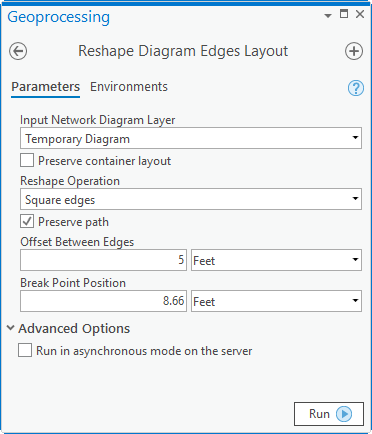
形状変更操作 = 四角形エッジ
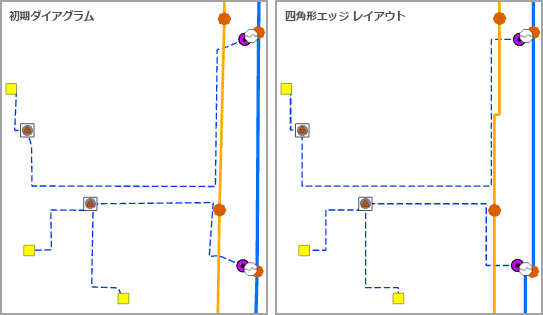
[形状変更操作] が [四角形エッジ] に設定され、ダイアグラム エッジ形状変更レイアウトを実行すると、頂点がダイアグラム エッジに沿って配置され、エッジが直角に表示されます。
以下の画像は、四角形エッジ操作でのダイアグラム エッジ形状変更 レイアウトの適用前後のサンプル ダイアグラムを示しています。
パス (経路) を維持
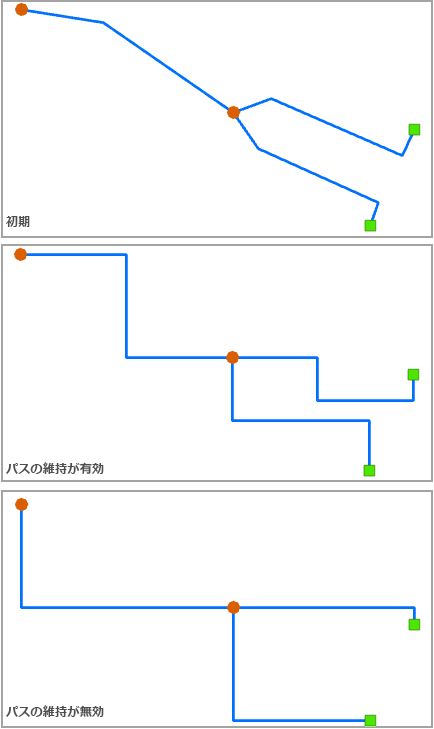
このパラメーターでは、直角になるエッジ沿いの頂点を維持するかどうかを指定します。 このオプションが有効な場合、エッジの方向が考慮され、そのエッジ沿いの頂点が最初の頂点から最後の頂点まで維持されます。
エッジ間のオフセットとブレーク ポイント位置
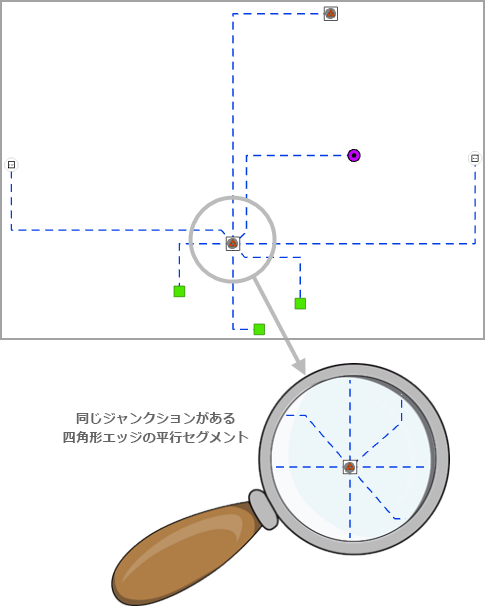
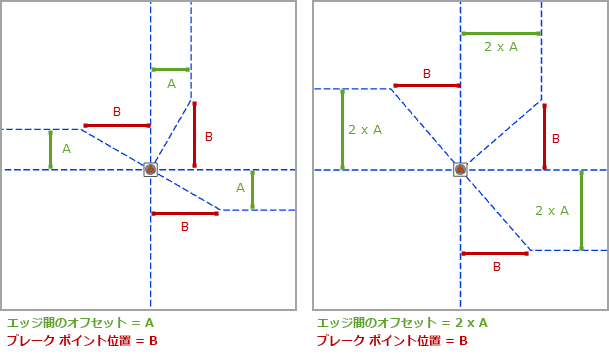
[エッジ間のオフセット] は、同じジャンクションがある四角形エッジの平行セグメントを離す間隔を設定するために使用されます。つまり、以下の画像の緑色の間隔です。
[ブレーク ポイント位置] は、エッジが四角形のとき、ジャンクションがあるエッジに沿った最初または最後のブレーク ポイントに対する各ジャンクション間の最大距離を設定します。つまり、以下の画像の赤紫色の距離です。
形状変更操作 = 頂点の削除
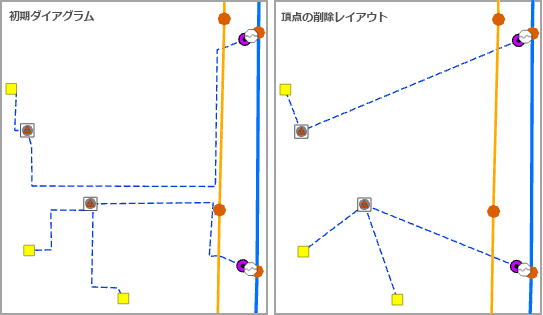
[形状変更操作] が [頂点の削除] に設定されている状態で、ダイアグラム エッジ形状変更レイアウトを実行すると、ダイアグラム内のすべてのエッジに沿った頂点が削除されます。
以下の画像は、頂点の削除操作でのダイアグラム エッジ形状変更レイアウトの適用前後のサンプル ダイアグラムを示しています。
形状変更操作 = 重複エッジの切り離し
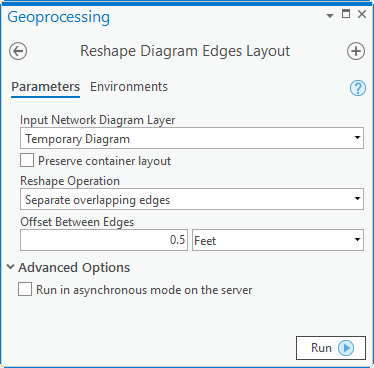
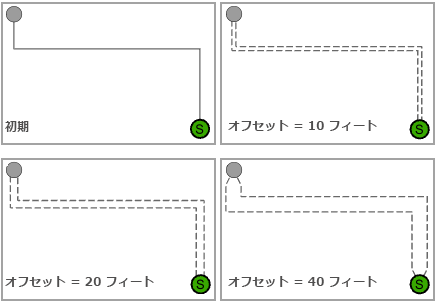
[形状変更操作] が [重複エッジの切り離し] に設定されている状態でダイアグラム エッジ形状変更レイアウトを実行すると、同じ原点および端点ジャンクションを接続するエッジが重なっている場合、それらのエッジをすべて切り離します。
エッジ間のオフセット
このパラメーターでは、レイアウトの完了後に重複していた 2 つのエッジを切り離す絶対間隔を指定します。
形状変更操作 = 角度で頂点削減
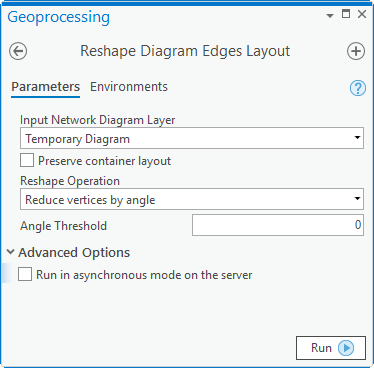
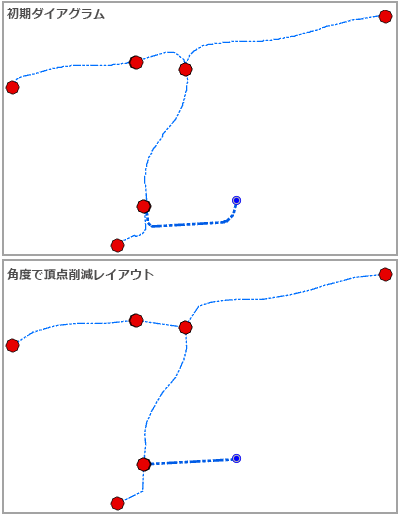
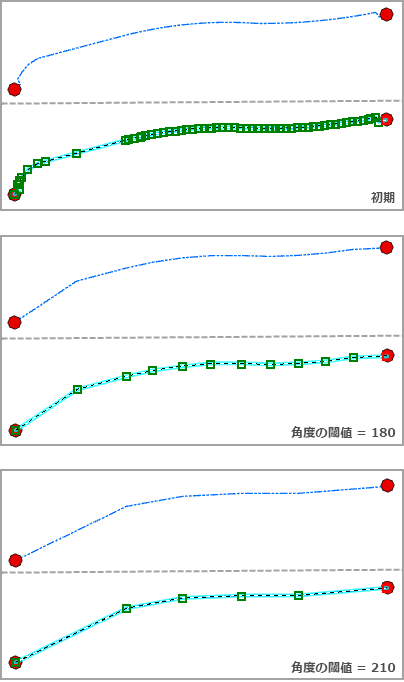
[形状変更操作] が [角度で頂点削減] に設定されている状態でダイアグラム エッジ形状変更レイアウトを実行すると、頂点があるセグメントがなす角度に従って、ダイアグラム エッジ沿いに表示される一部またはすべての頂点を減らします。
以下の画像は、角度で頂点削減操作でのダイアグラム エッジ形状変更レイアウトの適用前後のサンプル ダイアグラムを示しています。
角度の閾値
このパラメーターでは、頂点を削除するときの条件となる、頂点があるセグメントがなす角度を指定します。 角度が大きくなるにしたがい、削除される頂点は少なくなります。
形状変更操作 = 交差エッジのマーク
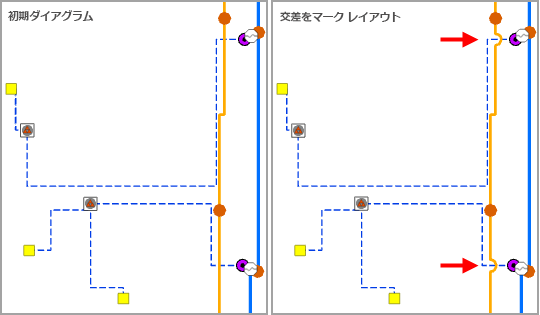
[形状変更操作] が [交差エッジのマーク] に設定されている状態でダイアグラム エッジ形状変更レイアウトを実行すると、ダイアグラム内で直角に交差している水平および垂直ダイアグラム エッジにマークを付け、この位置に円弧が表示されるように交差する一方のエッジのジオメトリを形状変更します。
以下の画像は、重複エッジの切り離し操作でのダイアグラム エッジ形状変更レイアウトの適用前後のサンプル ダイアグラムを示しています。
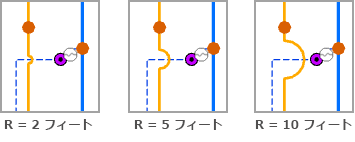
円弧の半径
このパラメーターを使用して、交差するエッジの位置に追加される円弧の半径を設定します。
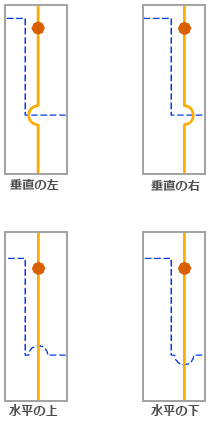
円弧の位置
このパラメーターでは、円弧が配置されるセグメントを指定します。
[垂直セグメントの左] - 円弧は、垂直セグメントの左側に配置されます。
[垂直セグメントの右] - 円弧は、垂直セグメントの右側に配置されます。
[水平セグメントの上] - 円弧は、水平セグメントの上側に配置されます。
[水平セグメントの下] - 円弧は、水平セグメントの下側に配置されます。