ラインをアクティブなレコードにコピー
既存のライン ソースからラインをコピーして、新しいラインとしてアクティブなパーセル レコードに追加できます。 アクティブなパーセル レコードは新しいパーセルを定義する法的ドキュメントやトランザクションを表しています。
ラインはパーセル ファブリック、CAD ライン、およびシンプル フィーチャクラスからコピーできます。 新しいパーセルを構築するために、ラインがアクティブなレコードにコピーされます。
たとえば、CAD ラインをアクティブなレコードにコピーし、閉じたループからパーセルを構築できます。
パーセル レコード ワークフロー タブの 構築 グループにある ラインのコピー ツール  を使用して、アクティブなパーセル レコードに既存のラインをコピーします。
ラインのコピー ツールを複数回使用して、さまざまなラインの選択を同じアクティブなパーセル レコードにコピーできます。 たとえば、パーセル ファブリックからパーセルの境界をコピーし、再びツールを使用して、パーセルを分割する CAD ラインをコピーできます。
パーセル シード
ラインのコピー ツールを使用して、ラインをアクティブなレコードにコピーするとき、閉じたループのパーセル シードが自動的に作成されます。
パーセル シードはパーセルの初期状態またはシード状態です。 パーセル シードは、構築プロセスに、シードを囲むラインからパーセルを構築できることを示します。
パーセル ファブリックからラインをコピーするとき、境界線をコピーするパーセルを選択したり、個別のパーセル ラインや接続ラインを選択したりできます。 ラインをコピーするパーセルを選択するとき、選択したパーセルの属性を維持して、生成される周囲の境界線のシードに割り当てることができます。
ラインをアクティブなレコードにコピーした後、ラインを追加、削除、または編集して、新しいパーセルを構築できます。 パーセル シードをコピーして新しい閉じたループに貼り付けるか、再生成することができます。 シードを再生成するには、パーセル レコード ワークフロー タブの 構築 グループにある シードの作成  をクリックします。 シードの属性を維持する場合は、パーセル シードをコピーして貼り付けます。
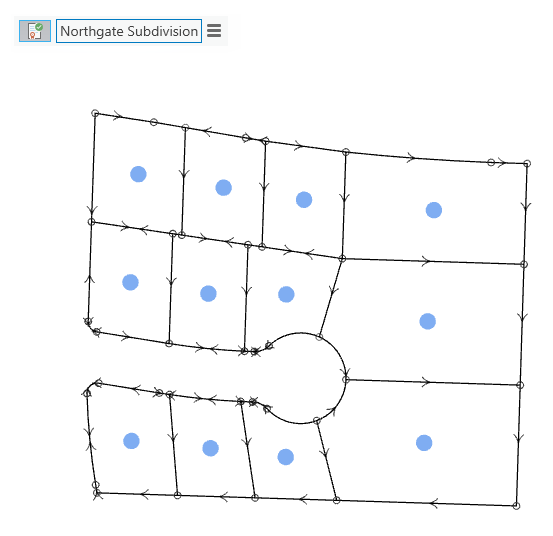
パーセル ファブリックからラインをコピーすると、置き換えられたまたは変更されたラインは履歴ラインになります。
選択したパーセルからのラインのコピー
ラインは、選択したパーセルからアクティブなパーセル レコードにコピーできます。 この場合、パーセルを選択してから ラインのコピー をクリックして、対応する境界線をパーセル タイプとアクティブなパーセル レコードにコピーします。 親パーセルのジオメトリーを使用して細分化されたパーセルを作成する場合、パーセルの対応するラインをコピーします。
パーセルを選択して境界線をコピーするとき、選択したパーセルの属性を維持して、生成される周囲の境界線のシードに割り当てることができます。
コピーされた境界線が新しいラインとして、選択されたパーセル タイプとアクティブなパーセル レコードに追加されます。 同じパーセル タイプにラインをコピーする場合、ラインのコピー コマンドをクリックすると、パーセルとそれに対応するラインの両方が履歴として廃止されます。 パーセル ポリゴンとパーセル ラインの Retired By Record フィールドに、ラインがコピーされたアクティブなレコードの GlobalID が設定されます。 新しいパーセルを作図し構築するときコピーされたラインが変更されない場合、Retired By Record フィールドがクリアされ、元のラインが現在のラインとして保持されます。 これは、新しいパーセル レコードによって元のラインが変更されなかったことと、現在のラインのまま維持され、それを作成したパーセル レコードとの関連付けも維持されることを示しています。
異なるパーセル タイプにラインをコピーする場合、元のパーセルとそのラインは現行のままになります。
注意:
コピーされたラインが削除される場合、ラインが変更されたと見なされ、元のラインは履歴として廃止されます。
個別のパーセル ラインのコピー
パーセル ファブリックにある個別のパーセル ラインを選択して、アクティブなレコードにコピーできます。 個々のラインは、パーセル ラインまたは接続ラインとしてアクティブなパーセル レコードにコピーできます。
個別のラインをコピーすると、パーセルが選択されていないため、パーセル属性を維持してパーセル シードに割り当てるオプションが使用できなくなります。
同じパーセル タイプにラインをコピーする場合、ラインのコピー コマンドをクリックすると、選択したラインが履歴として廃止されます。 パーセル ラインの Retired By Record フィールドに、ラインがコピーされたアクティブなレコードの GlobalID が設定されます。 新しいパーセルを作図し構築するときコピーされたラインが変更されない場合、Retired By Record フィールドがクリアされ、元のラインが現在のラインとして保持されます。 これは、新しいパーセル レコードによって元のラインが変更されなかったことと、現在のラインのまま維持され、それを作成したパーセル レコードとの関連付けも維持されることを示しています。
異なるパーセル タイプにラインをコピーする場合、元のラインは現在のままになります。
注意:
コピーされたラインが削除される場合、ラインが変更されたと見なされ、元のラインは履歴として廃止されます。
ラインをアクティブなレコードにコピー
選択したパーセルまたは選択したラインからアクティブなレコードにラインをコピーするには、次の手順に従います。
マップ内でパーセル レコードをアクティブに設定します。 レコードが存在しない場合は、「レコードを作成」します。
アクティブなレコードがマップ範囲の該当レコードのヘッド アップ ディスプレイ (HUD) に表示されます。
境界線をコピーするパーセルを選択する場合は、選択 ツール
 を使用してパーセルを選択します。 パーセルの対応する境界線がアクティブなレコードにコピーされます。 個々のパーセル ラインをコピーする場合は、選択 ツールと選択チップ
  を使用してパーセル ラインを選択します。
パーセル レコード ワークフロー タブの 構築 グループにある ラインのコピー ツール
をクリックします。ラインのコピー ダイアログ ボックスで、コピーされたラインを追加するパーセル タイプを選択します。 個別のラインを接続ラインとしてコピーしたい場合は、接続ライン を選択します。
アクティブなレコードのみ表示 をオンにして、アクティブなパーセル レコードの一部であるパーセル フィーチャのみを表示します。
アクティブなレコードの一部でないパーセル フィーチャの表示をオフにすると、ラインを編集および変更する場合に役立ちます。
注意:
パーセルがすでにアクティブなレコードの一部である場合、コピーされたラインに加えて、これらのパーセルが表示されます。
境界線をコピーするパーセルを選択する場合、閉じたパーセル ライン ループ向けに生成されるパーセルシードに選択したパーセルの属性を割り当てる場合は、属性の保存 をオンにします。
注意:
このオプションを利用できるのは、ラインをコピーするパーセルを選択した場合のみです。
OK をクリックして、ラインをコピーし、新しいラインとしてアクティブなレコードに追加します。
閉じたライン ループのシードが自動的に生成されます。 属性を保存するように設定した場合、パーセル シードは選択したパーセル属性で設定されます。 パーセル シードの属性を表示するには、シードを選択して、パーセル レコード ワークフロー タブの 選択 グループにある 属性 をクリックして、属性 ウィンドウを開きます。
ラインを追加、削除、または編集して、新しいパーセルを構築します。 既存のパーセル シードを新しいパーセル ループにコピーするか、パーセル レコード ワークフロー タブの 構築 グループにある シードの作成
をクリックして、パーセル シードを生成します。新しいパーセルが作図され、シードが追加された後、パーセル レコード ワークフロー タブの 構築 グループにある アクティブの構築
 をクリックして、アクティブなレコードにパーセルを構築します。