CAD ラインからパーセルを構築
CAD ラインからパーセルを構築ワークフローは、CAD ラインをパーセル ラインとしてパーセル ファブリック内にコピーしてパーセルを構築するレコード主体のワークフローです。
CAD ラインからパーセルを構築するには、以下の手順に従います。
CAD ファイル送信用の「 パーセル レコードを作成 」します。
パーセル レコードは、マップ内でアクティブとして設定されます。 CAD ラインから作成された新しいパーセル フィーチャがアクティブなレコードに関連付けられます。
必要に応じて、「 [場所検索] ウィンドウ 」を使用して、パーセルが作成される場所を検索して見つけます。
[マップ] タブの [レイヤー] グループで [データの追加]
 をクリックし、CAD ポリライン レイヤーを参照してマップに追加します。
必要に応じて、CAD ラインを変換して正しい地理的位置に配置します。
「 Transform CAD Layer アドイン 」は、修正投影法の CAD データセットの空間配置に対応する拡張機能を提供します。
[パーセル レコード ワークフロー] タブの [選択] グループにある [選択] ツール
 を使用して、パーセルの境界を定義する CAD ポリラインを選択します。
レイヤー内のすべてのラインを選択するには、 [コンテンツ] ウィンドウでレイヤーを右クリックして [選択] にポインターを合わせ、 [すべて選択] をクリックします。
ヒント:
複数の CAD ポリライン レイヤーからラインを選択するには、 [コンテンツ] ウィンドウで Shift キーを押しながらレイヤーを選択します。
[パーセル レコード ワークフロー] タブの [構築] グループにある [ラインのコピー]
 をクリックすると、 [ラインのコピー] ダイアログ ボックスが開きます。
コピーしたラインを追加するパーセル タイプを選択します。 [アクティブなレコードのみ表示] をオンのままにして、アクティブなパーセル レコードの一部であるパーセル フィーチャのみを表示します。
アクティブなレコードの一部でないパーセル フィーチャの表示をオフにすると、ラインを編集および変更する場合に役立ちます。
[OK] をクリックして、ラインをアクティブなレコードにコピーします。
コピーされたラインが新しいラインとして、パーセル タイプのパーセル ライン フィーチャクラスに追加されます。 閉じたライン ループにパーセル シードが自動的に生成されます。
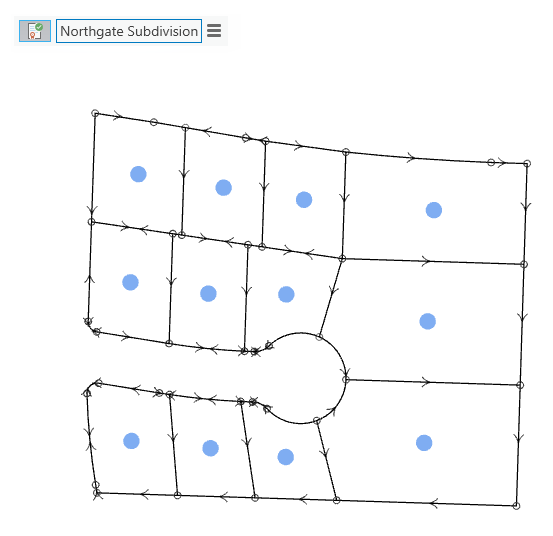
ラインのコピー ツールを使用すると、閉じたライン ループにパーセル シードが自動的に作成されます。 コピーしたラインのデータ品質を評価し、エラーがあれば修正します。
以下のコピーしたラインの評価とエラーの修正セクションをご参照ください。
必要に応じて、現在のマップの「 地表面/平面補正 」をオンにします。
次の手順では、ポリラインを 2 ポイント COGO ラインに分割し、COGO ディメンションを COGO 属性として生成します。 計算された COGO ディメンションは、指定した地表面/平面補正によって回転およびスケール処理されます。
コピーしたラインが選択されていない場合、それらを選択し、 [品質] タブの [ツール] ギャラリーで [COGO] の下にある [COGO ラインにスプリット]
 をクリックします。
「 COGO ラインにスプリット 」ツールでは、各頂点でフィーチャを分割することで、2 ポイントの直線と曲線が作成されます。 パーセル ラインは COGO 対応なので、COGO ディメンションが 2 ポイント ラインから生成されて、ラインの COGO 属性に取り込まれます。
分割されたパーセル ラインを選択し、 [品質] タブの [ツール] ギャラリーで [分割] の下にある [交点で分割]
 をクリックします。
[交点で分割] ツールでは、ラインが交点で分割されて重複するラインが削除されます。 ラインが分割されると、前の手順で生成された COGO 距離は、分割後のジオメトリと同じ比率で配分されます。 COGO 方向は変わりません。
コピーしてクリーニングしたラインからパーセルを構築します。 [パーセル レコード ワークフロー] タブの [構築] グループにある [アクティブの構築]
 をクリックして、アクティブなレコード内のパーセル ラインから「 パーセルを構築 」します。
構築したパーセルに属性を追加します。
[パーセル レコード ワークフロー] タブの [ツール] ギャラリーで [属性] の下にある「 連番 」ツール
 を使用して、パーセルに連番を追加することができます。
必要に応じて、「 調整ツール 」を使用して、パーセルを既存のパーセルに合わせて配置します。
必要に応じて、「 境界の再構築 」ツールを使用して欠落しているパーセル境界を作成し、一貫性のないディメンション ラベリングを更新します。
コピーしたラインの評価とエラーの修正
以下のワークフローでは、コピーした CAD ラインのデータ品質エラーを検出して修正する手順について説明します。
短すぎるラインや頂点が多すぎるラインを見つけるには、「 構成済みデータ品質レイヤー 」を使用します。
[品質] タブの [評価] グループにある [パーセル レイヤー] ボタン
 をクリックして、 [ラインの頂点] レイヤーと [長さの不足] レイヤー ([パーセル ライン] の下) をマップに追加します。 どちらのレイヤーも、CAD ラインのコピー先のパーセル タイプに追加する必要があります。
「 短いラインを修正 」し、「 余分な頂点を取り除き 」ます。
誤ったシードを見つけて削除します。
検出されたすべてのライン ループにパーセル シードが作成されています。 一部のライン ループではスリバー パーセルやギャップ パーセルが定義されていることがあります。 このようなラインを削除するか編集して、スリバー ループやギャップ ループを取り除きます。
パーセル シードが欠落している有効なライン ループを見つけます。
ラインの始点と終点の間にギャップがある場合、ライン ループにシードは作成されません。 これは非常に小さなギャップであり、ラインの端点を非常に拡大したときにだけ確認できます。 「 延長/切詰め 」ツールを使用して、ラインを延長してギャップを取り除きます。 ループのすべてのラインを削除し、「 トラバース 」ツールや「 2 ポイント ライン 」ツールを使用してラインを作成することもできます。
[パーセル レコード ワークフロー] タブの [構築] グループにある [シードの作成]
 をクリックして、欠落しているパーセル シードを生成します。
ヒント:
データ品質に関連する編集が完了したら、構成済みパーセル ファブリック品質レイヤーをオフにしたり、削除したりすることができます。