フィーチャの参照
 ArcGIS Pro Standard ライセンスと Data Reviewer ライセンスで利用可能。
フィーチャの参照 ツールを使用すると、既存のフィーチャのエラーを識別できます。 このツールを使用すると、マップ内で選択したフィーチャを手動で確認し、目視レビューに失敗したフィーチャのエラー結果をコミットできます。 目視レビュー中に見つかったエラーは、属性ルール エラー テーブルに格納されます。 このツールは、ファイル ジオデータベース、モバイル ジオデータベース、ブランチ バージョン対応フィーチャ サービス (エンタープライズ ジオデータベース) で使用できます。
目視レビューが有効になっていない場合でも、フィーチャの参照 ツールを使用して任意のフィーチャまたはフィーチャクラスを参照できます。 ただし、フィーチャをエラーとしてコミットすることはできません。 フィーチャをエラーとしてコミットする場合は、エラー レイヤーをマップに追加する必要もあります。
注意:
フィーチャクラスで目視レビューが無効になっていると、フィーチャの参照 ツールによって作成されたすべての目視レビュー エラーが削除されます。
既存フィーチャのエラーの識別
フィーチャの参照 ツールを使用して、目視レビューに失敗したエラー フィーチャをコミットするには、次の手順を実行します。
コンテンツ ウィンドウで、確認するレイヤーを右クリックして エラー レイヤーの追加 をクリックします。
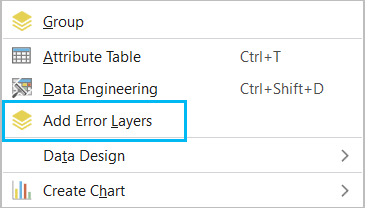
エラー レイヤーがマップに追加されます。
編集 タブで、品質の管理
 をクリックして、品質の管理 タブを開きます。
品質の管理 タブの 半自動レビュー グループで、フィーチャの参照
 をクリックします。
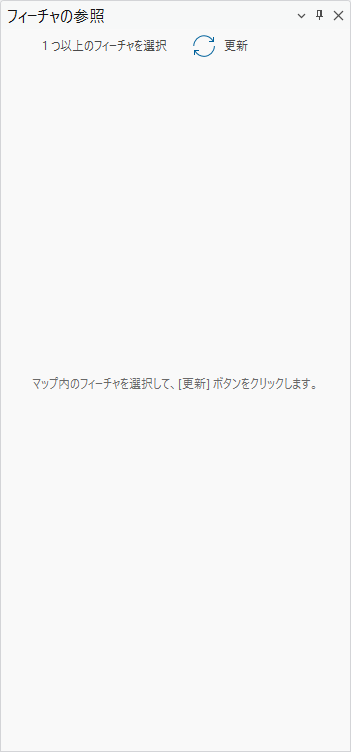
フィーチャの参照 ウィンドウが表示されます。
ヒント:
マップ内で他のフィーチャが選択されている場合は、更新 をクリックして、選択されたフィーチャの新しいセットを表示します。
1 つまたは複数のフィーチャを選択 または 四角形による選択
 をクリックし、更新
  をクリックします。
アクティブなマップで選択されているフィーチャが フィーチャの参照 ウィンドウに表示されます。
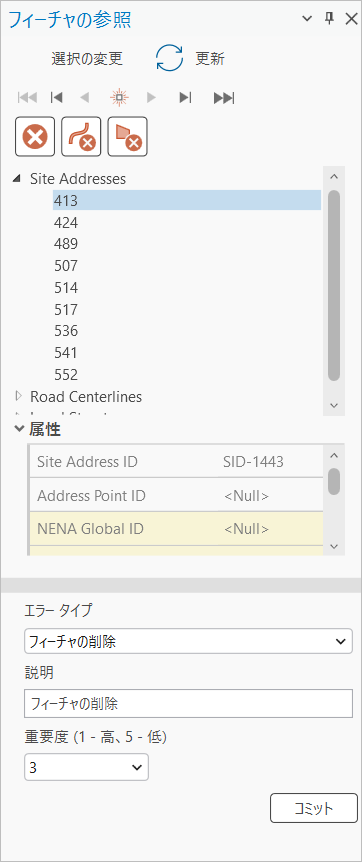
次のフィーチャ
 または 前のフィーチャ
  をクリックして、選択したフィーチャのセットを参照し、各フィーチャのジオメトリーと属性を評価します。
ヒント:
マルチパート フィーチャの場合は、次のパート
 または 前のパート
  をクリックして、フィーチャの各パートをズームします。
選択を変更するには、選択の変更 をクリックして、新しい選択を行います。 更新 をクリックして、選択したフィーチャ リストを更新します。
Ctrl キーを押しながらフィーチャをクリックして、同じフィーチャクラスの複数のフィーチャを選択します。
選択したフィーチャを参照し、残りの手順を続行して、選択したフィーチャをエラー結果としてコミットします。
注意:
スケッチ ジオメトリー オプションを選択しない場合、フィーチャのデフォルトのジオメトリーがエラーとしてコミットされます。
結果の詳細セクションで、エラー タイプ ドロップダウン矢印をクリックし、そのエラーを最も適切に説明しているオプションを選択します。
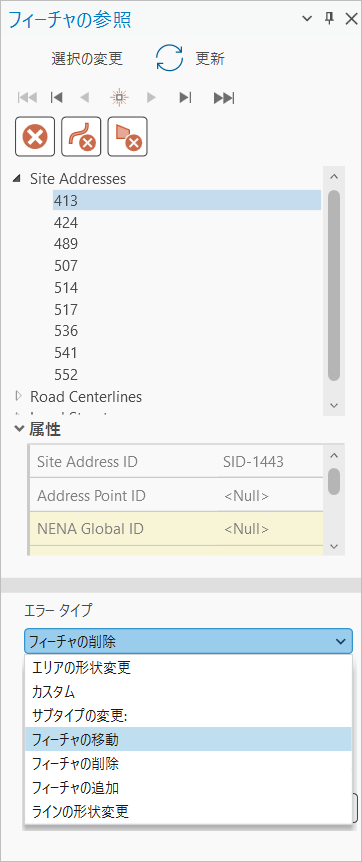
エラー タイプが選択されると、エラー タイプに従って 説明 テキスト ボックスが自動的に設定されます。
注意:
サブタイプを変更するには、サブタイプの変更 をクリックし、説明 テキスト ボックスに新しいサブタイプ名を入力します。
必要に応じて、重要度 ドロップダウン矢印をクリックし、エラー フィーチャの重要度のランクを更新します。
コミット をクリックして、フィーチャをエラー結果としてエラー テーブルに書き込みます。
コミット オプションは、目視レビューが有効化されているレイヤーの一般的な選択に対してのみ有効です。
ヒント:
選択リストで複数のアイテムを選択するか、同じエラー タイプを示すレイヤー名を選択して、複数のフィーチャをエラーとしてコミットできます。
編集 タブで 編集の保存
 をクリックし、はい をクリックして編集内容を保存します。
スケッチ ジオメトリー ツールを使用した既存フィーチャのエラーの識別
フィーチャの参照 ツールを使用して、スケッチ ジオメトリー ツールで目視レビューに失敗したエラー フィーチャをコミットするには、次の手順を実行します。
注意:
ソース フィーチャから大幅に遠くにスケッチされたエラー フィーチャが破棄されます。
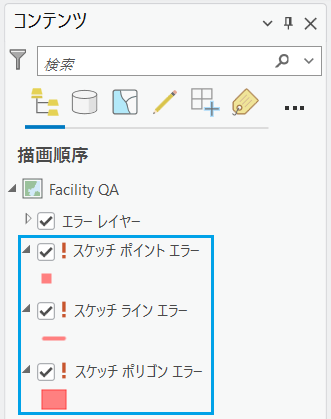
コンテンツ ウィンドウで、確認するレイヤーを右クリックして エラー レイヤーの追加 をクリックします。
エラー レイヤーがマップに追加されます。
編集 タブで、品質の管理
をクリックして、品質の管理 タブを開きます。品質の管理 タブの 半自動レビュー グループで、フィーチャの参照
をクリックします。フィーチャの参照 ウィンドウが表示されます。
1 つまたは複数のフィーチャを選択 または 四角形による選択
をクリックし、更新 をクリックします。アクティブなマップで選択されているフィーチャが フィーチャの参照 ウィンドウに表示されます。
次のフィーチャ
または 前のフィーチャ をクリックして、選択したフィーチャのセットを参照し、各フィーチャのジオメトリーと属性を評価します。次のいずれかのスケッチ ジオメトリー オプションを選択して、エラー フィーチャを作成します。
ポイント エラー
 - エラーのあるポイント フィーチャをスケッチします。
ライン エラー
 - エラーのあるポリライン フィーチャをスケッチします。
ポリゴン エラー
 - エラーのあるポリゴン フィーチャをスケッチします。
注意:
複数のフィーチャを選択すると、スケッチ ジオメトリー アイコンが無効になります。 複数のフィーチャのエラー ジオメトリーをスケッチすることはできません。
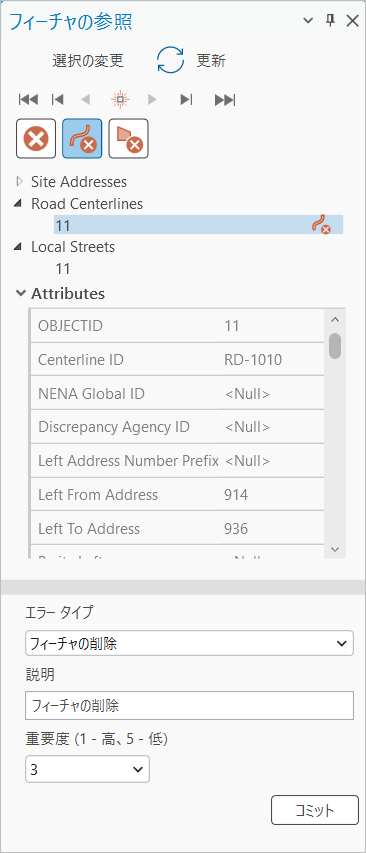
結果の詳細セクションで、エラー タイプ ドロップダウン矢印をクリックし、そのエラーを最も適切に説明しているオプションを選択します。
エラー タイプが選択されると、エラー タイプに従って 説明 テキスト ボックスが自動的に設定されます。
注意:
エラーの重複を防ぐには、エラーに異なるジオメトリー タイプとエラー タイプを設定する必要があります。 重複したスケッチ ジオメトリーは破棄されます。
必要に応じて、重要度 ドロップダウン矢印をクリックし、失敗したフィーチャの重要度のランクを更新します。
アクティブ マップの、エラーを追加する場所に移動してスケッチを開始します。
注意:
スケッチされたジオメトリーは、エラーがコミットされるまでエラー レイヤーには保存されません。 スケッチ ジオメトリーを作成した後でコミットしていない状態で、新規スケッチを同じフィーチャ上に作成した場合 (ジオメトリー タイプは問わない)、最初のスケッチ ジオメトリーが破棄されます。
注意:
カーブ ジオメトリーはスケッチ ジオメトリーではサポートされないジオメトリー タイプです。
作図ツールバーで 完了
 をクリックして、エラー フィーチャのスケッチを終了します。
コミット をクリックします。
エラーがコミットされ、エラー インスペクター ウィンドウに表示されます。
注意:
スケッチされたジオメトリーは、個々のフィーチャに対してコミットするか、同じフィーチャクラスの複数のフィーチャを選択してエラーをコミットします。 選択したフィーチャのみがコミットされます。
編集 タブで 編集の保存
をクリックし、はい をクリックします。編集内容が保存されます。
注意:
ArcGIS Pro を終了して再起動し、スケッチ ジオメトリー レイヤーが壊れて表示される場合は、それらを削除できます。 これらのレイヤーは一時的であるため、削除してもツールやプロジェクトに影響しません。