エラー インスペクター ウィンドウの構成
 ArcGIS Pro Standard ライセンスと Data Reviewer ライセンスで利用可能。
レビューアーの検証ルールで捕捉されたエラー フィーチャは、エラー レイヤーに格納されます。 エラーは、品質保証ワークフロー中に エラー インスペクター ウィンドウで確認できます。
属性ルールを使用してデータセットを評価したら、エラー インスペクター ウィンドウと 詳細 タブを使用して、各エラー フィーチャに関する情報を確認します。
エラー ライフ サイクルの表示
エラー インスペクター ウィンドウでは、レビューアーの検証属性ルールを使用して作成されたエラーのエラー ライフ サイクル プロセスをサポートしています。 エラー インスペクター ウィンドウからエラー結果のステータスにアクセスするには、次の手順を実行します。
コンテンツ ウィンドウで、評価するデータを含んでいるレイヤーを右クリックして エラー レイヤーの追加
 をクリックします。
ポイント、ポリライン、ポリゴン、およびオブジェクト エラー レイヤーが、エラー レイヤーという名前の新しいグループ レイヤー内のマップに追加されます。
編集 タブの 編集の管理 グループで、エラー インスペクター
 をクリックします。
エラー インスペクター ウィンドウが表示されます。
エラー インスペクター ツールバーに フェーズ 列と ステータス 列が表示されていない場合は、メニュー ボタン
 をクリックし、ステータスを表示 をクリックします。
目視レビューを有効にすると、カテゴリー 列が表示されます。

エラー フィーチャのフィルター処理
フィルターを適用することによって、エラー インスペクター ウィンドウに表示されたエラーのリストを絞り込むことができます。 複数のフィルターを、ウィンドウに表示されたエラーに適用することができます。 たとえば、フェーズおよび重要度によってエラーをフィルター処理し、最も重大な影響をデータ品質に与えるアクティブなエラーを識別することができます。
エラー結果の表示をフィルターするには、次の手順を実行します。
エラー インスペクター ウィンドウの フィルター グループで、フィールド
 をクリックします。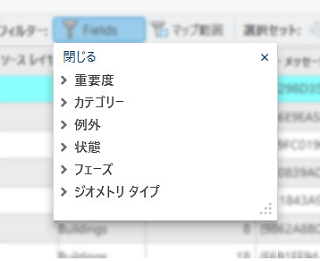
フィールド メニューで、フィルター タイプを展開して、そのフィルター タイプの値のリストを表示します。
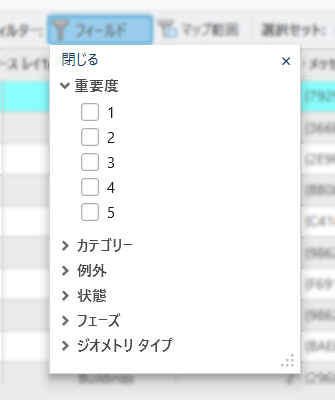
必要に応じてフィルター タイプを適用します。
閉じる をクリックしてメニューを閉じ、フィルター条件を満たすエラーを表示します。
ルール名によるエラー フィーチャのフィルター処理
エラー インスペクター ウィンドウで高度なルール フィルター機能を使用して、エラー結果をさらに絞り込みます。 フィーチャクラスとルール名によるフィルター処理によって、特定のエラー結果に焦点を合わせることができます。 エラー インスペクター ウィンドウに表示される結果をさらに正確に制御するために、一度に複数のフィルターを構成できます。
高度なソース フィルターを使用して特定のエラー結果を表示するには、次の手順を実行します。
エラー インスペクター ウィンドウの フィルター グループで、ルール
をクリックします。クエリーが表示されます。

ソースの選択 ドロップダウン矢印をクリックし、フィルターしたいフィーチャクラス名を選択します。
注意:
ソースの選択 ドロップダウン メニューには、作成された属性ルールを含むフィーチャクラスのみが表示されます。
ルールの選択 ドロップダウン矢印をクリックし、表示したいルールの名前を選択します。
必要に応じて、項目の追加 をクリックして、別のソース フィルターを適用します。
エラー インスペクター ウィンドウが自動的に更新されて、フィルター処理された結果が表示されます。
すべてクリア をクリックしてフィルターを削除します。
エラー インスペクター ウィンドウは、デフォルトのエラー結果がすべて表示された元の状態に戻ります。
エラーの例外のマーク付けまたは解除
レビューアー ルールに対する違反はエラー フィーチャとして保存されます。 エラー インスペクター ウィンドウで、エラー フィーチャを例外としてマーク付けするか、既存の例外を消去することができます。
例外としてマークされたエラーによって、次のように、エラーを生成したフィーチャの Validation Status 属性が変化する可能性があります。
エラーが例外としてマークされると、フィーチャの
Validation Status属性値が 必要な計算、必要な検証、エラーのいずれもありません に切り替わります。1 つのフィーチャだけが例外としてマークされ、さまざまなルールの複数のエラーと関連付けられている場合、
Validation Status属性値は 必要な計算と必要な検証はなく、エラーがあります のままとなります。
注意:
例外としてマークされたエラーを持つフィーチャは、Validation Status 属性により評価されます。 たとえば、例外としてマークされたフィーチャが検証後に編集された場合、Validation Status 属性値は 必要な計算、必要な検証、エラーのいずれもありません から 必要な計算はなく、検証が必要で、エラーはありません に変わります。
例外をマークまたは解除するには、次の手順を実行します。
エラー インスペクター ウィンドウで、エラーに関する番号付きの列をクリックして、データ グリッド内で選択します。
ヒント:
データ グリッド内で複数のエラーを選択するには、Ctrl キーを押しながら、番号付きの列をクリックします。
選択した番号付きの列のいずれかを右クリックして、次のいずれかのオプションを選択します。
例外としてマーク
 - エラー フィーチャの
 isExceptionフィールドを True に更新します。 True のドメイン値は 1 です。例外の消去
 - エラー フィーチャの
 isExceptionフィールドを False に更新します。 False のドメイン値は 0 です。
エラー フィーチャの isException プロパティが更新されます。
解決済みまたは却下としてマーク
フィーチャの参照 および 欠落フィーチャにフラグを付ける 目視レビュー ツールを使用して検出されたエラー フィーチャを解決済みまたは却下としてマーク付けすることができます。 目視レビュー エラーを解決済みまたは却下としてマークするには、次の手順を実行します。
エラー インスペクター ウィンドウで、エラーに関する番号付きの列をクリックして、データ グリッド内で選択します。
ヒント:
データ グリッド内で複数のエラーを選択するには、Ctrl キーを押しながら、選択する番号付きの列をクリックします。
選択した番号付きの列のいずれかを右クリックして、次のいずれかのオプションを選択します。
解決済みとしてマーク
 - エラー フィーチャのステータスを解決済みに更新します。
却下としてマーク
 - エラー フィーチャのステータスを却下に更新します。