欠落フィーチャにフラグ付け
 ArcGIS Pro Standard ライセンスと Data Reviewer ライセンスで利用可能。
欠落フィーチャにフラグ付け ツールを使用すると、欠落フィーチャの場所を特定するエラー結果を生成できます。 フラグが付いたフィーチャは、ポイント エラー、ライン エラー、ポリゴン エラーとしてカテゴリー化され、GDB_ValidationPointErrors、GDB_ValidationLineErrors、GDB_ValidationPolygonErrors テーブルに格納されます。 このツールは、ファイル ジオデータベース、モバイル ジオデータベース、ブランチ バージョン対応の公開されたフィーチャ サービス (エンタープライズ ジオデータベース) で使用できます。
注意:
フィーチャクラスで目視レビューが無効になっていると、欠落フィーチャにフラグ付け ツールによって作成されたすべての目視レビュー エラーが削除されます。
欠落フィーチャの特定
欠落フィーチャにフラグ付け ツールを使用して、欠落フィーチャを識別するには、次の手順を実行します。
ArcGIS Pro で、目視レビューが必要なフィーチャを含むマップを開きます。
コンテンツ ウィンドウで、確認するレイヤーを右クリックして エラー レイヤーの追加 をクリックします。
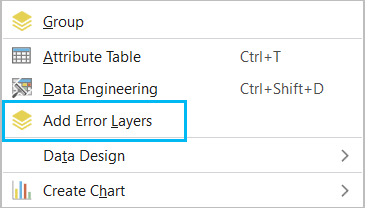
エラー レイヤーがマップに追加されます。
編集 タブで、品質の管理
 をクリックして、品質の管理 タブを開きます。
品質の管理 タブの 半自動レビュー グループで、欠落フィーチャにフラグ付け
 をクリックします。
欠落フィーチャにフラグ付け ウィンドウが表示されます。
注意:
品質の管理 リボンの 欠落フィーチャにフラグ付け ツールがグレー表示されていない場合、または、欠落フィーチャにフラグ付け ウィンドウが無効になっている場合は、エラー レイヤーが コンテンツ ウィンドウに追加されており、少なくとも 1 つのレイヤーの目視レビューが有効になっていることを確認してください。
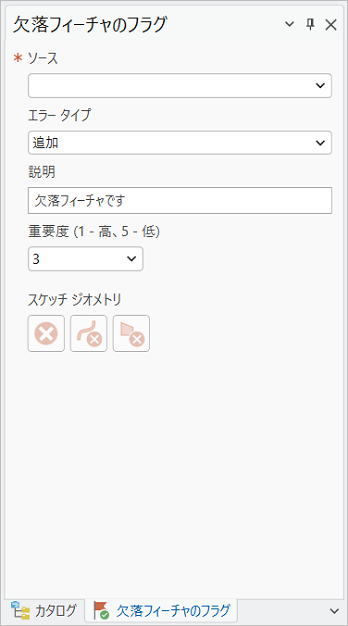
ソース ドロップダウン矢印をクリックし、欠落フィーチャがあるフィーチャクラスを選択します。
注意:
目視レビューが有効になっているフィーチャクラスのみがドロップダウン メニューに表示されます。
エラー タイプ ドロップダウン矢印をクリックし、そのエラーを最も適切に説明しているオプションを選択します。
注意:
カスタム を選択すると、説明を編集して個別値を取得できます。
必要に応じて、重要度 ドロップダウン メニューから欠落フィーチャの重要度のランクを選択します。
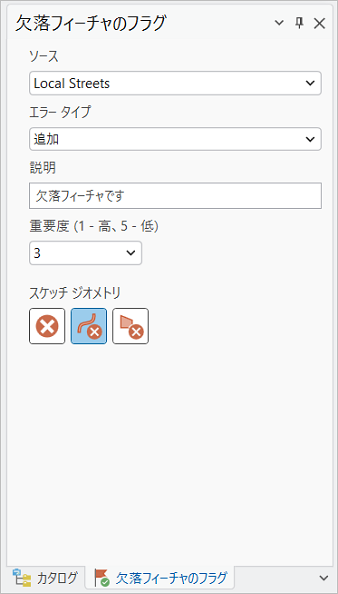
次のいずれかのスケッチ ジオメトリー オプションを選択して、フィーチャに欠落のフラグを付けます。
ポイント エラー
 - 欠落したポイント フィーチャにフラグを付けます。
ライン エラー
 - 欠落したポリライン フィーチャにフラグを付けます。
ポリゴン エラー
 - 欠落したポリゴン フィーチャにフラグを付けます。
注意:
重複したスケッチ ジオメトリーは破棄されます。
注意:
欠落フィーチャにフラグ付け のパラメーターには、最後に使用した値が表示されます。
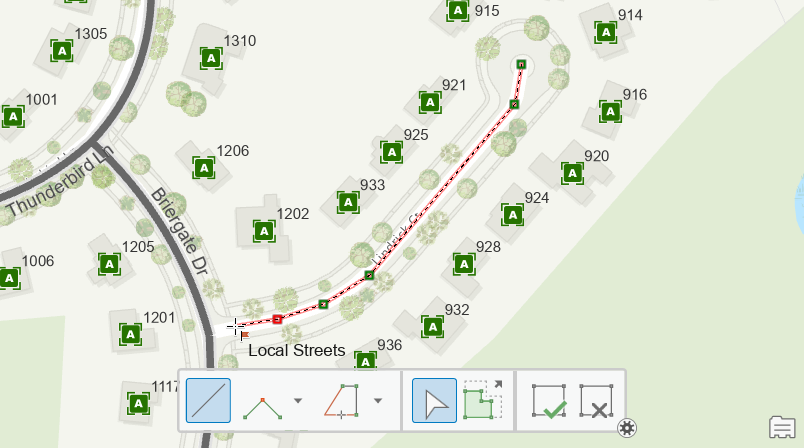
アクティブ マップの欠落フィーチャを追加する場所をクリックしてスケッチを開始します。
ポインターが 欠落フィーチャにフラグ ポインターに変わり、ソース フィーチャ レイヤーとサブタイプの名前が表示されます。
注意:
カーブ ジオメトリーはスケッチ ジオメトリーではサポートされないジオメトリー タイプです。
作図ツールバーで 完了
 をクリックして、エラー フィーチャのスケッチを終了します。
エラーがコミットされ、エラー インスペクター ウィンドウに表示されます。
手順 6 ~ 11 を繰り返して、別のフィーチャ レイヤーで欠落しているフィーチャにフラグを付けます。
フラグが付けられたエラーは、属性ルール エラー テーブルに格納され、エラー インスペクター ウィンドウに表示されます。
編集 タブの 編集の管理 グループで、保存
 をクリックして編集内容を保存し、目視レビューのエラーを永続的に保存します。