コンポジット ルールの管理
 ArcGIS Pro Standard ライセンスと Data Reviewer ライセンスで利用可能。
コンポジット ルールを作成すると、2 つ以上のレビューアー チェックを 1 つのルールにまとめて、データベースのフィーチャまたは行を評価できます。 すべてのチェック条件に当てはまるフィーチャまたは行がエラーとして返されます。
コンポジット ルールの作成
[コンポジット] チェックを使ってルールを作成するには、以下を実行します。
[カタログ] ウィンドウで、自動化された検証が必要なフィーチャを含むジオデータベース コネクションを展開します。
注意:
データセットに属性ルールを追加すると、後方互換性に影響があります。
属性ルールがデータセットに追加されると、そのデータセットは ArcMap および ArcGIS Pro 2.0 以前と互換性がなくなります。 クライアントとジオデータベースのバージョンが異なる場合の利用可能な機能については、 クライアントとジオデータベースの互換性 をご確認ください。
ArcGIS クライアント リリースに影響する新しい Data Reviewer のチェック では、属性ルールを含むデータセットにアクセスできます。
データ ソースがチェック タイプでサポートされていること、および基本データセットが排他ロックされていることを確認します。
ソース データに
GlobalID列があり、 編集情報の記録 が有効化されていることを確認します。ヒント:
データに Global ID がない場合、それらの Global ID を追加するには、 [Global ID の追加 (Add Global IDs)] ツールを使用するか、または [カタログ] ウィンドウのデータ ソースを右クリックして [管理] をクリックし、 [Global ID] チェックボックスをオンにして [OK] をクリックします。
フィーチャクラスまたはスタンドアロン テーブルを右クリックした後、 [データ設計] > [属性ルール] の順にクリックします。
属性ルール ビューおよびタブが表示されます。
注意:
このビューは、データ所有者でないアカウントを使用して Web フィーチャ レイヤーまたはブランチ バージョン対応データベース コネクションからアクセスした場合には読み取り専用になります。
[属性ルール] タブで [レビューアー ルール]
 をクリックして、 [整合チェック] ギャラリー グループから [コンポジット] チェックをクリックします。
注意:
[レビューアー ルール] ギャラリーのコンテンツは、選択したデータ ソースによって異なります。
新しい行とグループにまとめる列が [属性ルール] ビューに追加され、 [チェック設定] タブがアクティブになります。
[コンポジット] チェック ウィンドウで、入力フィルター、定義済みのエラー メッセージ、詳細 (ルールの名前、説明、重大度、タグなど) をはじめとする、ルール全体で共通する入力パラメーターを構成します。
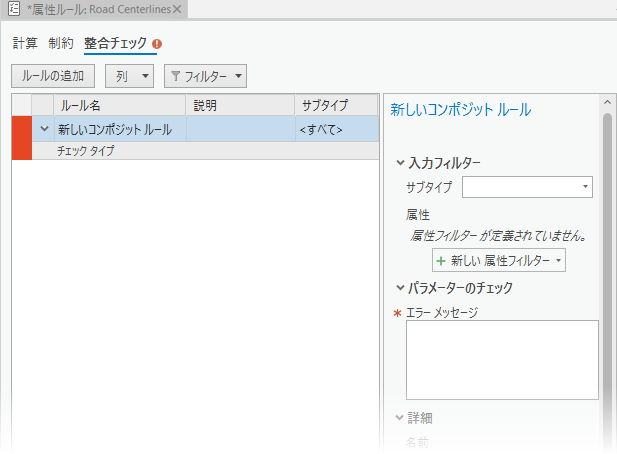
次のセクションに進み、コンポジット ルールにレビューアー チェックを追加します。
2 つ以上のチェックを構成するまで、ルールはコンポジットになりません。
レビューアー チェックの追加
[コンポジット] チェックベースのルールにチェックを追加するには、次の手順を実行します。
既存のコンポジット ルールをクリックして属性ルール ビューで編集するか、コンポジット ルールを作成します。
ヒント:
既存のルールにチェックを追加する場合、データが読み込まれていることを確認し、前のセクションの手順 4 ~ 6 を実行してください。 ルールを作成する場合は、前のセクションの手順に従ってください。
[チェック設定] タブで [レビューアー チェック] ギャラリーを展開し、ルールに含める最初のチェックをクリックします。
注意:
コンポジットの [チェック設定] タブをアクティブにするには、属性ルール ビューでコンポジット チェックベースのルールを選択しておく必要があります。 [レビューアー チェック] ギャラリーのコンテンツは、選択したデータ ソースによって異なります。
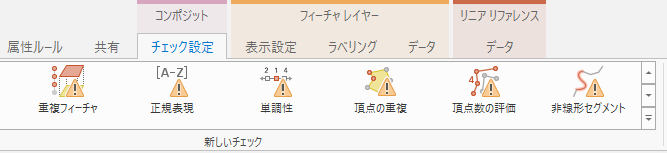
ルールの下の属性ルール ビューに新しい行が追加されます。
チェック ウィンドウでチェック固有の設定を構成します。
組み込まれている各チェックには、チェック固有のパラメーターが設定されているウィンドウがそれぞれにあります。
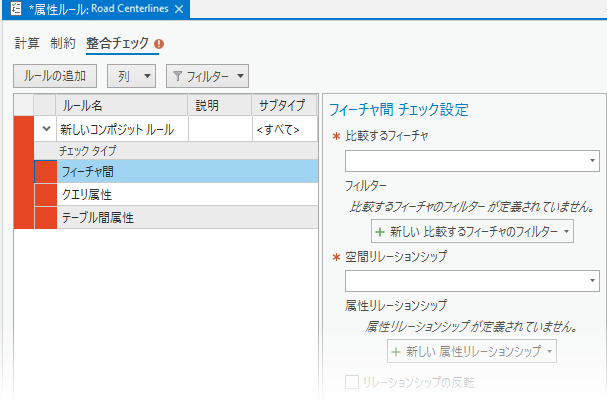
前の手順の記載に従って、コンポジット ルールにチェックを 1 つ以上追加します。
コンポジット ルールでチェックを 2 つ以上追加、構成すると、ルールの行ヘッダーと組み込まれているチェックが、必須パラメーターが有効であることを示す緑に変わります。
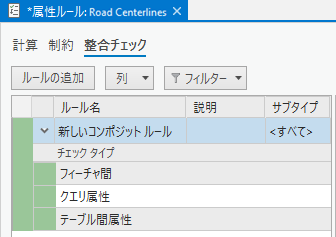
注意:
コンポジット ルールにチェックを追加する順番は出力には影響しません。
[属性ルール] タブの [属性ルール] グループで、 [保存] をクリックして更新されたルールか新しいルールを保存します。
注意:
ArcGIS Data Reviewer は、ArcGIS Pro の以前のリリースを使用して作成されたレビューアー ルールと後方互換があります。 レビューアー ルールは新しい機能をサポートするよう絶えず深化しているため、どの ArcGIS Pro リリースでも前方互換性はありません。
属性ルール ビューを閉じるか、入力データ ソースに新しいルールを追加します。
チェックの削除
新規または既存のコンポジット ルールからチェックを削除するには、次の手順を実行します。
属性ルール ビューで削除対象のチェックをクリックします。
[チェック設定] タブの [クリップボード] グループで、 [チェックの削除] をクリックして選択したチェックをルールから削除します。
[属性ルール] タブの [属性ルール] グループで、 [保存] をクリックして更新されたルールを保存します。
注意:
ArcGIS Data Reviewer は、ArcGIS Pro の以前のリリースを使用して作成されたレビューアー ルールと後方互換があります。 レビューアー ルールは新しい機能をサポートするよう絶えず進化しているため、どの ArcGIS Pro リリースでも前方互換性はありません。
コンポジット ルールの削除
[コンポジット] チェックに基づくルールを削除すると、そのルールに組み込まれているすべてのチェックが削除されます。 コンポジット ルールを削除するには、次の手順に従います。
ルールをクリックします。
[属性ルール] タブの [属性ルール] グループで、 [ルールの削除] をクリックします。