フィーチャ テンプレートの構成
「 フィーチャ テンプレート 」には、作図ツール、属性フィールド、および特定のレイヤーにフィーチャを作成するためのその他の構成可能なプロパティが含まれています。 「 フィーチャ テンプレートを作成 」後、 [テンプレートのプロパティ] でそれらの設定を構成できます。
テンプレートのプロパティの設定は、次のタブに表示されます。
|
タブ |
説明 |
|---|---|
|
一般 |
テンプレート名と、ドキュメント作成、整理、検索のためのオプション メタデータ。 |
|
ツール |
ツール パレットに表示されるツールの設定。 |
|
属性 |
新しいフィーチャおよびその他のフィールド設定に書き込まれる属性値。 |
|
アノテーション |
デフォルトのテキスト文字列、テキスト シンボル、書式設定オプション、およびアノテーション クラス サブタイプを含む、アノテーション フィーチャの設定。 このタブは、アノテーション フィーチャを作成するテンプレートでのみ使用できます。 |
|
ディメンション |
ディメンション テキスト値、角度方向、ディメンション ラインやその他のシンボル プロパティの表示設定の無効化を含む、ディメンション フィーチャの設定。 このタブは、ディメンション フィーチャを作成するテンプレートでのみ使用できます。 |
|
リレーションシップ |
テーブル テンプレートの追加およびスタンドアロン テーブルへの挿入行数のコントロールと設定。 このタブは、マップ内の関連先スタンドアロン テーブルを使用し、関連元として「リレーションシップ クラス」に関与するフィーチャを作成するテンプレートの場合のみ使用できます。 |
|
格納 |
格納テンプレートの追加および非空間フィーチャ数のコントロールと設定。 このタブは、「格納の関連付け」に関与するユーティリティー ネットワーク フィーチャを作成するテンプレートでのみ使用できます。 |
テンプレートの選択
[テンプレートの管理] ウィンドウで、テンプレートを選択して [プロパティ]  をクリックします。
リボンの [編集] タブをクリックします。 [編集の管理] グループにある [テンプレートの管理] をクリックします。

または、 [フィーチャ作成] ウィンドウで、 [テンプレートの管理]
をクリックします。レイヤー ビューで [マップ]
 を展開し、レイヤーをクリックして、テンプレート ビューにテンプレートを表示します。
テンプレート ビューで、テンプレートをクリックします。
テンプレート ビューのツールバーで、 [プロパティ]
をクリックします。- または、テンプレートを右クリックして、 [プロパティ] をクリックします。
ヒント:
[フィーチャ作成] ウィンドウがアクティブな場合は、テンプレートを右クリックして [プロパティ]
をクリックします。 [アクティブなテンプレート] ビューがアクティブな場合は、 [アクティブなテンプレート オプション]  をクリックし、 [プロパティ] をクリックします。
- または、テンプレートを右クリックして、 [プロパティ]
作図ツールの表示/非表示
デフォルト ツールを設定したり、ツール パレットでの作図ツールの表示/非表示を切り替えたりするには、 [ツール] タブをクリックします。 テンプレートで利用できるツールは、テンプレート タイプおよび作成するフィーチャ タイプにより異なります。
[ツール] をクリックします。
テンプレートをクリックしたときに自動的に実行するツールを 1 つ選択します。
デフォルト ボタンにポインターを合わせ、 [クリックして、デフォルト ツールとして設定します。] というヒントを表示します。
ボタンが塗りつぶされた状態になるまでクリックします。
ツール パレットに表示する作図ツールをオンにします。
ツール チェックボックスにポインターを合わせ、 [ツールの表示設定の切り替え] というヒントを表示します。
ツールをオンまたはオフにします。
属性値の指定
[属性] タブをクリックし、テンプレートで作成した各フィーチャに適用する属性値を入力します。 フィールド値は、テンプレートに保存されます。
注意:
このタブは、アノテーション フィーチャまたはディメンション フィーチャを作成するフィーチャ テンプレートでは使用できません。 アノテーションとディメンション フィーチャのカスタム フィールドとプロパティ属性は、それぞれのテンプレート タブに表示されます。
[属性] をクリックします。
次のオプションのフィールド設定をオンまたはオフにします。
すべてのフィールドを表示
このチェックボックスをオンにすると、 [テンプレート プロパティ] ダイアログ ボックスに、すべての非表示のフィールドが表示されます。
属性値の確認
属性行の最後にあるこのチェックボックスをオンにすると、ツール パレットの横の [フィーチャ作成] ウィンドウに、そのフィールドが表示されます。
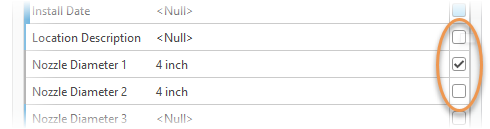
ヒント:
フィーチャの作成時に異なる属性値を入力することが多い場合は、このオプションを有効にします。 これにより、 [アクティブなテンプレート] ボタン
 をクリックせずに、テンプレート属性値を無効にすることができます。
フィールドをクリックして属性値を入力します。
フィールドにコード値ドメインが割り当てられている場合、ドロップダウン矢印をクリックして値を選択します。
フィールドがレイヤーのシンボル表示に使用される場合 (紫でハイライト表示される)、 [シンボル クラスの選択]
 をクリックして値を選択します。
ヒント:
フィールド名の上にポインターを合わせると、データ タイプ、デフォルトのジオデータベース値、その他のフィールド プロパティが表示されます。
フィールドを右クリックして値を Null に設定するか、ソース ジオデータベースに格納された値に設定します。 これらのコマンドについて次の表で説明します。
コマンド
説明
'<NULL>' に設定

フィールドが NULL 値を許可する場合は、値を Null に設定します。
元に戻す

値を最後に格納された値に戻します。
個別値の取得
このフィールドに現在格納されている値を選択します。
選択解除

値を消去し、現在のジオデータベースのデフォルト値を使用します。
保存

現在のジオデータベースのデフォルト値に対し、値を設定します。
ジオデータベースのデフォルト値を変更した場合、この値は更新されません。
[OK] をクリックします。
フィールドの色コード
フィールドの枠線や塗りつぶし色の外観は、その属性がどのように機能しているか、編集可能か、有効か、または次の表に記載されている他のステータスを示します:
|
フィールドの色 |
説明 |
|---|---|
|
オレンジの陰影 |
これは、サブタイプ フィールドです。 |
|
紫の陰影 |
レイヤーのシンボル化 |
|
黄の陰影 |
ハイライト プロパティが、フィールド ビューで有効になります。 |
|
グレーの枠線 |
フィールドは読み取り専用なので、編集できません。 |
|
緑の枠線 |
フィールドでは、ジオデータベースのデフォルト値が使用されません。 |
|
青の枠線 |
フィールドでは、ジオデータベースのデフォルト値が使用されます。 |
|
黄の枠線 |
フィールド値は、フィールドに割り当てられたオプションの 条件値 に対して、無効な入力です。 |
|
赤の枠線 |
フィールド値は、いずれかの理由により、無効な入力です。 |
テーブル テンプレートの追加
テーブル テンプレートを追加するには、 [リレーションシップ] タブで [追加]  をクリックします。 「 テーブル テンプレート 」は、指定した数のレコード (行) を既存テーブルに挿入し、格納された属性値を指定フィールドに書き込みます。
注意:
このタブは、マップ内の関連先スタンドアロン テーブルを使用し、関連元として「 リレーションシップ クラス 」に関与するフィーチャを作成するフィーチャ テンプレートの場合のみ使用できます。
リレーションシップ クラスが存在しない場合は、リレーションシップ クラスを作成します。
[表示] タブで、 [カタログ ウィンドウ]
 をクリックし、 [データベース]
  を展開します。
ジオデータベースまたはデータセットを右クリックして、 [新規] をクリックし、 [リレーションシップ] をクリックします。
リレーションシップ クラスの作成の詳細については、「 リレーションシップ クラスの作成の準備 」ツールをご参照ください。
[リレーションシップ] をクリックします。
テーブル テンプレートを追加します。
[追加]
をクリックします。ソース フィーチャに対してマップ内に存在するテーブル テンプレートが 1 つだけの場合、そのテンプレートに自動的に追加されます。
[テンプレートを選択] ドロップダウン矢印をクリックし、テーブル テンプレートを選択します。
[数] 矢印をクリックし、各それぞれの新しいフィーチャに作成するレコード (行) 数を指定します。
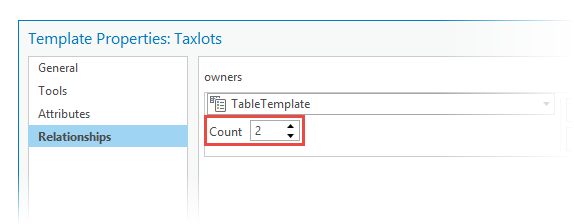
[追加] をクリックします。
テーブル テンプレートを編集または削除するには、テンプレート名にポインターを合わせて、該当するボタンをクリックします。
編集

選択したテンプレートの設定を変更します。
削除

選択したテンプレートを削除します。
[OK] をクリックします。
格納テンプレートの追加
[格納] タブで [追加] をクリックし、格納テンプレートを追加します。 「 格納テンプレート 」には、作成される各フィーチャに関連する非空間オブジェクトが指定した数含まれます。
注意:
このタブは、「 格納の関連付け 」に関与するユーティリティー ネットワーク フィーチャを作成するフィーチャ テンプレートでのみ使用できます。
アノテーション プロパティの変更
[アノテーション] タブをクリックし、デフォルトのテキスト文字列、テキスト シンボル、書式設定オプション、およびアノテーション クラス サブタイプを含む「 アノテーション フィーチャクラス プロパティ 」をカスタマイズします。
注意:
このタブは、「 アノテーション フィーチャ 」を作成するフィーチャ テンプレートの場合のみ使用できます。
[アノテーション] をクリックします。
テキスト ボックスに、デフォルトのテキスト文字列を入力します。 デフォルトのテキスト文字列は、新しいアノテーション フィーチャに適用されます。
テキストのフォント タイプ、スタイル、サイズを変更するには、指定されたツールをクリックします。
アノテーション フィーチャクラスおよびシンボルを設定します。
アノテーション フィーチャクラスに複数のアノテーション クラスがある場合、それらはサブタイプとして表示されます。
AnnotationClassIDフィールドをクリックし、アノテーション クラス サブタイプを設定します。SymbolIDフィールドをクリックし、シンボル番号を設定します。ツール パレットの下の [フィーチャ作成] ウィンドウにフィールドを表示するには、 [属性値の確認] チェックボックスをオンにします。
[OK] をクリックします。
ディメンション プロパティの変更
[ディメンション] タブをクリックし、フィーチャ テンプレートが作成するディメンション フィーチャのディメンション スタイルをカスタマイズします。 テキスト値、角度方向、ディメンション ラインやその他のシンボル プロパティの表示設定をカスタマイズできます。
注意:
このタブは、「 ディメンション フィーチャ 」を作成するフィーチャ テンプレートの場合のみ使用できます。
[テンプレート プロパティ] ダイアログ ボックスで [ディメンション] をクリックします。
次の 1 つまたは複数の操作を実行して、ディメンションをカスタマイズします。
[テキスト] を展開して、テキストの値、方向の角度、配置を修正するか、元に戻します。
[ディメンション ライン] を展開して、ディメンション ラインを描画または非表示にしたり、矢印シンボルを変更したりします。
[エクステンション ライン] を展開して、ディメンション ラインを変更し、エクステンション ラインを描画または非表示にします。
設定を保存して [テンプレート プロパティ] を閉じるには、 [OK] をクリックします。