モデル ギャラリーからのマルチパッチ フィーチャの追加
[モデル ファイル] ツール  は、マルチパッチ フィーチャを 3D モデルのテンプレート ギャラリーからシーンに追加します。 ギャラリーが空の場合、モデル ファイルを参照して追加することができます。 このツールは、マルチパッチ フィーチャ レイヤーおよび 3D オブジェクト フィーチャ レイヤー用のフィーチャ テンプレートを含む [フィーチャ作成] ウィンドウで利用できます。
このツールを使用するときは、以下の点を考慮します。
フィーチャをシーンに追加する前に、フィーチャのサイズ、回転、位置を指定できます。
「 モデルをテンプレート ギャラリーに追加する 」には、 [追加]
 をクリックして 3D モデル ファイルを参照します。
大きい 3D モデル ファイルをインポートするには、「 3D ファイルのインポート 」ジオプロセシング ツールを使用します。
テンプレート モデル ギャラリーからマルチパッチ フィーチャを追加するには、次の手順に従います。
データを追加し、 編集用設定を構成 します。
編集対象のフィーチャ レイヤーが編集可能であること、アクティブなマップに割り当てられた座標系が実行中の編集の種類に適していること、作業を効率的かつ正確に行えるようスナップが構成されていることを確認します。
リボンの [編集] タブの [フィーチャ] グループで [作成]
 をクリックします。
[フィーチャ作成] ウィンドウが表示されます。
[フィーチャ作成] ウィンドウで、マルチパッチ フィーチャ テンプレートまたは 3D オブジェクト フィーチャ テンプレートをクリックします。
特定の単語かフレーズを含む「 フィーチャ テンプレートを検索 」するには、 [検索] ボックス
 をクリックして、検索条件を入力します。 検索では、大文字と小文字は区別されません。
ツール パレットで [アクティブなテンプレート] 矢印
 をクリックします。
アクティブなテンプレートのツール パレットがウィンドウに表示されます。
[モデル ファイル] ツール
をクリックします。フィーチャ ギャラリーが空の場合、 [追加]
をクリックして 3D モデル ファイルを参照し、「 モデルをテンプレート ギャラリーに追加 」します。注意:
Windows 3D オブジェクト フォルダー (
C:\Users\<username>\3D Objectsなど) は、3D ファイルのインポート用としてサポートされているディレクトリではありません。 現在 3D ファイルが Windows 3D オブジェクト フォルダーにある場合は、別のフォルダーにコピーします。ギャラリーがパラメーター設定、およびギャラリーの最初のフィーチャのプレビューとともにウィンドウに表示されます。
シーンに追加するフィーチャのサムネイルをクリックします。
モデル ビューアーに、選択したモデルが表示されます。
モデル ビューアーで、 [全体表示]
 をクリックし、モデル ビューアー内のフィーチャ全体をプレビューします。
[サイズ] 、 [回転] 、 [位置] パラメーター セクションを展開し、適用可能な値を入力します。
これらの値を変更すると、モデル ビューアー内のモデルのプレビューが更新されます。
サイズと位置の単位は、シーンに割り当てられている座標系によって定義されます。 たとえば、シーンが米国測地局のフィート単位を使用する座標系に設定されていて、マルチパッチ レイヤーのデータ ソースがメートル単位の場合、ウィンドウの単位は米国測地局のフィート単位になります。
フィーチャ テンプレートで保存した値に設定を復元するには、 [リセット] をクリックします。
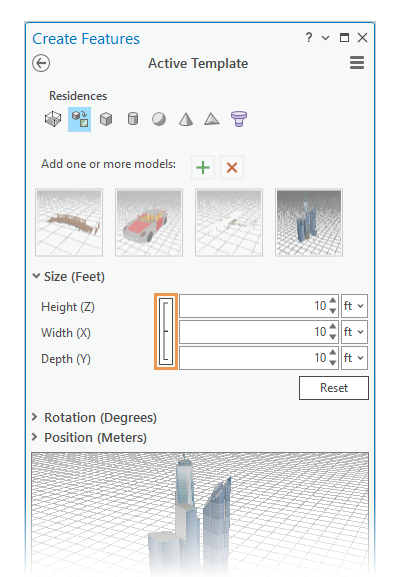
サイズ
フィーチャの高さ (Z)、幅 (X)、奥行き (Y)。
形状を維持してフィーチャをスケーリングするには、垂直コントロールの括弧をクリックして、高さ、幅、深さの設定を結びつけます。
回転角度
3D 空間におけるフィーチャの角度、傾斜、ロール。
位置
X、Y、Z 軸上のフィーチャの挿入ポイント。
モデル ビューアー ツールバー上の [3D 軸]
 をクリックして、3D 軸シンボルを表示します。 3D 軸シンボルが、挿入ポイントの位置に表示されます。
シーンをクリックして、フィーチャをシーンに追加します。
あるいは、右クリックして [絶対 X、Y、Z]
 をクリックするか、 F6 キーを押して、座標位置を入力します。