1 つのフィーチャへのフィーチャのマージ
[マージ] ツール  は、同じレイヤー上の 2 つ以上のライン フィーチャまたはポリゴン フィーチャを 1 つのフィーチャに結合します。 フィーチャを選択して、既存のフィーチャ、または新しい Object ID を持つ新しいフィーチャにマージできます。 このツールは、 [フィーチャの修正] ウィンドウで使用できます。
M 値対応のライン フィーチャをマージする手順については、「 マージによる複雑なルートの作成 」をご参照ください。
このツールを使用するときは、以下の点を考慮します。
互いに接したり重複したりしないフィーチャは、個別のパートとしてマルチパート フィーチャにマージされます。 重複しているライン フィーチャは、他のライン フィーチャと交差する場所で分割され、個別のパートとしてマージされます。
属性ドメイン によって制約される属性値は、ソース ジオデータベースで定義されたドメインのマージ ポリシーの影響を受けません。
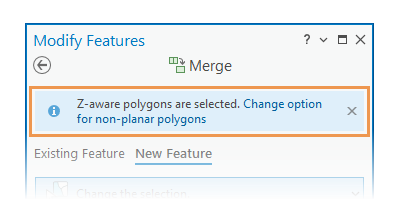
重複している Z 値対応のポリゴンをマージするには、プロジェクトおよびアプリケーションの [オプション] ダイアログ ボックスで、このツールによる 非平面のジオメトリの作成を許可 します。
ヒント:
通知内のリンクをクリックして、 [オプション] ダイアログ ボックスを開きます。
複数レイヤーのフィーチャをマージするには、 マージ ジオプロセシング ツールを使用します。
既存のフィーチャへのマージ
[既存のフィーチャ] タブを使用して、選択したフィーチャにフィーチャをマージします。選択したフィーチャでは、 OBJECTID フィールド値、 リレート 、フィーチャ属性値は維持されます。
[コンテンツ] ウィンドウで、編集対象のレイヤーが 選択可能かつ編集可能 であること、アクティブなマップに割り当てられた座標系が実行中の編集の種類に適していること、作業を効率的かつ正確に行えるようスナップが構成されていることを確認します。
[編集] タブの [フィーチャ] グループで、 [修正]
 をクリックします。
[フィーチャの修正] ウィンドウが表示されます。
[フィーチャの修正] ウィンドウの [マージ] ツール
をクリックします。ツールを検索するには、 [構築] を展開するか、 [検索] テキスト ボックスに「 マージ 」と入力します。
[既存のフィーチャ] タブをクリックします。
[2 つ以上のフィーチャを選択] ツール
 をクリックし、マージするフィーチャを選択します。
フィーチャを選択中の場合、選択ツールに [選択の変更] が表示されます。
ヒント:
[マージするフィーチャ] セクションでフィーチャを一意に識別するフィールドを変更する手順については、「 レイヤーの表示フィールドの設定 」をご参照ください。
選択したフィーチャは [マージするフィーチャ] セクションに表示され、元のレイヤーは [レイヤー] ドロップダウン リストに表示されます。
[レイヤー] ドロップダウン矢印をクリックし、マージするフィーチャが含まれているレイヤーを選択します。
選択したすべてのフィーチャが同じレイヤー上に存在する場合は、1 つのレイヤーのみを選択できます。
選択したフィーチャが [マージするフィーチャ] セクションに表示されます。
[マージするフィーチャ] セクションで、維持する属性値を含むフィーチャをクリックします。
マップ内のフィーチャを点滅表示するには、 [フラッシュ]
 をクリックします。
フィーチャを選択セットから削除するには、 [選択解除]
 をクリックします。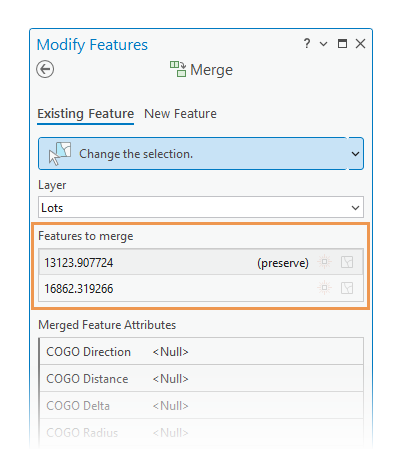
維持したフィーチャの横に [(維持)] というラベルが表示され、マップ内のフィーチャがハイライト表示されます。
必要に応じて、 [マージされたフィーチャ属性] セクションで属性を編集します。
[統合] をクリックします。
選択したフィーチャは、 [(維持)] ラベルが付いたフィーチャにマージされます。
新しいフィーチャへのマージ
[新しいフィーチャ] タブを使用して、新しい OBJECTID フィールド値を持つ新しいフィーチャにフィーチャをマージし、必要に応じてソース フィーチャを維持します。 属性値は、選択したフィーチャや編集テンプレートから取得できます。
[コンテンツ] ウィンドウで、編集対象のレイヤーが 選択可能かつ編集可能 であること、アクティブなマップに割り当てられた座標系が実行中の編集の種類に適していること、作業を効率的かつ正確に行えるようスナップが構成されていることを確認します。
[編集] タブの [フィーチャ] グループで、 [修正]
をクリックします。[フィーチャの修正] ウィンドウが表示されます。
[フィーチャの修正] ウィンドウの [マージ] ツール
をクリックします。ツールを検索するには、 [構築] を展開するか、 [検索] テキスト ボックスに「 マージ 」と入力します。
ツール ウィンドウの [新しいフィーチャ] タブをクリックします。
[2 つ以上のフィーチャを選択] ツール
をクリックし、マージするフィーチャを選択します。フィーチャを選択中の場合、選択ツールに [選択の変更] が表示されます。
ヒント:
[マージするフィーチャ] セクションでフィーチャを一意に識別するフィールドを変更する手順については、「 レイヤーの表示フィールドの設定 」をご参照ください。
選択したフィーチャは [マージするフィーチャ] セクションに表示され、元のレイヤーは [レイヤー] ドロップダウン リストに表示されます。
[レイヤー] ドロップダウン矢印をクリックし、マージするフィーチャが含まれているレイヤーを選択します。
選択したすべてのフィーチャが同じレイヤー上に存在する場合は、1 つのレイヤーのみを選択できます。
選択セットからフィーチャを削除するには、 [マージするフィーチャ] セクションでフィーチャにポインターを合わせ、 [選択解除]
をクリックします。選択したフィーチャが [マージするフィーチャ] セクションに表示されます。
[元のフィーチャを保持] チェックボックスをオンまたはオフにします。
オン
ソース フィーチャを保持します。
オフ
ソース フィーチャを削除します。
ヒント:
履歴としてソース フィーチャを維持し、既存のフィーチャの属性を新しいフィーチャに適用するには、 [元のフィーチャを保持] チェックボックスをオンにし、 [テンプレートの使用] チェックボックスをオフにして、 [マージするフィーチャ] セクションでフィーチャをクリックします。
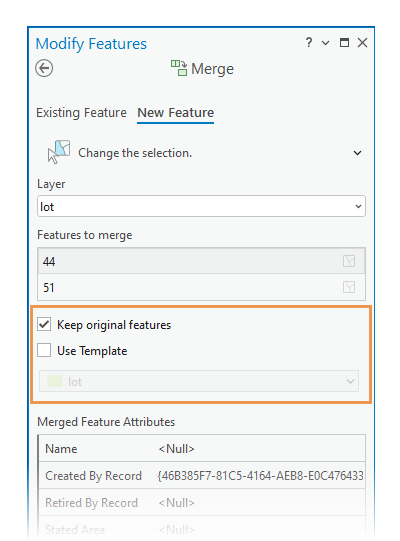
[テンプレートの使用] チェックボックスをオンまたはオフにします。
オン
編集テンプレートから属性値を取得します。 ドロップダウン矢印をクリックし、テンプレートを選択します。 レイヤーがソース レイヤーと異なる場合、新しいフィーチャは編集テンプレートで指定されたレイヤーに作成されます。
オフ
選択したフィーチャから属性値を取得します。 [マージするフィーチャ] セクションで、新しいフィーチャに適用する属性値を含むフィーチャをクリックします。
属性値が [マージ後のフィーチャ属性] セクションに表示されます。 マージする前に属性を編集できます。
[統合] をクリックします。
選択したフィーチャは、新しい
OBJECTIDフィールド値を持つ新しいフィーチャにマージされます。