カスタム グリッド
カスタム グリッドは、マップ内のポリゴンまたはライン フィーチャ レイヤーに基づいています。 ポリゴンまたはライン フィーチャは格子線として機能します。カスタム グリッドを使用すると、マップ フレーム外にあるこれらのラインにラベルを付けることができます。 ラベルは、マップ フレームのエッジと交差するフィーチャから作成されます。 カスタム グリッドの例としては、以下に示す郡区と範囲グリッドがあります。
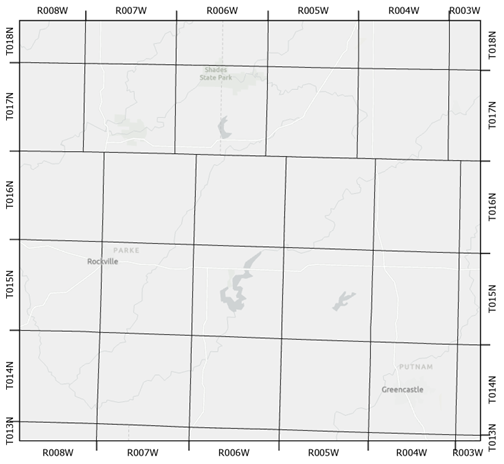
カスタム グリッドのプロパティの変更
カスタム グリッドがマップ フレームに追加されると、グリッドの基準となるレイヤーを更新するなどプロパティを変更して、表示設定を変更できます。 次に、そのグリッドをスタイルとして保存して、再び使用できます。
グリッドを変更するには、コンテンツ ウィンドウでグリッドを右クリックし、プロパティ をクリックして、エレメント ウィンドウを開きます。
エレメント ウィンドウの オプション タブ  では、以下を設定できます。
名前 - グリッド名とその名前を コンテンツ ウィンドウに表示する方法を変更します。
表示 - レイアウトでのグリッドの表示のオン/オフを切り替えます。
最大縮尺
 - グリッドが表示される最大縮尺を選択します。 マップ フレームがこの縮尺を超えて拡大された場合、グリッドはレイアウトに描画されなくなります。
最小縮尺
 - グリッドが表示される最小縮尺を選択します。 マップ フレームがこの縮尺を超えて縮小された場合、グリッドはレイアウトに描画されなくなります。
ソース - カスタム グリッドの基準となるポリゴンまたはライン レイヤーを設定します。 このオプションが設定されていなければ、カスタム グリッドは描画されません。
図郭線 - マップの地理データ範囲を定める枠線のライン シンボルを調整します。
注意:
マップ フレームの枠線は、多くの場合、グリッドの図郭線と一致します。 オーバーラップしないようにするため、枠線のシンボルを調整します。
マップ グリッド エッジの定義 - エッジごとにラベリングできるようにします。 最小長 コントロールを設定することで、短いエッジを結合して 1 本の長いエッジにすることができます。
エッジとコーナーのプレビュー - 定義されたエッジとコーナーの、マップ フレーム上の場所を示します。
マップのクリップ形状を使用 - マップ フレームの代わりにマップのクリップに合わせて、グリッド境界を調整します。 このオプションは、マップをクリップした場合のみ有効になります。
コンポーネント
カスタム グリッドは次のコンポーネントの組み合わせから構成されます。
目盛
ラベル
タブ
これらのコンポーネントは エレメント ウィンドウの コンポーネント タブ  で管理します。
注意:
グリッドは動的な性質を持つので、コンポーネントの変更には制限があります。 コンポーネントのプロパティを変更することでグリッドの必要な構成が達成できない場合には、グリッドをグラフィックスに変換し、結果のグラフィックスを変更することを検討してみてください。
コンポーネントを追加するには、追加 ボタン  をクリックし、使用可能なコンポーネントのリストから選択します。 コンポーネントを削除するには、リストでコンポーネントを選択して 削除
  をクリックします。 矢印ボタン
 を使用すると、選択したコンポーネントの描画順序を上下に移動できます。
プロパティを変更するには、コンポーネント リストでコンポーネントを選択します。
目盛
目盛はグリッドのエッジにある線状のマークです。 カスタム グリッドでは、グリッドの基準となるラインまたはポリゴン フィーチャがマップ フレームのエッジと交差する部分にのみ、目盛が描画されます。
シンボル ボタンをクリックして、目盛の表示を変更します。 オフセット 値を指定することで、マップ フレームを基準に目盛の位置を設定します。
グリッドの特定のエッジに対して、目盛のオンとオフを切り替えることができます。 コンポーネント タブ で、エッジ を 選択 に設定します。 1 つ以上のマップ フレーム エッジを選択し、表示 チェックボックスを使用して、選択したエッジの目盛のオンとオフを切り替えます。
エッジの表示設定インジケーターの表示 をオンにして、番号付きのボタンでエッジを特定します。 このボタンをクリックするか、ウィンドウで番号を選択することで、エッジを選択します。
ラベル
ラベルはカスタム グリッドの格子線を識別するテキストです。 グリッドが線形フィーチャに基づいている場合、ラベルはフィーチャとマップ フレームのエッジが交差する部分に配置されます。 グリッドがポリゴン フィーチャに基づいている場合は、ラベルはフィーチャのエッジ間に配置されます。
ラベル テキストは、ソース フィールドから取得されます。 グリッドのソース レイヤーのどのフィールドも、ラベリングに使用できます。 あるいは、Arcade 式を作成して、ソース レイヤーのフィールド外にラベリングを拡張することもできます。 式 ボタン  をクリックして式の設定を開き、Arcade 式を作成します。
シンボル ボタンをクリックして、ラベルのテキスト シンボルを変更します。 オフセット 値を指定することで、マップ フレームを基準にラベルの位置を設定します。
グリッドのエッジと平行にラベルを描画するには グリッド エッジに平行に描画 チェックボックスをオンにします。 このチェックボックスをオンにするとラベルが自動的に回転するため、垂直 チェックボックスが利用できなくなります。
グリッドの特定のエッジに対して、ラベルのオンとオフを切り替えたり、ラベルを縦に配置したりできます。 コンポーネント タブ で、エッジ を 選択 に設定します。 1 つ以上のマップ フレーム エッジを選択し、表示 チェックボックスを使用して、選択したエッジのラベルのオンとオフを切り替えます。 垂直 チェックボックスを使用し、選択したマップ フレームのエッジのラベルを縦方向に配置します。
エッジの表示設定インジケーターの表示 をオンにして、番号付きのボタンでエッジを特定します。 このボタンをクリックするか、ウィンドウで番号を選択することで、エッジを選択します。
注意:
カスタム グリッドを描画するレイヤーがマップ フレームと交差する場合にのみ、ラベルが表示されます。 ラベルが表示されない場合、マップ フレームの範囲を更新して、レイヤーがエッジと交差するようにする必要があります。
タブ
タブは、グリッド周辺の境界として機能する各行と列のポリゴン シンボルです。
カスタム グリッドで使用できるタブのタイプは以下の 6 つです。
連続
角丸
区画
四角形
円形
角丸四角形
注意:
タブは、ポリゴン レイヤーに基づくカスタム グリッドでのみ使用できます。 タブは、線形レイヤーに基づくグリッドでは使用できません。
タイプ ドロップダウン メニューを使用して、グリッドのタイプを選択します。 連続、角丸、区画の 3 タイプは、列の幅または行の高さに合わせてサイズが自動調整されます。 その他のタイプでは、タブの高さ および タブの幅 オプションを使用して高さと幅を設定できます。
シンボル ボタンをクリックして、タブのシンボルを変更します。 シンボルの切り替え をオンにして、グリッドの 2 つのタブ シンボルを使用します。
グリッドの特定のエッジに対し、タブのオンとオフを切り替えることができます。 コンポーネント タブ で、エッジ を 選択 に設定します。 1 つ以上のマップ フレーム エッジを選択し、表示 チェックボックスを使用して、選択したエッジのタブのオンとオフを切り替えます。
エッジの表示設定インジケーターの表示 をオンにして、番号付きのボタンでエッジを特定します。 このボタンをクリックするか、ウィンドウで番号を選択することで、エッジを選択します。