インデックス グリッド
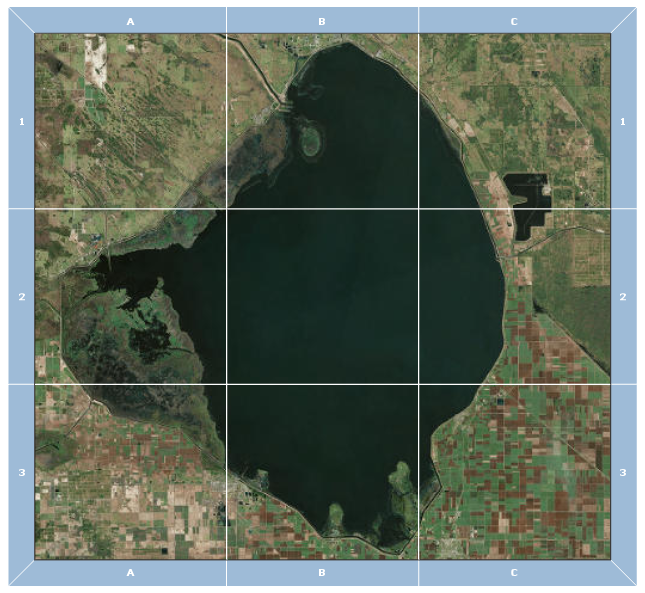
インデックス グリッドはグリッドとも呼ばれるもので、マップの座標系とは独立している面積の等しい四角形にマップを分割する際に使用する列と行のネットワークです。 各列と行はラベル付けされており、グリッドのすべての四角形は一意の ID を持ちます。 他の形状では等面積の分割にならないため、インデックス グリッドは四角形のマップ フレームにのみ適用できます。
インデックス グリッドのプロパティの変更
インデックス グリッドがマップ フレームに追加されると、プロパティを変更して、表示設定を変更できます。 さらに、これをスタイルとして保存することで、再利用できます。
グリッドを変更するには、コンテンツ ウィンドウでグリッドを右クリックし、プロパティ をクリックして、エレメント ウィンドウを開きます。
エレメント ウィンドウの オプション タブ  では、以下を設定できます。
名前 - グリッド名とその名前を コンテンツ ウィンドウに表示する方法を変更します。
表示 - レイアウトでのグリッドの表示のオン/オフを切り替えます。
最大縮尺
 - グリッドが表示される最大縮尺を選択します。 マップ フレームがこの縮尺を超えて拡大された場合、グリッドはレイアウトに描画されなくなります。
最小縮尺
 - グリッドが表示される最小縮尺を選択します。 マップ フレームがこの縮尺を超えて縮小された場合、グリッドはレイアウトに描画されなくなります。
自動調整 - マップ フレームのサイズに基づいて、行と列の数を自動的に変更します。
行数 - グリッドの行の数を設定します。 このオプションは、自動調整 がオンの場合は使用できません。
列数 - グリッドの列の数を設定します。 このオプションは、自動調整 がオンの場合は使用できません。
図郭線 - マップの地理データ範囲を定める枠線のシンボルを調整します。
コンポーネント
グリッドは以下のコンポーネントの組み合わせで構成されます。
これらのコンポーネントは エレメント ウィンドウの コンポーネント タブ  で管理します。
注意:
グリッドは動的な性質を持つので、コンポーネントの変更には制限があります。 コンポーネントのプロパティを変更することでグリッドの必要な構成が達成できない場合には、グリッドをグラフィックスに変換し、結果のグラフィックスを変更することを検討してみてください。
コンポーネントを追加するには、追加 ボタン  をクリックし、使用可能なコンポーネントのリストから選択します。 コンポーネントを削除するには、リストでコンポーネントを選択して 削除
  をクリックします。 矢印ボタン
 を使用すると、選択したコンポーネントの描画順序を上下に移動できます。
プロパティを変更するには、コンポーネント リストでコンポーネントを選択します。
ラベル
ラベルは、各行と列のテキストであり、グリッドのすべての四角形の一意の ID を作成します。
ラベル テキストは、ラベル スキーマ から取得されます。 行と列にラベル スキーマを設定するには、行 ドロップダウン メニューと 列 ドロップダウン メニューからオプションを選択します。 デフォルトのオプションは、ABCDEF (アルファベットのすべての文字を含む) と 1234567 (1 から始まるすべての数を含む) です。
<カスタム> を選択して ラベル スキーマ ダイアログ ボックスを開き、カスタムのラベル スキーマを作成することもできます。 各カスタム スキーマには、行 または 列 ドロップダウン メニューとラベル値に表示される名前があります。 いったん作成したカスタム スキーマを編集するには、カスタムの編集 ボタン  をクリックして、ラベル スキーマ ダイアログ ボックスを開きます。
シンボル ボタンをクリックして、ラベルのテキスト シンボルを変更します。 オフセット 値を指定することで、マップ フレームを基準にラベルの位置を設定します。
ラベルを行と列のマップに対して垂直に描画するには、それぞれの 垂直 チェックボックスをオンにします。
タブ
タブは、グリッド周辺の境界として機能する各行と列のポリゴン シンボルです。 タブは、列の高さ、行の幅、またはラベルの強調表示に使用できます。
インデックス グリッドで使用できるタブのタイプは以下の 6 つです。
連続
角丸
区画
四角形
円形
角丸四角形
タイプ ドロップダウン メニューを使用して、グリッドのタイプを選択します。 連続、角丸、区画の 3 タイプは、列の幅または行の高さに合わせてサイズが自動調整されます。 その他のタイプでは、タブの高さ および タブの幅 オプションを使用して高さと幅を設定できます。
シンボル ボタンをクリックして、タブのシンボルを変更します。 シンボルの切り替え をオンにして、グリッドの 2 つのタブ シンボルを使用します。
表示 見出しの下にある方位チェックボックスを使用して、どのタブが表示されるかを指定します。
格子線
格子線は、行と列の境界線を表示する、マップの上部に描画されたラインです。
シンボル ボタンをクリックして、格子線の表示を変更します。
目盛
目盛は、行と列の端にある直線のマークです。
シンボル ボタンをクリックして、目盛の表示を変更します。 オフセット 値を指定することで、マップ フレームを基準に目盛の位置を設定します。
表示 見出しの下にある方位チェックボックスを使用して、どのタブが表示されるかを指定します。
交差ポイント
交差ポイントは、行と列が交差する場所を示すポイント シンボルです。 交差ポイントを使用すると、格子線なしで、マップにポイントのグリッドを作成できます。
シンボル ボタンをクリックして、交差ポイントのシンボルを変更します。