縮尺ベースのラベル サイズ設定の調整
表示縮尺範囲全体でラベル付けに使用されるテキスト シンボルのサイズを動的に調整して、小縮尺で視覚的密度を低減しながら、大縮尺で適切な相対サイズを保持できます。 通常、テキスト シンボル サイズのこのような違いは、表示縮尺範囲全体ではわずかな違いです。 サイズを著しく大きくせずに、各縮尺でフィーチャ密度に適したテキスト シンボル サイズを保持する必要があります。
以下の例では、縮尺ストップが 1:250,000 で 9 ポイント フォント、1:24,000 で 28 ポイント フォントに設定されています。 左の画像は、縮尺 1:45,000 で描画され、ラベルが大きなフォントで描画されたマップを示しています。 中央の画像は 1:125,000、右の画像は 1:245,000 で描画されたマップを示しています。 マップを縮小表示すると、縮尺ストップの設定に従ってフォント サイズが小さくなります。
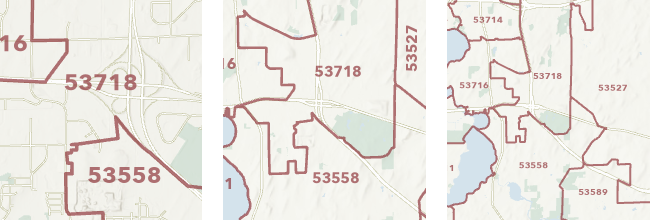
縮尺ベースのシンボル サイズ設定は、2D マップでのみ使用できます。 3D シーンでは利用できません。
縮尺ベースのラベル サイズを調整するには、次の手順を実行します:
ラベル別にリスト で コンテンツ ウィンドウの表示を利用すると、非常に効果的です。 ラベル別にリスト タブ
 をクリックします。
コンテンツ ウィンドウでラベル クラスを選択して、ラベリング タブをクリックします。
ラベリング タブの テキスト シンボル グループで テキスト シンボル ランチャー
 をクリックします。
シンボル タブの 一般 タブ
 で、表示設定 を展開し、縮尺ベースのサイズ設定を有効化 をオンにします。
サイズ プロパティの下にスライダーが表示されます。
スライダーのストップは、マップ縮尺から取得されます。 スライダーは、スライダーの左端の小縮尺 (最大縮小率) から、スライダーの右端の 0 という大縮尺 (最大拡大率) まで全縮尺範囲をカバーします。 スライダーの暗い部分には、シンボル クラスまたはレイヤーの表示可能な縮尺範囲が表示されます (表示可能な縮尺範囲が、対応するフィーチャクラスの特定の縮尺に制限されていない場合は、スライダー全体が暗くなります)。
縮尺ストップをクリックし、サイズ プロパティ ボックスでその縮尺でのシンボル サイズを定義します。
ストップをドラッグすると、別の縮尺でサイズを定義できます。 テキスト シンボルは、ストップ間で直線的に変わります。
サイズ ストップの追加 ボタン
 をクリックして、定義済みのマップ縮尺に基づいて新しいストップを追加するか、スライダーに沿ってクリックします。
縮尺プロパティはマップ間で異なる可能性があるため、シンボルをスタイルに保存しても、縮尺ベースのラベル設定は保持されません。
マップ縮尺の設定の詳細については、「マップ縮尺および縮尺プロパティ」をご参照ください。