ルート ID パディングとルックアップ テーブル設定を構成する
 Location Referencing ライセンスで利用可能。
LRS ネットワークの作成と変更時に、マルチフィールド (連結) ルート ID を構成する各フィールドにパディングを追加したり、NULL 値を許可したりできます。 外部のビジネス システムが特定のルート ID 定義に準拠する必要がある場合は、このワークフローを使用します。
さらに、マルチフィールド ルート ID を構成するフィールドに対して、キー値のルックアップ テーブルを構成することもできます。
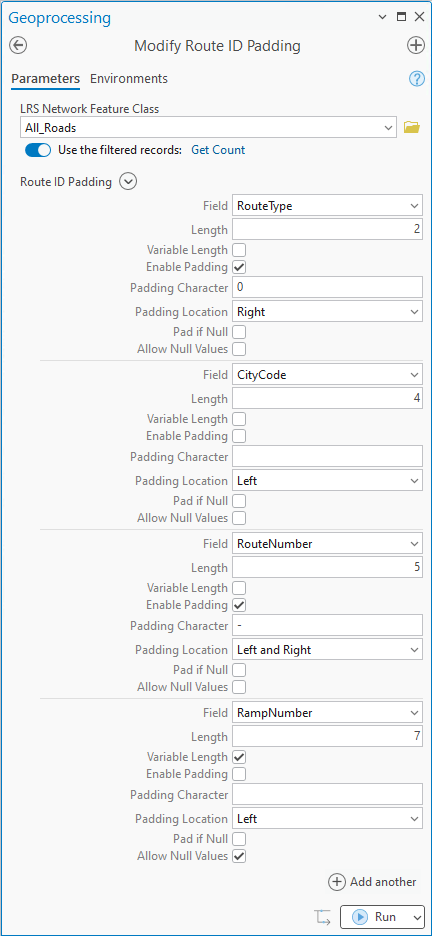
以下の図の例では、マルチフィールド ルート ID が RouteType、CityCode、RouteNumber、および RampNumber の 4 つのフィールドで構成されています。 4 つのフィールドのパディング、NULL 設定、ルックアップ テーブルの例を以下に示します:
RouteTypeは長さが 2 のテキスト フィールドであり、コード値ドメインが構成されています。 ドメイン値の最大文字数は 2 です。 ただし、一部のルートではドメイン値が 1 文字の場合があり、右側のパディング文字としてゼロ (0) が使用されます。CityCodeは長さが 4 のテキスト フィールドであり、表示フィールドを使ってキー値を検索できるルックアップ テーブルが構成されています。 ルックアップ テーブルのすべてのCityCode値の長さは 4 なので、このフィールドにはパディングは不要です。RouteNumberは short フィールド タイプです。 このフィールドには 0 ~ 99999 の値を指定できます。 左右のパディング文字には、ハイフンが使用されます。RampNumberは、長さが 7 のテキスト フィールドです。 一部のルートでは、このフィールドに 7 文字すべてが入力されていないか、このフィールドに値がなく、空白のままにしておく必要があるので、パディングは不要です。

ルート ID パディングと NULL 設定を構成する
マルチフィールド ルート ID を構成する各フィールドは、以下をサポートしています:
最大長を短くできます
可変長または固定長にできます
パディング文字を左側、右側、両側に追加できます
フィールドに NULL 値が含まれる場合に、パディングを追加できます
ルート ID パディングと NULL 設定を構成するには、次の手順を実行します:
注意:
以下の手順は、上記の画像の例に関連しています。
ArcGIS Pro で ルート ID パディングの変更 ツールを開きます。
LRS ネットワーク フィーチャクラス ドロップダウン矢印をクリックし、変更が必要なフィールドを持つ LRS ネットワーク フィーチャクラスを選択します。
このツールは、ルート ID を構成するフィールドを ルート ID パディング パラメーターに自動的に入力します。
各フィールドについて、LRS ネットワーク内のいずれかのルートが使用する文字数の最大値を確認し、長さ 値をその数値以上に設定します。
長さ のデフォルト値は、ジオデータベース内のフィールドの長さです。 長さ 値は、1 からデフォルト値までの任意の数値に設定できます。
この例では、すべてのフィールドでデフォルトの 長さ 値が使用されます。
注意:
長さ の値を変更すると、Roads and Highways のツールが各フィールドに対して予期する最大文字数だけが影響を受けます。 マルチフィールド ルート ID を構成するフィールドの長さの合計は、ジオデータベース内のルート ID フィールドの長さを超えてはなりません。
長さ の値が値が可変値であるか固定値であるかを指定するには、可変長 チェックボックスをオンまたはオフにします。
手順 3 の 長さ テキスト ボックスで指定した文字数を常にフィールドに入力する場合は、可変長 チェックボックスをオフのままにします。 これにより、ロードまたは作成されるルートについて、長さ テキスト ボックスの文字数が固定されます。
フィールドの文字数が可変になる場合は、可変長 チェックボックスをオンにします。 これにより、ロードまたは作成されるルートについて、フィールドの文字数を 1 から手順 3 の 長さ テキスト ボックスで指定した数値までの範囲にすることができます。
この例では、
RampNumberフィールドは可変長で構成されています。必要に応じて、パディングの有効化 チェックボックスをオンにして、フィールドのパディングを有効にします。
この例では、
RouteTypeフィールドとRouteNumberフィールドでパディングが有効になっています。必要に応じて、パディング文字 テキスト ボックスにパディング文字を指定します。
デフォルトのパディング文字はスペースですが、数字や他の文字を指定することもできます。 パディング文字として数字記号 (#) はサポートされません。
パディングが有効になっている場合は、パディング位置 ドロップダウン矢印をクリックし、フィールドのオプションを選択します。
パディングは、フィールド内の値の左側、右側、または左右両方に追加できます。
この例では、
RouteTypeでは右側にパディング文字としてゼロ (0) が使用され、RouteNumberでは左右のパディング文字には、ハイフンが使用されます。必要に応じて、NULL の場合はパッド チェックボックスをオンにして、フィールドが NULL 値の場合にパディング文字を追加します。
マルチフィールド ルート ID を構成する 1 つ以上のフィールドで NULL 値を使用できます。
この例では、すべてのフィールドでこのチェックボックスはオフのままです。
必要に応じて、NULL 値を許可 チェックボックスをオンにして、フィールドで NULL 値を許可します。
この例では、
RampNumberフィールドで NULL 値が許可されています。注意:
NULL の場合はパッド チェックボックスをオンにした場合は、NULL 値を許可 チェックボックスをオンにする必要があります。
フィールドで NULL 値を許可した場合、そのフィールドの右側にあるすべてのフィールドも、NULL 値を許可する必要があります。 ただし、NULL の場合はパッド チェックボックスもオンにする場合、右側にあるフィールドで NULL 値を許可する必要はありません。
実行 をクリックして、ツールを実行します。
ルート ID のパディングと NULL 設定が構成されます。
ルックアップ テーブルの構成
マルチフィールド ルート ID を構成する 1 つ以上のフィールドに対して、ルックアップ テーブルを構成できます。
マルチフィールド ルート ID を構成しているフィールドに使用できる値 (たとえば、道路名のリストや地名情報システム (GNIS) コード) が数百または数千ある場合に、コード値ドメインの代わりにルックアップ テーブルを使用します。
ヒント:
ルックアップ テーブルは主にルートの作成時に使用されます。
ルックアップ テーブルを構成するには、次の手順を実行します:
注意:
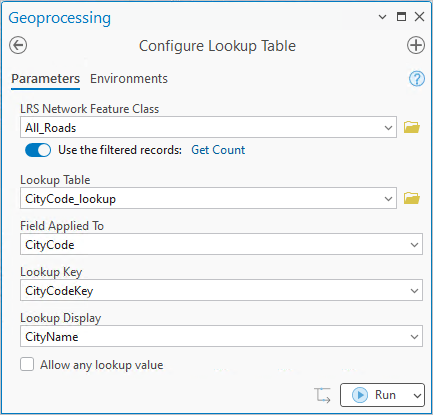
以下の手順は、上記の画像の例にある ``CityCode` フィールドに関連しています。
ArcGIS Pro で ルックアップ テーブルの構成 ツールを開きます。
LRS ネットワーク フィーチャクラス ドロップダウン矢印をクリックし、LRS ネットワーク フィーチャクラスを選択します。
ルックアップ テーブル ドロップダウン矢印をクリックし、テーブルを選択します。
注意:
テーブルがエンタープライズ ジオデータベース内にある場合は、バージョン非対応にする必要があります。
適用先のフィールド ドロップダウン矢印をクリックし、ルックアップ テーブルを構成する LRS ネットワーク内のルート ID フィールドを選択します。 ドロップダウン オプションには、マルチフィールドのルート ID を構成するフィールドのみが表示されます。
この例では、ルックアップ テーブルは
CityCodeフィールド用に構成されています。ルックアップ キー ドロップダウン矢印をクリックし、ルックアップ テーブル内のキー フィールドを選択します。
注意:
- ルックアップ キー のドロップダウン オプションには、適用先のフィールド パラメーターで指定したフィールドと同じフィールド タイプで、長さが同じかそれ以下であるルックアップ テーブル内のフィールドのみが表示されます。
必要に応じて、ルックアップ ディスプレイ ドロップダウン矢印をクリックし、ルックアップ キーの説明が含まれるフィールドを選択します。
ヒント:
ルートの作成 ツールを使用してルートを作成する際、ルックアップ表示の値は ルート ID 属性 セクションの対応するフィールドの隣のテキスト ボックスに表示されます。
この例では、ルックアップ キー フィールドとルックアップ ディスプレイ フィールドの両方が構成されています。
注意:
任意のルックアップ値を許可 チェックボックスがオフの場合、ルックアップ ディスプレイ値 パラメーターは必須です。
ルックアップ キー フィールドとルックアップ ディスプレイ フィールドは、ルックアップ テーブル内で同じフィールドにすることも別々のフィールドにすることもできます。
必要に応じて、任意のルックアップ値を許可 チェックボックスをオンにして、ルートの作成時にルックアップ テーブルにない値を追加できるようにします。
この例では、このチェックボックスはオフのままです。
注意:
任意のルックアップ値を許可 チェックボックスがオンの場合、ルックアップ ディスプレイ パラメーターは使用できません。
実行 をクリックして、ツールを実行します。
注意:
LRS ネットワーク内の複数のフィールドにルックアップ テーブルを構成する必要がある場合は、上記の手順を繰り返します。
ルックアップ テーブルは構成されます。