ラスターのクリップ (データ管理ツール)
サマリー
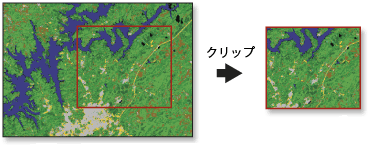
ラスター データセット、モザイク データセット、またはイメージ サービス レイヤーの一部を切り取ります。
図
使用法
このツールを使用すると、テンプレートの範囲に基づいて、ラスター データセットの一部を抽出することができます。 クリップ出力には、指定したテンプレート範囲を交差するすべてのピクセルが含まれます。 フィーチャ データセットの一部を抽出するには、解析ツールボックスの クリップ(../analysis/clip.yml) ツールを使用します。
クリップする領域は、最小および最大の XY 座標を使用する四角形のエンベロープか、出力範囲ファイルのどちらかを使用して指定します。 指定されたクリップ範囲が入力ラスター データセットに合わない場合は、適切な配置が使用されているかどうかがツールによって確認されます。 この結果、出力の範囲がツールに指定した範囲と多少異なる場合があります。
クリップ範囲として既存のラスター レイヤーまたはベクター レイヤーを使用することができます。 フィーチャクラスを出力範囲として使用する場合は、フィーチャクラスをぴったりと囲む四角形 (最小境界ボックス) と、各フィーチャのポリゴン ジオメトリーのどちらでもラスターをクリップできます。 クリップ ジオメトリーを使用すると、出力のピクセル深度が向上する可能性があります。 出力形式で適切なピクセル深度をサポートできることを確認してください。
また、表示内で選択したフィーチャをクリップ範囲として使用することもできます。 フィーチャクラス内のフィーチャを選択し、入力フィーチャをクリップ ジオメトリーとして使用 パラメーターをオンにした場合、選択した領域が出力でクリップされます。 フィーチャクラス内のフィーチャを選択し、入力フィーチャをクリップ ジオメトリーとして使用 パラメーターをオフにした場合は、選択したフィーチャの最小境界四角形ボックスが出力でクリップされます。
マップのラスター上に対話形式でポリゴンを描画し、クリップする範囲として使用できます。 入力として使用する新規フィーチャを現在のマップ内に作成します ドロップダウン リストをクリックし、ポリゴン をクリックします。 次に、ポインターをマップに移動し、ポリゴンをデジタイズします。 ダブルクリックしてポリゴンのクリップを終了します。
注意:
ラスター レイヤーのクリップで使用できるオプションは ポリゴン のみです。
出力は、BIL、BIP、BMP、BSQ、DAT、Esri Grid、GIF、IMG、JPEG、JPEG 2000、PNG、TIFF、MRF、CRF 形式、または任意のジオデータベース ラスター データセットに保存することができます。
このツールは多次元ラスター データに対応しています。 多次元ラスターの各スライスに対してツールを実行し、多次元ラスター出力を生成するには、出力を CRF に保存してください。
サポートされている入力多次元データセット タイプには、多次元ラスター レイヤー、モザイク データセット、イメージ サービス、CRF が含まれます。
パラメーター
| ラベル | 説明 | データ タイプ |
|---|---|---|
|
入力ラスター |
クリップ対象のラスター データセット、モザイク データセットあるいはイメージ サービス。 |
Mosaic Dataset; Mosaic Layer; Raster Dataset; Raster Layer |
|
四角形 |
ラスターのクリップに使用される境界四角形の範囲を定義する 4 つの座標。 出力範囲 パラメーターが設定されている場合、x-min、y-min、x-max、y-max 値に自動的に設定されます。 ボックスの範囲を入力ラスター データセットの範囲にリセットするには、リセット ボタン 指定された値が入力ラスター データセットに合わない場合は、適切な配置が使用されているかどうかがツールによって確認されます。 この結果、出力の範囲が指定した範囲と多少異なる場合があります。 |
Extent; Envelope; Feature Class; Feature Layer |
|
出力ラスター データセット |
作成されるデータセットの名前、場所、および形式。 出力ラスターが必要なビット深度をサポートできることを確認してください。 ラスター データセットをファイル形式で格納する場合は、次のようにファイル拡張子を指定します。
ジオデータベースにラスター データセットを格納する場合、ラスター データセットの名前にファイル拡張子は付けません。 ラスター データセットを JPEG 形式のファイル、JPEG 2000 形式のファイル、TIFF 形式のファイル、またはジオデータベースに格納するときに、ジオプロセシング環境内で 圧縮タイプ の値と 圧縮品質 の値を指定できます。 |
Raster Dataset |
|
出力範囲 (オプション) |
範囲として使用されるラスター データセットまたはフィーチャクラス。 クリップ出力には、最小境界ボックスを交差するすべてのピクセルが含まれます。 フィーチャクラスが出力範囲として使用され、ポリゴン フィーチャに基づいてラスターをクリップしたい場合は、入力フィーチャをクリップ ジオメトリーとして使用 パラメーターをオンにします。 このパラメーターをオンにすると、出力のピクセル深度が向上する可能性があります。 出力形式で適切なピクセル深度をサポートできることを確認してください。 |
Raster Layer; Feature Layer |
|
NoData 値 (オプション) |
NoData と見なすピクセルの値。 |
String |
|
入力フィーチャをクリップ ジオメトリーとして使用 (オプション) |
最小境界ボックスまたは指定したフィーチャクラスのジオメトリーのどちらかを使用してデータをクリップするかを指定します。
|
Boolean |
|
クリップする範囲を維持 (オプション) |
クリップされた出力に使用される範囲を指定します。
|
Boolean |
 を使用します。
環境
圧縮, 現在のワークスペース, 範囲, 地理座標系変換, NoData, 出力データのコンフィグレーション キーワード, 出力座標系, 並列処理ファクター, ピラミッド, ラスター統計, リサンプリング方法, スクラッチ ワークスペース, スナップ対象ラスター, タイル サイズ
ライセンス情報
- Basic: はい
- Standard: はい
- Advanced: はい