回転 (Rotate) (データ管理ツール)
サマリー
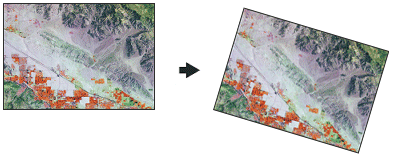
指定した中心点を中心にラスター データセットを回転します。
図
使用法
デフォルトでは、ラスターの中心点を中心に回転します。 回転ポイントは、オプションの 中心点 パラメーターを使用して変更することができます。
リサンプリングは、角度が 90 の倍数でない場合にだけ実行されます。
0 ~ 360 のいずれかの回転角度を指定します。結果として、ラスターが時計回りに回転します。 ラスターを反時計回りに回転させるには、角度を負の値として指定します。
出力は、BIL、BIP、BMP、BSQ、DAT、Esri Grid、GIF、IMG、JPEG、JPEG 2000、PNG、TIFF、MRF、CRF 形式、または任意のジオデータベース ラスター データセットに保存することができます。
ラスター データセットを JPEG 形式のファイル、JPEG 2000 形式のファイル、またはジオデータベースに格納するときに、ジオプロセシング環境内で 圧縮タイプ の値と 圧縮品質 の値を指定できます。
このツールは多次元ラスター データに対応しています。 多次元ラスターの各スライスに対してツールを実行し、多次元ラスター出力を生成するには、出力を CRF に保存してください。
サポートされている入力多次元データセット タイプには、多次元ラスター レイヤー、モザイク データセット、イメージ サービス、CRF が含まれます。
パラメーター
ラベル
説明
データ タイプ
入力ラスター
回転させるラスター データセット。
Mosaic Layer; Raster Layer
出力ラスター データセット
作成するデータセットの名前、場所、および形式。 ジオデータベースにラスター データセットを格納する場合、ラスター データセットの名前にファイル拡張子は付けません。 ラスター データセットを JPEG ファイル、JPEG 2000 ファイル、TIFF ファイル、またはジオデータベースに格納するときに、圧縮タイプと圧縮品質を指定できます。
ラスター データセットをファイル形式で格納する場合は、次のようにファイル拡張子を指定します。
Raster Dataset
角度
0 ~ 360 度のいずれかの値を指定します。結果として、ラスターがその角度だけ時計回りに回転します。 ラスターを反時計回りに回転させるには、角度を負の値として指定します。 角度は、整数または浮動小数値として指定できます。
Double
中心点
(オプション)
ラスターが回転するポイント。 空白のままにした場合、入力ラスター データセットの左下隅がピボットとして機能します。
Point
リサンプリング手法
(オプション)
使用するリサンプリング手法を指定します。 デフォルトは 最近隣内挿法 です。
最近隣内挿法 オプションと 最頻値 オプションは、土地利用分類などのカテゴリー データに使用されます。 最近隣内挿法 オプションがデフォルトです。 最も高速であり、ピクセル値を変更しません。 これらのオプションを標高サーフェスなどの連続データに使用しないでください。
共一次内挿法 オプションと 三次たたみ込み内挿法 オプションは、連続データに最も適しています。 ピクセル値が変更される可能性があるため、これらのオプションをカテゴリ データに使用しないことをお勧めします。
最近隣内挿法 最近隣内挿法を使用します。 新しい値は作成されないため、ピクセル値の変更を最小限に抑える最速のリサンプリング方法です。 土地被覆のような不連続なデータに適しています。
共一次内挿法 共一次内挿法を使用します。 周囲 4 ピクセルの値を平均 (距離に対する加重平均) して、各ピクセルの値を計算します。 連続的なデータに適しています。
三次たたみ込み内挿法 三次たたみ込み内挿法を使用します。 周囲 16 ピクセルを基準にした滑らかな曲線と一致させて、各ピクセルの値を計算します。 最も滑らかな画像が生成される一方、ソース データの範囲外に値が作成されます。 連続的なデータに適しています。
最頻値リサンプリング 最頻値リサンプリング手法を使用します。 4 x 4 のウィンドウ内に最も頻出する値に基づいて、各ピクセルの値を決定します。 不連続なデータに適しています。
String
クリップする範囲
(オプション)
ラスター データセットの処理範囲。 回転前に、ソース データが指定の範囲にクリップされます。
現在の表示範囲
範囲の描画
レイヤーの範囲 すべてのレイヤーのデータの範囲 オプションを使用します。 各マップ レイヤーには、次のオプションがあります。
すべてのフィーチャ
選択フィーチャ
表示フィーチャ
参照
クリップボード
範囲をリセット
座標を手動で入力する場合、アクティブなマップの座標系の座標を数値で指定する必要があります。 マップで、入力した座標と異なる表示単位 が使用されることがあります。 南と西の座標にはマイナス値の記号を使用します。
Extent
arcpy.management.Rotate(in_raster, out_raster, angle, {pivot_point}, {resampling_type}, {clipping_extent})
名前
説明
データ タイプ
in_raster
回転させるラスター データセット。
Mosaic Layer; Raster Layer
out_raster
作成するデータセットの名前、場所、および形式。 ジオデータベースにラスター データセットを格納する場合、ラスター データセットの名前にファイル拡張子は付けません。 ラスター データセットを JPEG ファイル、JPEG 2000 ファイル、TIFF ファイル、またはジオデータベースに格納するときに、圧縮タイプと圧縮品質を指定できます。
ラスター データセットをファイル形式で格納する場合は、次のようにファイル拡張子を指定します。
Raster Dataset
angle
0 ~ 360 度のいずれかの値を指定します。結果として、ラスターがその角度だけ時計回りに回転します。 ラスターを反時計回りに回転させるには、角度を負の値として指定します。 角度は、整数または浮動小数値として指定できます。
Double
pivot_point
(オプション)
ラスターが回転するポイント。 空白のままにした場合、入力ラスター データセットの左下隅がピボットとして機能します。
Point
resampling_type
(オプション)
使用するリサンプリング手法を指定します。 デフォルトは 最近隣内挿法 です。
最近隣内挿法 オプションと 最頻値 オプションは、土地利用分類などのカテゴリー データに使用されます。 最近隣内挿法 オプションがデフォルトです。 最も高速であり、ピクセル値を変更しません。 これらのオプションを標高サーフェスなどの連続データに使用しないでください。
共一次内挿法 オプションと 三次たたみ込み内挿法 オプションは、連続データに最も適しています。 ピクセル値が変更される可能性があるため、これらのオプションをカテゴリ データに使用しないことをお勧めします。
NEAREST最近隣内挿法を使用します。 新しい値は作成されないため、ピクセル値の変更を最小限に抑える最速のリサンプリング方法です。 土地被覆のような不連続なデータに適しています。
BILINEAR共一次内挿法を使用します。 周囲 4 ピクセルの値を平均 (距離に対する加重平均) して、各ピクセルの値を計算します。 連続的なデータに適しています。
CUBIC三次たたみ込み内挿法を使用します。 周囲 16 ピクセルを基準にした滑らかな曲線と一致させて、各ピクセルの値を計算します。 最も滑らかな画像が生成される一方、ソース データの範囲外に値が作成されます。 連続的なデータに適しています。
MAJORITY最頻値リサンプリング手法を使用します。 4 x 4 のウィンドウ内に最も頻出する値に基づいて、各ピクセルの値を決定します。 不連続なデータに適しています。
String
clipping_extent
(オプション)
ラスター データセットの処理範囲。 回転前に、ソース データが指定の範囲にクリップされます。
MAXOF - すべての入力データの最大範囲が使用されます。
MINOF - すべての入力データに共通する最小領域が使用されます。
DISPLAY - 範囲は、表示範囲と同じになります。
レイヤー名 - 指定されたレイヤーの範囲が使用されます。
Extent
スぺース区切りの座標文字列 - 指定された文字列の範囲が使用されます。 座標値は、x-min、y-min、x-max、y-max という順序で表記されます。
Extent
コードのサンプル
Rotate の例 1 (Python ウィンドウ)
以下は、Rotate 関数を実行する Python サンプルです。
import arcpy
arcpy.management.Rotate("c:/data/image.tif", "c:/output/rotate.tif", "30",
                        "1940000 304000", "BILINEAR")
Rotate の例 2 (スタンドアロン スクリプト)
以下は、Rotate 関数を実行する Python スクリプトのサンプルです。
##====================================
##Rotate

import arcpy

arcpy.env.workspace = r"C:/Workspace"
pivot_point = "1942602 304176"

##Rescale a TIFF image by a factor of 4 in both directions
arcpy.management.Rotate("image.tif", "rotate.tif", "30", pivot_point, "BILINEAR")
環境
圧縮 , 現在のワークスペース , 範囲 , 地理座標系変換 , NoData , 出力データのコンフィグレーション キーワード , 出力座標系 , 並列処理ファクター , ピラミッド , ラスター統計 , リサンプリング方法 , スクラッチ ワークスペース , スナップ対象ラスター , タイル サイズ
ライセンス情報
Basic: はい
Standard: はい
Advanced: はい
 - 範囲は、アクティブなマップまたはシーンに基づきます。
 - 範囲は、マップまたはシーンに描画された四角形に基づきます。
 - 範囲は、アクティブなマップ レイヤーに基づきます。 使用可能なレイヤーを選択するか、すべてのレイヤーのデータの範囲 オプションを使用します。 各マップ レイヤーには、次のオプションがあります。
 - レイヤーのすべてのフィーチャの範囲。
 - 選択したフィーチャの範囲を使用します。
 - レイヤーの表示フィーチャの範囲。
 - 範囲は、既存のデータセットに基づきます。
 - 範囲をクリップボードにコピーしたり、クリップボードから貼り付けたりできます。
 - 範囲の座標と座標系をクリップボードにコピーします。
 - 範囲はデフォルト値にリセットされます。