幾何補正 (Warp) (データ管理ツール)
サマリー
ソースおよびターゲット コントロール ポイントを使用してラスター データセットを座標変換します。 これは、ジオリファレンスに似ています。
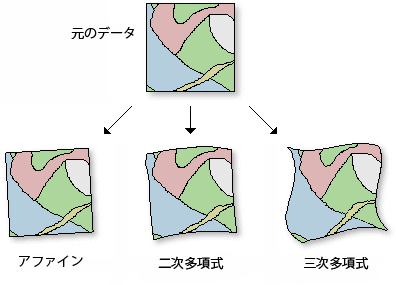
図
使用法
ソースとターゲットの座標を指定する必要があります。 選択する変換タイプ (多項式の次数) は入力されたコントロール ポイントの数によって決まります。
デフォルトの多項式の次数ではアフィン変換が実行されます。
幾何補正は、多項式でモデル化できる体系的な幾何補正がラスターに必要な場合に役立ちます。 空間変換では、適切な次数の多項式変換を使用することで、歪みを反転または除去できます。 次数が高いほど、より複雑な歪みを補正できます。 多項式の次数が高くなるほど、処理時間は徐々に長くなります。
与えられた多項式の次数に必要な最小リンク数を決定するには、次の式を使用します:
\(n \space = \space (p \space + \space 1) \space (p \space + \space 2) \space / \space 2\)
ここで、n は多項式の次数 p の変換に必要な最小リンク数です。 最小リンク数を超えるリンクを使用することが推奨されています。
このツールは、幾何補正されたラスターの範囲を決定し、ロウとカラムの数を入力ラスター内とほぼ同数になるように設定します。 X と Y 方向おける出力ラスターのサイズ間の比率の変更により、わずかな差異がいくつか生じる場合があります。 使用されるデフォルトのセル サイズは、以前に決定されたロウとカラムの数で範囲を分割して計算されます。 セル サイズの値は、リサンプリング アルゴリズムで使用されます。
環境設定で 出力セルサイズ を定義することを選択した場合、行数と列数は次のように計算されます:
\(columns \space = \space (xmax \space - \space xmin) \space / \space cell \space size\)
\(rows \space = \space (ymax \space - \space ymin) \space / \space cell \space size\)
出力は、BIL、BIP、BMP、BSQ、DAT、Esri Grid、GIF、IMG、JPEG、JPEG 2000、PNG、TIFF、MRF、CRF 形式、または任意のジオデータベース ラスター データセットに保存することができます。
ラスター データセットを JPEG 形式のファイル、JPEG 2000 形式のファイル、またはジオデータベースに格納するときに、ジオプロセシング環境内で 圧縮タイプ の値と 圧縮品質 の値を指定できます。
このツールは多次元ラスター データに対応しています。 多次元ラスターの各スライスに対してツールを実行し、多次元ラスター出力を生成するには、出力を CRF に保存してください。
サポートされている入力多次元データセット タイプには、多次元ラスター レイヤー、モザイク データセット、イメージ サービス、CRF が含まれます。
パラメーター
ラベル
説明
データ タイプ
入力ラスター
変換されるラスター。
Mosaic Layer; Raster Layer
ソース コントロール ポイント
幾何補正されるラスターの座標。
Point
ターゲット コントロール ポイント
ソース ラスターを幾何補正する座標。
Point
出力ラスター データセット
作成するデータセットの名前、場所、および形式。 ジオデータベースにラスター データセットを格納する場合、ラスター データセットの名前にファイル拡張子は付けません。 ラスター データセットを JPEG ファイル、JPEG 2000 ファイル、TIFF ファイル、またはジオデータベースに格納するときに、圧縮タイプと圧縮品質を指定できます。
ラスター データセットをファイル形式で格納する場合は、次のようにファイル拡張子を指定します。
Raster Dataset
変換タイプ
(オプション)
ラスター データセットをシフトさせるための変換方法を指定します。
シフトのみ 0 次多項式はデータをシフトするために使用されます。 すでにジオリファレンスされているデータをほんの少しだけずらしたい、というときによく使用されます。 0 次多項式シフトに必要なリンクは 1 つだけです。
相似変換 1 次多項式 (アフィン) は、単純な平面を入力ポイントに当てはめるために使用されます。
アフィン変換 1 次多項式 (アフィン) は、単純な平面を入力ポイントに当てはめるために使用されます。
2 次多項式変換 2 次多項式は、やや複雑なサーフェスを入力ポイントに当てはめるために使用されます。
3 次多項式変換 3 次多項式は、さらに複雑なサーフェスを入力ポイントに当てはめるために使用されます。
グローバルおよびローカルの精度を最適化 多項式変換は、グローバルとローカルの両方の精度を最適化する TIN (不規則三角形網) 内挿法と組み合わせられます。
スプライン変換 ソース コントロール ポイントはターゲット コントロール ポイントに正確に変換されます。 出力では、コントロール ポイントは正確ですが、コントロール ポイント間のラスター ピクセルは正確ではありません。
射影変換 ラインは直線に保てるように幾何補正されます。 変換前に平行であったラインが平行でなくなる場合があります。 射影変換は、特に傾斜した画像、スキャン マップ、その他の画像製品で役立ちます。
String
リサンプリング手法
(オプション)
使用するリサンプリング手法を指定します。 デフォルトは 最近隣内挿法 です。
最近隣内挿法 オプションと 最頻値 オプションは、土地利用分類などのカテゴリー データに使用されます。 最近隣内挿法 オプションがデフォルトです。 最も高速であり、ピクセル値を変更しません。 これらのオプションを標高サーフェスなどの連続データに使用しないでください。
共一次内挿法 オプションと 三次たたみ込み内挿法 オプションは、連続データに最も適しています。 ピクセル値が変更される可能性があるため、これらのオプションをカテゴリ データに使用しないことをお勧めします。
最近隣内挿法 最近隣内挿法を使用します。 新しい値は作成されないため、ピクセル値の変更を最小限に抑える最速のリサンプリング方法です。 土地被覆のような不連続なデータに適しています。
共一次内挿法 共一次内挿法を使用します。 周囲 4 ピクセルの値を平均 (距離に対する加重平均) して、各ピクセルの値を計算します。 連続的なデータに適しています。
三次たたみ込み内挿法 三次たたみ込み内挿法を使用します。 周囲 16 ピクセルを基準にした滑らかな曲線と一致させて、各ピクセルの値を計算します。 最も滑らかな画像が生成される一方、ソース データの範囲外に値が作成されます。 連続的なデータに適しています。
最頻値リサンプリング 最頻値リサンプリング手法を使用します。 4 x 4 のウィンドウ内に最も頻出する値に基づいて、各ピクセルの値を決定します。 不連続なデータに適しています。
String
arcpy.management.Warp(in_raster, source_control_points, target_control_points, out_raster, {transformation_type}, {resampling_type})
名前
説明
データ タイプ
in_raster
変換されるラスター。
Mosaic Layer; Raster Layer
source_control_points
[source_control_point,...]
幾何補正されるラスターの座標。
Point
target_control_points
[target_control_point,...]
ソース ラスターを幾何補正する座標。
Point
out_raster
作成するデータセットの名前、場所、および形式。 ジオデータベースにラスター データセットを格納する場合、ラスター データセットの名前にファイル拡張子は付けません。 ラスター データセットを JPEG ファイル、JPEG 2000 ファイル、TIFF ファイル、またはジオデータベースに格納するときに、圧縮タイプと圧縮品質を指定できます。
ラスター データセットをファイル形式で格納する場合は、次のようにファイル拡張子を指定します。
Raster Dataset
transformation_type
(オプション)
ラスター データセットをシフトさせるための変換方法を指定します。
POLYORDER00 次多項式はデータをシフトするために使用されます。 すでにジオリファレンスされているデータをほんの少しだけずらしたい、というときによく使用されます。 0 次多項式シフトに必要なリンクは 1 つだけです。
POLYSIMILARITY元のラスターの形状を維持しようとする一次変換が使用されます。 ベスト フィットより形状の維持が重要であるため、他の多項式変換と比べて RMS エラーが高くなる傾向があります。
POLYORDER11 次多項式 (アフィン) は、単純な平面を入力ポイントに当てはめるために使用されます。
POLYORDER22 次多項式は、やや複雑なサーフェスを入力ポイントに当てはめるために使用されます。
POLYORDER33 次多項式は、さらに複雑なサーフェスを入力ポイントに当てはめるために使用されます。
ADJUST多項式変換は、グローバルとローカルの両方の精度を最適化する TIN (不規則三角形網) 内挿法と組み合わせられます。
SPLINEソース コントロール ポイントはターゲット コントロール ポイントに正確に変換されます。 出力では、コントロール ポイントは正確ですが、コントロール ポイント間のラスター ピクセルは正確ではありません。
PROJECTIVEラインは直線に保てるように幾何補正されます。 変換前に平行であったラインが平行でなくなる場合があります。 射影変換は、特に傾斜した画像、スキャン マップ、その他の画像製品で役立ちます。
String
resampling_type
(オプション)
使用するリサンプリング手法を指定します。 デフォルトは 最近隣内挿法 です。
最近隣内挿法 オプションと 最頻値 オプションは、土地利用分類などのカテゴリー データに使用されます。 最近隣内挿法 オプションがデフォルトです。 最も高速であり、ピクセル値を変更しません。 これらのオプションを標高サーフェスなどの連続データに使用しないでください。
共一次内挿法 オプションと 三次たたみ込み内挿法 オプションは、連続データに最も適しています。 ピクセル値が変更される可能性があるため、これらのオプションをカテゴリ データに使用しないことをお勧めします。
NEAREST最近隣内挿法を使用します。 新しい値は作成されないため、ピクセル値の変更を最小限に抑える最速のリサンプリング方法です。 土地被覆のような不連続なデータに適しています。
BILINEAR共一次内挿法を使用します。 周囲 4 ピクセルの値を平均 (距離に対する加重平均) して、各ピクセルの値を計算します。 連続的なデータに適しています。
CUBIC三次たたみ込み内挿法を使用します。 周囲 16 ピクセルを基準にした滑らかな曲線と一致させて、各ピクセルの値を計算します。 最も滑らかな画像が生成される一方、ソース データの範囲外に値が作成されます。 連続的なデータに適しています。
MAJORITY最頻値リサンプリング手法を使用します。 4 x 4 のウィンドウ内に最も頻出する値に基づいて、各ピクセルの値を決定します。 不連続なデータに適しています。
String
コードのサンプル
以下は、Warp ツールを実行する Python サンプルです。
import arcpy
arcpy.env.workspace = "c:/data"
source_pnt = "'234718 3804287';'241037 3804297';'244193 3801275'"
target_pnt = "'246207 3820084';'270620 3824967';'302634 3816147'"
arcpy.management.Warp("raster.img", source_pnt, target_pnt, "warp.tif", "POLYORDER1",
                      "BILINEAR")
Warp の例 2 (スタンドアロン スクリプト)
以下は、Warp ツールを実行する Python スクリプト サンプルです。
##====================================
##Warp

import arcpy

arcpy.env.workspace = r"C:/Workspace"

##Warp a TIFF raster dataset with control points
##Define source control points
source_pnt = "'234718 3804287';'241037 3804297';'244193 3801275'"

##Define target control points
target_pnt = "'246207 3820084';'270620 3824967';'302634 3816147'"

arcpy.management.Warp("raster.img", source_pnt, target_pnt, "warp.tif", "POLYORDER2",
                      "BILINEAR")
環境
圧縮 , 現在のワークスペース , 範囲 , 地理座標系変換 , NoData , 出力データのコンフィグレーション キーワード , 出力座標系 , 並列処理ファクター , ピラミッド , ラスター統計 , リサンプリング方法 , スクラッチ ワークスペース , スナップ対象ラスター , タイル サイズ
ライセンス情報
Basic: はい
Standard: はい
Advanced: はい