ポイントの集約 (GeoAnalytics Desktop ツール)
サマリー
ポイントをポリゴン フィーチャまたはビンに集約します。 ポイントが存在するすべての場所でポイント数およびオプションの統計とともに、ポリゴンが返されます。
図
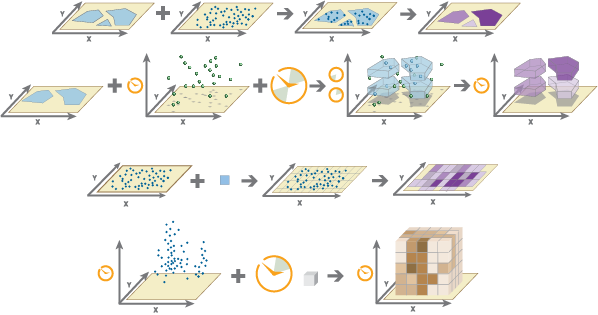 ポイントをポリゴンに集約し (1 番目の行)、時間対応ポイントを時間ステップを含むポリゴンに集約し (2 番目の行)、ポイントをビンに集約し (3 番目の行)、ポイントを時間ステップを含むビンに集約する (4 番目の行) 例を示します。
使用法
ポイントが集約されるエリアは、以下のいずれかの方法で指定できます:
ポリゴン レイヤーを使用する。
解析を実行したときに生成される、指定したサイズの正方形、六角形、または H3 のビンを使用する。
解析に使用できるエリア レイヤーを提供したり、指定サイズおよび形状 (六角形、正方形、または H3) のビンを生成して、それらのビンにポイントを集約することもできます。 ビンのサイズは、正方形または六角形のビンの大きさを指定します。
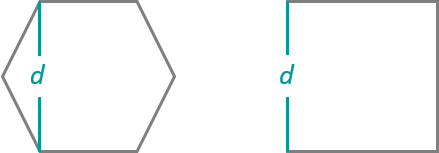
六角形に集約している場合、サイズは各六角形の高さになり、生成される六角形の幅は、高さの 2 倍を 3 の平方根で除算した値になります。
正方形に集約している場合は、ビンのサイズは正方形の高さ (幅と同じ) になります。
H3 ビンに集約している場合、ビンのサイズは指定された H3 ビン解像度によって決まります。 H3 ビン解像度は 0 ~ 15 の間の値で、0 では最大のビンが作成され、15 では最小のビンが作成されます。
ビニングによる解析では、入力が投影されているか、出力座標系が投影座標系に設定されている必要があります。 データが投影座標系内になく、投影座標系を設定していない場合、解析するデータの範囲に基づいて投影法が使用されます。
出力フィーチャ レイヤーは、常にポリゴン レイヤーです。 ポイントを含むポリゴンだけが返されます。生成されたポリゴンは結果レイヤーから完全に消去されます。
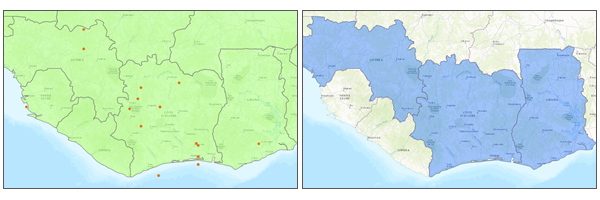 入力ポイントおよびポリゴン フィーチャが最初の画像に表示され、ポイントの集約ツールで生成されたエリア フィーチャが 2 番目の画像に表示されます。
入力で時間が有効化されている場合、時間ステップを解析に適用できます。 各タイム ステップは、タイム ステップ外のフィーチャとは切り離して解析されます。 時間ステップを使用するには、入力データを時間対応にし、任意の時点を時間で表す必要があります。 時間ステップを適用すると、出力フィーチャは
START_DATETIMEおよびEND_DATETIMEフィールドで表した時間間隔になります。最も基本的な集約では、各ポリゴンのポイント数が計算されます。 統計 (個数、合計、最小、最大、範囲、平均、標準偏差、分散) は数値フィールドでも計算でき、統計 (個数、すべて) は文字列フィールドでも計算することができます。 統計は、各エリアで個別に計算されます。 有効でない統計 (文字列フィールドの平均など) を指定すると、スキップされます。
注意:
フィールドに 個数 が適用されると、フィールドの非 NULL 値のカウントが返されます。 文字列フィールドに すべて が適用されると、フィールドの 1 つの文字列が返されます。
入力で時間が有効化されている場合、時間ステップを解析に適用できます。 各タイム ステップは、タイム ステップ外のフィーチャとは切り離して解析されます。 時間ステップを使用するには、入力データを時間対応にし、任意の時点を時間で表す必要があります。 時間ステップを適用すると、出力フィーチャは
START_DATETIMEおよびEND_DATETIMEフィールドで表した時間間隔になります。時間ステップ間隔、時間ステップ反復、または基準時間を指定し、データ上で時間が有効でない場合、エラーが発生します。
時間ステップの基準 パラメーターには、日時の値または日付のみの値を指定できますが、時間のみの値を指定することはできません。
出力フィーチャには、次のフィールドが含まれています:
フィールド名
説明
count
各ポリゴン内のフィーチャ数。
statistic_fieldname
指定された統計がそれぞれ属性フィールドを作成し、「statistic_fieldname」という形式の名前が付けられます。 たとえば、id フィールドの最大値は MAX_id、標準偏差は SD_id になります。
start_date
時間ステップを指定すると、出力ポリゴンに時間間隔が含まれるようになります。 このフィールドは、開始時間を表します。
end_date
時間ステップを指定すると、出力ポリゴンに時間間隔が含まれるようになります。 このフィールドは、終了時間を表します。
bin_id
数値の H3 ビン ID。 このフィールドは H3 ビンに集約するときにのみ含まれます。
ポイントの集約 ツールのパフォーマンスを向上するには、次の 1 つまたは複数のヒントを使用します:
対象データのみが解析されるように、範囲環境を設定します。
大きいビンを使用した方が小さいビンよりパフォーマンスが高くなります。 使用するサイズが不明な場合は、大きいビンを使用して試してみます。
ビンと同じように、大きい時間ステップの方が、小さい時間ステップよりパフォーマンスが高くなります。
解析が実行されている場所に対してローカルなデータを使用します。
ジオプロセシング ツールは、Spark を活用しています。 解析は、デスクトップ コンピューターで複数のコアを並列に使用して行われます。 解析の実行の詳細については、GeoAnalytics Desktop ツールの考慮事項をご参照ください。
GeoAnalytics Desktop ツールを実行する際、解析はデスクトップ コンピューターで行われます。 最適なパフォーマンスを得るために、データがデスクトップで利用できる必要があります。 ホスト フィーチャ レイヤーを使用している場合は、ArcGIS GeoAnalytics Server を使用することをおすすめします。 データがローカルではない場合は、ツールの実行時間は長くなります。 ArcGIS GeoAnalytics Server を使用して解析を行う場合は、GeoAnalytics ツールをご参照ください。
標準フィーチャ解析ツールボックスの ポイントの集約 ツールを使用して、同様の解析を完了することもできます。
パラメーター
| ラベル | 説明 | データ タイプ |
|---|---|---|
|
ポイント レイヤー |
ポリゴンまたはビンに集約されるポイント フィーチャ。 |
Feature Layer |
|
出力フィーチャクラス |
集約されたポリゴン結果を含む新しいフィーチャクラス。 |
Feature Class |
|
ポリゴンまたはビン |
ポイント レイヤー パラメーター値の集約方法を指定します。
|
String |
|
ポリゴン レイヤー (オプション) |
入力ポイントが集約されるポリゴン フィーチャ。 |
Feature Layer |
|
ビン タイプ (オプション) |
集約したポイントを維持するために生成されるビンの形状を指定します。
|
String |
|
ビン サイズ (オプション) |
ポイント レイヤー の値が集約されるビン サイズおよび単位を表す距離間隔。 距離間隔は、距離単位である必要があります。 |
Linear Unit |
|
時間ステップの間隔 (オプション) |
時間ステップの期間を指定する値。 このパラメーターは、入力ポイントが時間対応であり、特定時点を表す場合にのみ使用できます。 時間ステップは、入力が時間対応である場合にのみ適用できます。 |
Time Unit |
|
時間ステップの反復 (オプション) |
時間ステップの間隔が発生する頻度を指定する値。 このパラメーターは、入力ポイントが時間対応であり、特定時点を表す場合にのみ使用できます。 |
Time Unit |
|
時間ステップの基準 (オプション) |
時間ステップを揃える基準日時を指定。 デフォルト値は、1970 年 1 月 1 日 12:00 a.m. です。このパラメーターは、入力ポイントが時間対応であり、特定時点を表す場合にのみ使用できます。 |
Date |
|
サマリー フィールド (オプション) |
指定されたフィールドに関して計算される統計。 値テーブル列:
|
Value Table |
|
ビン解像度 (オプション) |
H3 ビンの解像度。 0 ~ 15 の間の値で、0 では最大の H3 ビンが作成され、15 では最小の H3 ビンが作成されます。 |
Long |
環境
ライセンス情報
- Basic: いいえ
- Standard: いいえ
- Advanced: はい