時空間キューブ レイヤーの操作
時空間キューブ レイヤーを使用して、時空間キューブを視覚化、探索、操作することができます。 時空間キューブ レイヤーと時空間キューブ リボンを使用することで、時空間キューブに格納されているコンテンツや解析結果についての理解を深めるのに役立ちます。 時空間キューブ レイヤーと時空間キューブ リボンを使用して、次の操作を行えます。
時空間キューブ内の変数と解析結果を視覚化する。
3D シーンで時空間キューブをスライスおよびフィルターする。
時系列チャートを介して時空間キューブ レイヤーを探索する。
2D 解析レイヤーをオーバーレイすることで、3D 時空間キューブ レイヤーの表示にコンテキストを与える。
説明情報を読み込んだり、時間別または空間別のサブセットを作成したりすることによって、時空間キューブを管理する。
時空間キューブから時空間キューブ レイヤーを再生成して新しい解析または変数を追加する。
時空間キューブの作成
時空間キューブ レイヤーは NetCDF 時空間キューブ (.nc ファイル) から作成できます。 時空間キューブを作成するには、「時空間キューブの作成」ツールセットの任意のツールを使用します。
時空間キューブを作成するには、次の手順を実行します:
ArcGIS Pro を起動します。
新しいプロジェクト のオプションから グローバル シーン を選択します。
時空間キューブ レイヤーは必ず 3D シーンで視覚化することをおすすめします。
2005-2022 米国山火事データセット、米国の郡のレイヤー、カリフォルニア州境界のレイヤーをダウンロードします。
山火事データセットには、米国内で 2005 年から 2022 年の間に発生した山火事の場所が含まれています。 このデータは米国地質調査所および米国農務省森林局の Monitoring Trends in Burn Severity プログラムによって収集されました。
解析 タブで、ツール ボタンをクリックして ジオプロセシング ウィンドウを開きます。
ジオプロセシング ウィンドウで「ポイントの集約による時空間キューブの作成」を検索します。
このツールをクリックし、パラメーターを次のように指定します。

実行 をクリックして、ツールを実行します。
NetCDF 時空間キューブは、
.ncファイル拡張子を持つファイルとして作成されます。
分析の実行
「時系列予測」ツールセットまたは「時空間パターン分析」ツールセットのツールを使用して、時空間キューブ内のパターンを分析して明らかにしたり、時空間キューブ内の複数の位置における将来の値を推定したりすることができます。
解析を実行するには、次の手順を実行します:
ジオプロセシング ウィンドウを開き、解析 タブで ツール ボタンをクリックします。
「フォレストベース予測」を検索します。
このツールをクリックし、パラメーターを次のように指定します。

実行 をクリックして、ツールを実行します。
山火事で焼ける各郡の総面積が推定されます。
時空間キューブ レイヤーの作成
時空間キューブ レイヤーを作成するには、時空間キューブ レイヤーの作成 ツールを使用する必要があります。 このツールには、ジオプロセシング ウィンドウまたは マップ タブからアクセスできます。
時空間キューブ レイヤーを作成するには、次の手順を実行します:
マップ タブで データの追加 をクリックし、ドロップダウン メニューから 時空間キューブ レイヤー をクリックします。
時空間キューブ レイヤーの作成 ツールが開きます。
次のようにパラメーターを指定します。
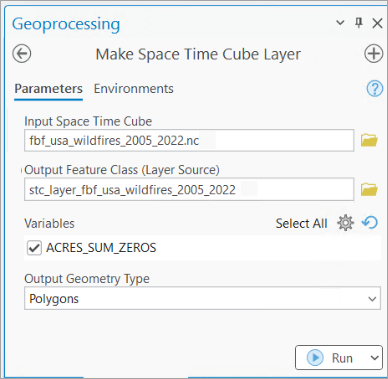
実行 をクリックして、ツールを実行します。
時空間キューブ レイヤーが作成され、コンテンツ ウィンドウに追加されます。 時空間キューブが 3D シーンに表示されます。
時空間キューブ レイヤーの操作
時空間キューブ レイヤーによって時空間キューブ リボンがアクティブ化し、時空間キューブ レイヤーを構成、視覚化、探索、管理するためのいくつかのツールが表示されます。
時空間キューブ レイヤーを操作するには、次の手順を実行します:
コンテンツ ウィンドウで時空間キューブ レイヤーを選択し、時空間キューブ リボンをアクティブ化します。
視覚化 セクションで、変数 パラメーターの値が ACRES_SUM_ZEROS であることを確認します。
高さ セクションで 高さ強調 を 2 に設定します。
ビンとビンの間の垂直距離が増し、各タイム スライスの表示がわかりやすくなります。
時空間範囲 セクションで 範囲の構成 ドロップダウン メニューをクリックし、対象地域 パラメーター値を ca_boundary に設定します。
時空間キューブに空間フィルターが適用されます。 カリフォルニア州内のビンだけがシーンに表示されます。
予測された時間ステップをハイライト表示 チェックボックスをオンにします。
これにより、時空間キューブの表示が変わります。 時空間キューブ内の予測されたビンは不透過表示のままとなりますが、その他のビンは透過表示になります。
視覚化 セクションにある テーマ ギャラリーで、予測結果 をクリックします。
マップ操作 セクションで、位置ごとの時系列ポップアップ をクリックし、シーン内でビンをクリックします。
ポップアップが開き、その位置の時系列チャートが表示されます。
ポップアップ チャートを閉じます。
データ管理 セクションで、時空間キューブ管理 ドロップダウン メニューをクリックし、サブセット キューブ をクリックします。
時空間キューブのサブセット ツールが開きます。
予測された時間ステップを削除するには、パラメーターを次のように指定します。
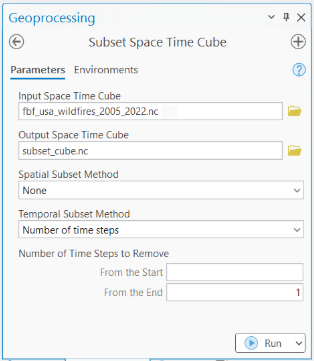
実行 をクリックして、ツールを実行します。