時空間キューブ リボン
時空間キューブ リボンからは、時空間キューブ レイヤーに格納されている変数と解析を視覚化、探索、管理するツールや機能にアクセスすることができます。 時空間キューブ リボンはコンテキスト リボン タブであり、コンテンツ ウィンドウで時空間キューブ レイヤーを選択すると表示されます。
時空間範囲の構成
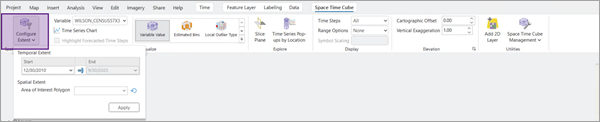
デフォルトでは、時空間キューブ レイヤーの全範囲が表示されます。 すべての位置を網羅するエリアが空間範囲です。 1 つ目のビンの開始時間から最後のビンの終了時間までが時間範囲です。 しかし、特定の地域や期間にだけ関心がある場合があります。 たとえば、時空間キューブには米国全体で収集された 10 年間の降雨量の計測値が含まれていますが、最後の 2 年間のカリフォルニア州の降雨量だけに関心がある場合があります。 時空間キューブ リボンの 範囲の構成 コントロールを使用して、シーンで視覚化する空間範囲と時間範囲を設定できます。
注意:
時間範囲と空間範囲を構成すると、時空間キューブに定義クエリーが適用されます。 これは視覚化にのみ影響します。 時空間キューブは変更されません。
時間範囲を制限するには、時間範囲 パラメーターで 開始 時間と 終了 時間を設定します。 空間範囲を制限するには、対象地域 パラメーターを設定します。 対象地域レイヤーと交差するすべての時空間キューブの位置が表示されます。 レイヤー内のフィーチャのサブセットを選択した場合、それらのフィーチャだけが使用されます。 対象地域 として指定するレイヤーは表示されている必要があるため、コンテンツ ウィンドウでオンにします。 リセット ボタンをクリックすることで、空間範囲をリセットできます。 適用 をクリックすると、シーンおよびレイヤーの属性テーブルで時空間キューブ レイヤーの時間範囲と空間範囲が更新されます。 時間範囲 は、時系列チャート コントロールを使用して作成されるチャートに影響します。 位置ごとの時系列ポップアップ コントロールを選択してビンをクリックしたときに表示されるポップアップ チャートには影響しません。
可視化
時空間キューブ リボンの 視覚化 セクションにあるいくつかのコントロールを使用して、チャートを表示したり、予測された時間ステップをハイライト表示したり、変数や解析結果を視覚化することができます。

変数
変数 ドロップダウン メニューを使用して、時空間キューブ レイヤーによって視覚化する変数を選択します。 このオプションには、時空間キューブ レイヤーの作成時に 時空間キューブ レイヤーの作成 ツールで指定したすべての変数が含まれます。
時系列チャート
時系列チャート コントロールでは、チャートをレイヤーに追加し、チャート プロパティ タブを開きます。 デフォルトで、このチャートには、指定した変数の平均値の経時変化がプロットされます。 チャートのコンテンツを変更するには、チャート プロパティ タブでパラメーターを更新します。 チャートがすでに作成済みである場合、時系列チャート コントロールをクリックすると既存のチャートが開きます。
予測された時間ステップをハイライト表示
時空間キューブが予測キューブである場合、予測された時間ステップをハイライト表示 チェックボックスがオンになります。 予測キューブには、「時系列予測」ツールセットまたは「時系列 AI」ツールセットのツールの結果が含まれています。 このコントロールを適用すると、時空間キューブ内の予測された時間ステップがハイライト表示されます。 オンになっている場合、予測結果がないビンは半透過表示になり、予測結果は不透過表示のままとなります。
テーマ
テーマ ギャラリーには、時空間キューブ レイヤーに格納されている変数と解析結果の視覚化と探索に使用可能なすべての表示テーマが含まれています。 表示テーマのオプションは、指定した変数と実行された解析に基づいて変わります。 表示テーマを選択すると、シーン内の時空間キューブの表示が更新されます。
検索
マップ操作 セクションには、時空間キューブ レイヤーの探索に役立つコントロールがあります。

スライス平面
スライス平面 ツールを使用して時空間キューブ内にスライスを作成することで、時空間キューブの内側の隠れているビンを探索できるようになります。 対話型スライスを作成するには、最初に スライス平面 コントロールをクリックします。 シーン内でスライスの開始位置をクリックします。 回転および拡大可能なワイヤーフレーム四角形が作成されます。 平面を終了する位置をクリックします。 時空間キューブに対話型スライスが作成されます。 シーンに表示されるツールバーを使用して、スライスを移動、回転、拡大/縮小します。
スライス平面 コントロールをクリックするとカーソルが変わります。 次の方法でナビゲーションを変更できます。
リボンの マップ タブをクリックし、マップ操作 または 選択 ツールを選択します。
Ctrl+Alt+C キーを押して マップ操作 ツールに切り替えるか、C キーを押して 探索 ツールを一時的にアクティブ化します。 カスタム ショートカットを追加することもできます。
注意:
クイック アクセス ツールバーに マップ操作 ボタンを追加すると、ナビゲーションが容易になります。
位置ごとの時系列ポップアップ
位置ごとの時系列ポップアップ コントロールを使用して、時空間キューブ レイヤーのビンをクリックしたときに表示されるポップアップに時系列チャートを表示できます。 このチャートには、変数値の経時変化が表示されます。 時系列内のどのビンでも同じ時系列ポップアップ チャートが表示されます。 位置ごとの時系列ポップアップ コントロールをクリックするとカーソルが変わります。 次の方法でナビゲーションを変更できます。
リボンの マップ タブをクリックし、マップ操作 または 選択 ツールを選択します。
Ctrl+Alt+C キーを押して マップ操作 ツールに切り替えるか、C キーを押して 探索 ツールを一時的にアクティブ化します。 カスタム ショートカットを追加することもできます。
表示設定の構成
表示 セクションには、時間ステップ、レンジ オプション、シンボルのスケーリング パラメーターがあります。

時間ステップ
時間ステップ パラメーターでは、時系列フィルターが時空間キューブに適用されます。 時間 タブでタイム スライダーの設定を構成できます。 時間ステップには次のようなオプションがあります。
すべて - すべての時間ステップを表示します。
単一スライス - 一度に 1 つの時間ステップを表示します。
累積 - 段階的に時間ステップを追加します。
注意:
デフォルトでは、タイム スライダーはシーンまたはマップ内のすべてのレイヤーに適用されます。 複数の時空間キューブ レイヤーでサンプリング時間のステップと変数が使用されている場合を除き、一度に 1 つの時空間キューブ レイヤーを操作することをおすすめします。
レンジ オプション
レンジ オプション パラメーターでは、レンジ スライダーの変数を設定します。 レンジ スライダーを使用して、シーンに表示されるビンをフィルターできます。 変数のオプションは、選択した表示テーマによって異なります。
注意:
デフォルトでは、レンジ スライダーはシーンまたはマップ内のすべてのレイヤーに適用されます。 複数の時空間キューブ レイヤーの変数の範囲と値がほぼ同じである場合を除き、一度に 1 つの時空間キューブ レイヤーを操作することをおすすめします。
シンボルのスケーリング
シンボルのスケーリング パラメーターでは、別のスケールに拡大/縮小したときに時空間キューブのビンを動的に拡大/縮小するか (適応)、シーンのスケールにかかわらずビンのサイズを固定にするか (固定) を指定します。 固定 オプションを選択した場合、拡大したときにビンは再描画されません。 これによってレンダリング速度は上がりますが、フィーチャが不明瞭になることがあります。
高さプロパティの設定
高さ セクションには、カートグラフィック オフセット および 高さ強調 パラメーターがあります。

カートグラフィック オフセット
カートグラフィック オフセット パラメーターでは、時空間キューブ レイヤー全体を、指定した高さだけ垂直方向に上下させます。 この値は時空間キューブ レイヤーの鉛直単位で指定します。この単位はボタンをクリックして 高さ ポップアウト ダイアログ ボックスで確認したり、パラメーターを更新することによって変更したりすることができます。 カートグラフィック オフセットの最大値は 1,000 万です。
高さ強調
高さ強調 パラメーターでは、z 値にスカラーが適用され、時空間キューブ レイヤー内のビン間の鉛直距離が増加します。 高さ強調を増減することで、ある位置におけるビン間の距離を増やしたり減らしたりすることができます。
その他の高さプロパティ
その他の高さプロパティは、ボタンをクリックして [高さ] ポップアウト ダイアログ ボックスで確認したり、パラメーターを更新することによって変更したりすることができます。
ソース時空間キューブの操作
ユーティリティー セクションからは、時空間キューブ レイヤーの作成に使用された時空間キューブを操作するツールにアクセスできます。

これらのジオプロセシング ツールを使用して、時空間キューブ レイヤーの更新、2D 視覚化レイヤーの追加、時空間キューブの特性の記述、元の時空間キューブからのサブセット キューブの作成を行うことができます。 ツールをクリックすると ジオプロセシング ウィンドウでそのツールが起動し、入力時空間キューブ パラメーターにレイヤーのソース時空間キューブへのパスが取り込まれます。 時空間キューブの位置が変わった場合、このパラメーターを更新する必要があります。
2D レイヤーの追加
2D レイヤーの追加 コントロールをクリックすると、時空間キューブを 2D で視覚化 ツールが起動します。 このツールを使用して、時空間キューブ レイヤーから 2D レイヤーを作成します。 たとえば、時空間キューブ レイヤーに変化ポイント検出解析の結果が含まれていることがあります。 時空間キューブ レイヤーで、変化ポイントが検出されたビンが視覚化します。 ただし、特定の位置で発生した変化ポイントの総数に関心がある場合は、このツールを使用して、変化ポイントの検出結果を 2D レイヤーにエクスポートできます。
時空間キューブ管理
レイヤーの更新 - 時空間キューブ レイヤーの作成 ツールが起動し、このツールを使用して現在の時空間キューブ レイヤーを上書きすることができます。 このツールは、時空間キューブ レイヤーに対する更新内容を保存するときに使用します。
キューブの説明 - 時空間キューブの内容や特徴をまとめる 時空間キューブの記述 ツールが起動します。 このツールは、時空間キューブの説明を取得するときに使用します。
サブセット キューブ - 時空間キューブを空間範囲または時間範囲でサブセットする 時空間キューブのサブセット ツールが起動します。 このツールを使用して、時空間キューブの一部を新しいキューブに複製します。 たとえば、時空間キューブに米国全体が含まれているときに、ニューヨークにだけ関心がある場合、このツールを使用して空間サブセットを適用することで、ニューヨークだけが含まれる時空間キューブを作成することができます。