対話型のスライス
スライス オブジェクトは、シーンの表示部分を一時的に非表示にして、隠れているコンテンツを表示するために使用されます。 スライス オブジェクトはシーンに含まれる任意のコンテンツに適用でき、建物内部の表示、積み上げ量の把握、地下地質の対話的な通過が可能になります。
注意:
ボクセル レイヤーとガウシアン スプラット レイヤーは、このツールでスライスできません。 ボクセル レイヤーには、専用のスライス機能があります。
スライス形状は、平面またはボリュームのある形状のいずれかです。 平面は、シーン内で配置、回転、および展開できる壁のようなものです。 デフォルトでは、平面はカメラに向かう方向のコンテンツを非表示にしますが、方向は前後いずれにも設定できます。 ボリュームのある形状 (立方体、円柱、および球体) を使用して、コンテンツが視覚的に非表示にされる領域を定義することもできます。 デフォルトでは、ボリュームのある形状は内部からコンテンツを非表示にしますが、代わりに外部のコンテンツを非表示にするように設定できます。 単一のシーンで複数のスライス オブジェクトを使用して、より高度な表示を得ることができます。
注意:
各対話型スライス オブジェクトは、解析ツールの表示限度の一部を消費します。 表示限度を超えたら、1 つまたは複数の既存の対話型スライス オブジェクトを削除してから別の対話型スライス オブジェクトを作成する必要があります。
スライスを使用して作成された表示は一時的なもので、プロジェクトには保存されず、マップ パッケージにも含められません。 ただし、その定義を今後使用するために、プロジェクトのデフォルト ジオデータベースでポイント フィーチャクラスとしてエクスポートできます。
対話型スライス オブジェクトの作成
シーン内に対話型スライス オブジェクトを作成するには、解析 タブの ワークフロー グループで 探索的 3D 解析 メニューを開き、スライス  をクリックします。 探索的解析 ウィンドウが開き、対話型の平面 スライス ツールがアクティブになります。 ツールで使用できる作成方法については、次のセクションをご参照ください。
作成方法
対話型のスライスを作成する 5 つの方法については、下記の表で説明します。
|
作成方法 |
説明 |
|---|---|
|
対話型の平面 |
シーン内をクリックして、スライス平面の片側を配置します。 もう一度クリックして、方向と幅を設定します。 これがデフォルトの方法です。 平面は、探索的解析 ウィンドウの作成の設定に応じて、水平または垂直として生成されます。 この作成方法は、建物を垂直にスライスしたり、地質構造を水平にスライスしたりするなど、シーン内の一般的な探索的スライスに適しています。 注意:対話型の平面 はスナップと互換性があります。 シーンでスナップを有効化すると、より正確に配置できます。 たとえば、頂点またはエッジのスナップを使用すると、建物のエッジや角にスナップできます。 |
|
フィーチャからの平面 |
シーン内のフィーチャをクリックして、その範囲に基づいて方向付けられたスライス オブジェクトを作成します。 この方法は、含まれるフィーチャ (立ち上げたポリゴンやマルチパッチ建物シェルなど) のスライスに適しています。 |
|
カメラからの平面 |
現在のカメラの観測点を使用して、スライス オブジェクトを作成します。 この方法は、重要な観測点 (建物の屋上など) から距離ベースのスライスを作成する場合に適しています。 スライスはカメラの傾きや向きに沿って作成され、奥行きスライダーを使用すると、現在のビュー ベクターに沿ってスライスに奥行きや高さを出すことができます。 |
|
対話型のボリューム |
シーン内をクリックして、スライス ボリュームのアンカー位置を配置します。 再度クリックし、事前に定義された形状 (立方体、球体、円柱) のいずれかを使用して向きとサイズを設定します。 この方法は、建物の棟 (立方体形状を使用)、発火点を中心とする 3D 半径 (球体を使用)、線路に沿ったフィーチャ (円柱を使用) など、シーン内でボリュームのある空間を切り取る場合に適しています。 |
|
レイヤーから |
ポイント レイヤーに基づいてスライス平面およびボリュームを自動的に生成します。適用可能な形状タイプなどのパラメーターや関連する構成パラメーターはフィーチャ属性によって設定されます。 この方法は、フィーチャに変換されているエクスポート済みスライス オブジェクトを再読み込みし、作業の続きを行う場合に適しています。 |


対話型のスライス オブジェクトの更新
既存のスライス オブジェクトの解析エリアを更新するには、選択する必要があります。 スライス ツール を使用してコントロール ポイントをクリックし、対話型のハンドルを使用して場所と位置を調整します。 x 空間と y 空間でのオブジェクトの移動、z 空間内での緑色の矢印のドラッグと移動、緑色の外側のリングを回転させることによる進行方向値の操作、赤色の垂直リングを回転させることによる平面の傾斜角の更新、青色の球体の位置変更によるスライスの全体的なサイズの調整が可能です。 変更が行われると、シーンに非表示または表示されるレイヤーは動的に更新されます。
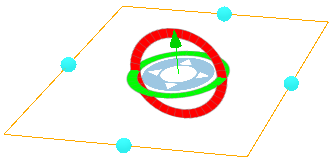
個々のスライス平面のプロパティを修正するには、まずスライス平面を選択する必要があります。 スライス平面を選択するには、平面エッジ上の中点をクリックします。 また、プロパティ タブ上部のナビゲーション ボックスのオプションも使用できます。
次を選択
 - シーン内に存在する次のスライス平面に選択を切り替えます。 スライスが選択されると、そのサイズや位置の値、除去の方向、色、影響を受けるレイヤーなどのプロパティを更新できます。
前を選択
 - 既存のスライス平面の選択を逆方向に切り替えます。
削除
 - 選択したスライス平面をシーンから削除し、次のスライス平面があればそれを選択します。
シーン内の見通し以外の場所をクリックして選択を解除し、作成方法のツールがまだアクティブであることを確認します。
選択ハンドルを使用した更新
スライス平面を選択すると、対話的ハンドルが表示されるので、オブジェクトの要素を直接操作することができます。 プロパティに対し、次の操作を行えます。
内側の円をドラッグすると、平面を新しい場所に移動できます。これにより、X、Y、Z 値が更新されます。
外側の緑色のリングを回転させると、見出し値を操作できます。
赤の縦向きのリングを回転させると、平面の傾斜角を変更できます。
緑色の矢印ハンドルをドラッグすると、平面の標高 (Z 値) を変更できます。
平面のエッジ上にある中点アンカーをドラッグすると、幅と高さを変更できます。
注意:
スライス平面には、シーンの地下のナビゲーションが適用されます。 したがって、コントロール ポイントを地下の標高サーフェスに移動するには、この機能を有効にする必要があります。 コンテンツ ウィンドウで標高サーフェスを選択し、標高サーフェス レイヤー タブの サーフェス グループにある 地下のナビゲーション オプションをオンにします。 このプロパティは、地表から 2 メートルのオフセットを適用して、シーンが地表の詳細レベルを変更したときにポイントが地上で維持されるようにします。
プロパティ タブを使用した更新
探索的解析 ウィンドウの プロパティ タブを使用して解析オブジェクトを繰り返し選択し、修正内容を入力するか、必要に応じて 削除 をクリックしてオブジェクトを削除します。 選択を解除するには、シーン内のオブジェクト以外の場所をクリックする必要があります。
更新できるスライスのプロパティは次のとおりです。
方位と傾きの回転値。
幅と高さの寸法値 (単位は指定できます)。
スライス平面の前面、または背面にあるものを非表示にする除去の方向。 ボリュームはスライス フレームの内部またはスライス フレームの外部にあるすべてのものを除去します。
グローバル プロパティ
グローバル プロパティは、既存のスライス平面と将来のスライス平面すべての表示設定に影響します。 グローバル プロパティ 見出しを展開すると、スライス平面のワイヤーフレーム色に加え、スライスがオブジェクトやサーフェスをスライスするカット アウトラインも修正できます。 編集オーバーレイの表示 オプションをクリックし、選択した対話型スライス オブジェクトの形状の変更に従って値を動的に変更するコントロールをシーンに追加します。 各ハンドル値を直接入力することもできます。 いつでも、デフォルトに戻す ボタンを使用して、すべてのグローバル プロパティをデフォルト値に戻すことができます。
対話型スライス オブジェクトのグローバル プロパティについては、次の表で説明しています。
| プロパティ | 説明 |
|---|---|
| ワイヤーフレームの色 | 対話型スライス オブジェクトのワイヤーフレーム オーバーレイの色。 |
| アウトラインの切り取り | スライス平面がオブジェクトを切り取る位置を示すラインの色。 |
影響を受けるレイヤーの定義
デフォルトでは、表示されているすべてのレイヤーがスライスされます。 影響を受けるレイヤー 見出しを展開し、レイヤーのチェックを外すことでレイヤーを除外できます。 名前でレイヤーを検索するか、フィルターを設定して結果を制御するか、リストを並べ替えることで、シーンから除去するコンテンツと表示したままにするコンテンツを選択します。 たとえば、床や壁を対話的にスライスで除去して、建物の中の配管インフラストラクチャーを表示できます。 これらの設定はすべてのスライスに適用されますが、即時更新されるのはアクティブなシーンだけです。
対話型のスライス オブジェクトの削除
アクティブなスライス ツールを使用してコントロール ポイント (基準点) を選択すると、シーンからスライス オブジェクトを削除できます。 次に、探索的解析 ウィンドウの プロパティ タブで 削除 をクリックします。
すべてのスライス オブジェクトに加え、その他の探索的解析オブジェクトを一度に削除するには、解析 タブの ワークフロー グループにある 探索的 3D 解析 メニューを開き、すべて削除 をクリックします。