対話型の落水線
対話型の 落水線 ツールは、マップまたはシーンでクリックしたポイント位置から、最大下降傾斜角のパスを下降する線形フィーチャを生成します。 そのパスに沿った標高値のグラフがオーバーレイ ウィンドウに表示されます。 パスは、マップまたはシーンの地表面の標高サーフェスを使用して計算されます。 他の探索的解析ツールとは異なり、マップまたはシーンの詳細のレベルではなく、標高サーフェスのデータ ソースから標高値が生成されます。
マップで、対話型の落水線ツールを使用するには、地表面の標高サーフェスが存在する必要があります。 標高サーフェスをマップに追加するには、マップ タブの データの追加 ドロップダウン メニューをクリックして、標高ソース  をクリックします。 標高ソース (DEM ラスター ファイルとしてディスクに保存したものなど) を参照するか、ArcGIS Living Atlas でホストされている高度サービス レイヤーを使用します。 対話型の落水線ツールを使用するには、
Ground という名前の標高サーフェスがシーンに少なくとも 1 つ含まれている必要があります。 マップとシーンのどちらの場合でも、コンテンツ ウィンドウの地表で少なくとも 1 つのデータ ソースがオンになっていることを確認しています。
落水線を生成するには、原点の位置をクリックして定義するか、マップにすでに存在するポイント フィーチャを選択します。 この原点から、これ以上下降できない最も低いポイントまでのパスが生成されます。
標高での小さな障害物または変化の影響を制限するには、最大上昇 の値を増やして、パスがこの値よりも小さな上昇を通過して進むことができるようにします。 生成されたら、そのパスの標高グラフがオーバーレイ ウィンドウに表示されます。
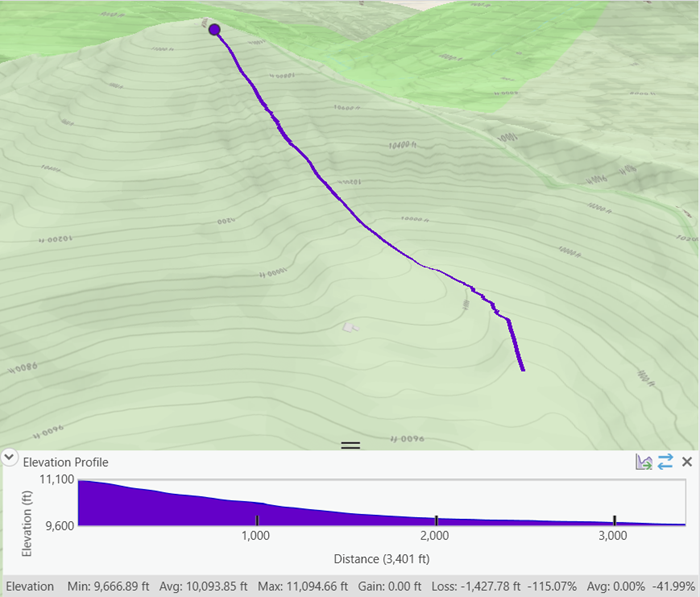
標高グラフは一時的なものです。 プロジェクトには保存されず、マップまたはシーンがプロジェクト パッケージとして保存された場合は、含められません。 断面図グラフを、イメージ ファイルやテーブル形式で保存したり、断面をライン フィーチャクラスに変換したりできます。 Z 値対応のフィーチャ データとして断面図グラフの標高ラインを保持するには、代わりに シェープの内挿 ジオプロセシング ツールの使用を検討してください。
作成パラメーター
対話型の落水線の作成パラメーターについては、次の表をご参照ください。
| パラメーター | 説明 |
|---|---|
| サーフェス | 線形パスを生成する地表。 |
| ステップのオフセット | 各標高サンプル間の距離。 値が小さければ小さいほど、パスの頂点間の距離が縮まります。 |
| 最大上昇 | 現在最も低いポイントからパスが増加できる最大垂直距離。 ゼロより大きい値を指定すると、小さな陥没を無視して、パスがさらに下まで続く可能性があります。 |
| 距離単位 | ステップのオフセット と 最大上昇 の値の計測単位。 |
| すべてのパスを保持 | 作成したすべてのパスをマップまたはシーンに一時的に格納するには、このオプションを有効にします。 保存されたパスはプロパティ タブから管理できます。 パスを削除したら、再作成する必要があります。 |
作成方法
対話型の落水線を作成するには、次の 2 つの方法があります。
| 方法 | 説明 |
|---|---|
対話的に配置  |
マップまたはシーンをクリックして、標高サーフェスを下降する線形の落水線の原点を定義します。 これがデフォルトの方法です。 |
レイヤーから  |
選択したポイント フィーチャから落水線を生成します。 複数のポイントが選択されている場合は、データベース順で最初のポイントのみが使用されます。 選択が存在する場合、最初のポイントが使用されます。 以前にエクスポートした落水線ライン フィーチャは、この方法を使用して再作成できません。 線形フィーチャを再作成するには、標高断面 ツールを使用します。 |
対話型の落水線の作成
対話型の 落水線 ツール  は、解析 タブの ワークフロー グループの 探索的 3D 解析 ドロップダウン メニューにあります。 ドロップダウン メニューからツールをクリックすると、探索的解析 ウィンドウが開き、対話的に配置 作成方法とともにツールが開きます。 ポインターは、十字線アイコンに更新されます。
探索的解析 ウィンドウの 作成方法 の下で、作成方法を選択します。
対話的に配置 - オプションが青色でハイライト表示され、シーンの上にポインターを合わせると、ポインターが十字線に変わります。
レイヤーから - オプションが青色でハイライト表示されて、入力ポイント レイヤーを選択できます。
サーフェス で、落水線の作成時に使用する標高サーフェスの確認または更新を行います。
ステップのオフセット で、各標高サンプル間の距離の確認または更新を行います。
使用する値が小さければ小さいほど、配置される生成された頂点間の距離が縮まります。
最大上昇 で、現在最も低いポイントからパスが増加できる最大垂直距離の確認または更新を行います。
ゼロより大きい値を指定すると、小さな陥没を無視して、パスがさらに下まで続く可能性があります。 この上昇はいくつかの手順でのみ許可されます。
距離単位 で、上記の ステップのオフセット と 最大上昇 の値が使用する単位の確認または更新を行います。
必要に応じて、すべてのパスを保持 オプションをオンにして、すべての落水線のラインを維持します。
オフにすると、前の結果が各落水線に置き換えられます。
マップまたはシーンをクリックして落水線のラインの始点を設定します。
落水線が生成され、標高プロファイルのオーバーレイ ウィンドウが、アクティブなビューの下部に表示されます。
落水線グラフの更新
落水線の断面図グラフは、作成後に次の 2 つの方法のいずれかで更新できます。1 つは向きを反転する方法、もう 1 つは色プロパティを変更する方法です。
断面図 ウィンドウでグラフの方向を反転するには、方向の反転 ボタン  をクリックします。 既存の断面図グラフの軸のラベリングに使用されている単位は、探索的解析 ウィンドウの 作成 タブの 距離単位 パラメーターで変更できます。
グローバル プロパティは、既存の落水線ラインと今後作成される落水線ラインのすべての表示に影響します。 マップまたはシーンでの落水線ラインの外観を、探索的解析 ウィンドウの プロパティ タブから制御できます。 グローバル プロパティ 見出しを展開して、現在選択されているラインのシンボル表示に使用されている色と、他のラインのシンボル表示に使用されている色を変更します。 他のライン の色は、作成 タブで すべてのパスを保持 オプションが有効になっている場合にのみ表示されます。 デフォルトに戻す ボタンをクリックすると、すべての色プロパティがデフォルト値に戻ります。
これらの表示プロパティを変更すると、開いているすべての落水線ラインにすぐに適用されます。
注意:
マップまたはシーンあたり 1 つの標高断面図グラフ ウィンドウを開くことができます。 グラフが使用している色を変更するには、標高断面 ツールを開き、グラフの色のプロパティを更新します。 この変更は、開いているすべての標高断面図グラフ ウィンドウに影響します。
断面図グラフのエクスポート オプション
標高断面図グラフの結果を、イメージ ファイル、ジオデータベース テーブル、CSV テーブルとして保存したり、パスをライン フィーチャクラスに変換したりすることができます。 画像をレイアウトまたはレポートのエレメントとして含めることができます。 テーブル形式を使用し、同じ断面から任意のテーブル チャートタイプを生成できます。 標高断面図グラフの結果をフィーチャクラスとして保存し、別のタイミングや他のツールで解析の場所を再実行することができます。
標高断面図グラフの作成後は、次の手順を実行します。
標高断面図グラフ ウィンドウで グラフのエクスポート ボタン
 をクリックします。
次のオプションから選択します。
画像 - グラフのエクスポート ダイアログ ボックスで、画像ファイルの出力先を設定して、名前を入力します。 画像は、JPG (
.jpg)、TIF (.tif)、PNG (.png) または BMP (.bmp) ファイルとして保存できます。 グラフ ウィンドウの現在の画面解像度を使用して、標高断面図グラフがディスク上の画像ファイルに保存されます。 より解像度の高い画像の場合は、ビューの幅とグラフ ウィンドウの高さを広げます。フィーチャ - フィーチャクラスの名前と説明 (オプション) を入力します。 断面パスはライン フィーチャクラスにエクスポートされます。 これは、探索的解析 ウィンドウの メニュー ボタンから フィーチャへの変換 をクリックするのと同じコマンドです。 新しく作成されたフィーチャクラスは、レイヤーとしてシーンに追加されます。
ジオデータベース テーブル - 出力テーブルの名前を入力します。 新しいスタンドアロン ファイル ジオデータベース テーブルがシーンに追加されます。
CSV テーブル - CSV テーブル ダイアログ ボックスで、出力 CSV テキスト ファイルの出力先と名前を入力します。
OK をクリックします。
落水線の標高断面図グラフを閉じる
標高断面 ウィンドウで 閉じる  をクリックして、ウィンドウを閉じます。 ポインターが マップ操作 ツールに切り替わりますが、探索的解析 ウィンドウは開いたままになり、新しい落水線を作成できます。
注意:
閉じると、パスは失われます。 そのパスを再訪するには、グラフを保存するか、フィーチャにエクスポートします。