対話型のオブジェクトの検出
 Advanced のライセンスで利用可能。
Image Analyst ライセンスで利用可能。
オブジェクトの検出を使用して、マップまたはシーンに表示された画像から対象とするオブジェクトを見つけます。
オブジェクトの検出は、シーン内の建物の窓やドアなどの特定のオブジェクトを検出するようにトレーニングされたディープ ラーニング モデルに依存します。 検出結果は、属性である信頼度スコア、境界四角形ディメンション、ラベル名とともにポイント フィーチャクラスに保存されます。 ビュー内をクリックして結果を検出することにより、一般モデルを使用して他のオブジェクト (駐機している航空機や空港の構造物など) を対話的に検出することもできます。
オブジェクトの検出を使用するには、ディープ ラーニング ライブラリーをインストールする必要があります。
ライセンス:
このオプションには ArcGIS Pro Advanced ライセンスと ArcGIS Image Analyst エクステンションのいずれかが必要です。
オブジェクトの検出 ツール  は、解析 タブの ワークフロー グループの 探索的 3D 解析 ドロップダウン メニューにあります。 オブジェクトの検出 ツールを選択すると、探索的解析 ウィンドウが表示されます。
探索的解析 ウィンドウを使用して、オブジェクトの検出パラメーターを変更して、検出結果に使用するカメラの方法をどれにするかを設定します。 最初にツールを実行したときに、使用されるモデルは Esri Windows and Doors モデルです。 モデルが読み込まれて、検出が計算されます。 追加して実行する場合はモデルの再読み込みの必要がありませんので、時間が短縮されます。 モデルの選択を変更した場合は、新しいモデルをもう一度読み込む必要があります。 一般オブジェクト モデルでは、モデルをダウンロードする必要はありません。
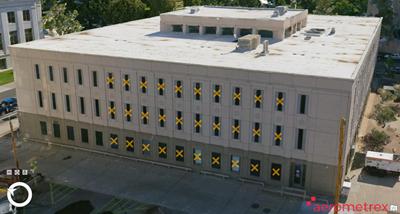
次の画像は、使用可能なシンボル オプション (ボックス シンボルまたは位置の中心点の X シンボル) で返されたオブジェクトの検出結果を示しています。
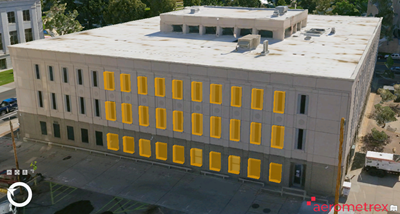 \
\
シーン内のオブジェクトの検出
オブジェクトの検出ツールは、特定のオブジェクトを検出するようトレーニングされた、サポートされているモデルを操作できます。 窓とドアの検出専用のモデル、および他のオブジェクトを対話的に検出するための一般モデルがツールには用意されています。
Esri Windows and Doors ディープ ラーニング モデルは、窓とドアをポイント フィーチャとして検出します。 Esri Windows and Doors モデルを使用するためのオブジェクトの検出パラメーターについては、次の表をご参照ください:
|
Windows and Doors モデルのオブジェクト検出パラメーター |
説明 |
|---|---|
|
モデル |
オブジェクトの検出に使用するディープ ラーニングパッケージ ( モデル 入力のドロップダウン矢印を展開して モデルのダウンロード をクリックし、事前トレーニング済みの Esri Windows and Doors モデルにアクセスします。 必要に応じて、参照 をクリックし、ローカルのディープ ラーニング パッケージを選択するか、ArcGIS Online からダウンロードします。 |
|
クラス |
検出する実世界のオブジェクトのリスト。 このリストは、 |
|
最低信頼度 |
検出が満たす必要がある最低検出スコア。 スコアがこの信頼度より低い検出は破棄されます。 デフォルト値は 0.5 です。 |
|
最大オーバーラップ閾値 |
他の検出との共通部分に対する交差部分の閾値。 検出結果がオーバーラップする場合、最高のスコアのものが真陽性であると考えます。 デフォルト値は 0 です。 |
|
GPU を使用した処理 |
CPU (コンピューター処理ユニット) 処理能力の代わりに GPU (グラフィックス処理装置) 処理能力を使用します。 これは、8 GB 以上の専用 GPU メモリーを備えたグラフィックス カードを使用している場合におすすめします。 |
|
フィーチャ レイヤー |
出力フィーチャ レイヤーの名前。
|
|
説明 |
説明は、属性テーブルに追加されます。 同じフィーチャ レイヤーに複数の検出結果を保存できます。またこれらの複数の検出を、説明を使用して区別できます。 |
|
シンボル |
返された出力フィーチャ レイヤーの図形を、エレクトロン ゴールドのデフォルトの色を使用して設定します。 次に、シンボルの選択肢を示します。
出力レイヤーがマップまたはシーンにすでにあって、カスタム シンボルになっている場合は、ツールを実行してもシンボルは変更されません。 |
|
最大距離 |
3D でのみ使用できます。 フィルターの結果 見出しで、結果が保持される、カメラからの最大距離を設定します。 この設定された深度を超える対象はすべて無視されます。 |
|
幅 |
フィルターの結果 見出しで、返されることが予期される結果のサイズとして幅の最小値と最大値を設定します。 |
|
高さ |
フィルターの結果 見出しで、返されることが予期される結果のサイズとして高さの最小値と最大値を設定します。 |
オブジェクトの検出の作成方法については、次の表をご参照ください。
| 作成方法 | 説明 |
|---|---|
現在のカメラ  |
これがデフォルトの作成方法です。 これは、現在のカメラ位置を使用して、ビュー内のオブジェクトを検出します。 |
カメラの再配置  (3D シーンでのみ使用可能) (3D シーンでのみ使用可能) |
オブジェクトを検出する前に、水平または垂直の観測点にカメラを再配置します。 対象地域の観測点を設定し、これを使用して配置を微調整します。 距離が近くなる場所のオブジェクトにカメラを配置するためにこの方法を使用しないでください。 |
現在のカメラ位置を使用したオブジェクトの検出
これが Esri Windows and Doors モデルのデフォルトの検出作成方法です。 オブジェクトは、探索的解析 ウィンドウで定義される追加のパラメーターに基づいて検出されます。
現在のカメラ の方法を使用した後も、オブジェクトの検出を続けるためにこの方法はアクティブなままになります。 別のエリアに移動して、もう一度オブジェクトを検出することができます。 モデルの再読み込みの必要がありませんので、結果がより短時間で返されます。 別のディープ ラーニング パッケージ (.dlpk) のモデルを使用する場合、モデルが再読み込みされます。
カメラの再配置
観測点を設定して観測点が見えるようにカメラを再配置することにより、現在のシーンで窓とドアを検出します。 窓とドアのオブジェクトは、探索的解析 ウィンドウで定義されるパラメーターに基づいて検出されます。 この方法はシーンでのみ利用できます。
この方法では、オブジェクトの検出を実行する前に、カメラのビュー方向を設定できます。 たとえば、窓を検出する建物の外観をクリックする場合、水平のビュー方向を設定します。 垂直のビュー方向は、スイミング プールを検出するなど、上から下のカメラの角度の場合に便利です。 カメラは、自動的に調整されます。
ヒント:
この方法は、ビューをより近くに再配置して、遠い対象のオブジェクトを検出しやすくするためのものではありません。 さらに、対象のオブジェクトの近くに手動で移動する必要があります。 次に、カメラはクリックしたターゲット上で水平または垂直の方向を向き、オブジェクトを検出します。
カメラの再配置 の方法はアクティブのままなので、オブジェクトの検出を続けます。 クリックして別の観測点を定義し、もう一度オブジェクトを検出します。
一般オブジェクトの検出
Esri 一般オブジェクト ディープ ラーニング モデルを使用して、マップまたはシーン内にある個々のオブジェクト (車両、構造物、人など) を対話的に検出します。 カメラを使用する代わりに、ビュー内を直接クリックして結果を検出できます。 クラス、信頼度、オーバーラップ閾値、処理能力など、一部の検出オプションは利用できません。 結果は、ツールに設定されたシンボル オプションを使用して、ポイント フィーチャとして保存されます。
Esri 一般オブジェクト モデルを使用するオブジェクトの検出のパラメーターについては、次の表をご参照ください:
|
一般オブジェクト モデルのオブジェクト検出パラメーター |
説明 |
|---|---|
|
モデル |
モデル ドロップダウン リストを展開し、Esri 一般オブジェクト を選択して、オブジェクトの検出プロセスを定義します。 |
|
フィーチャ レイヤー |
出力フィーチャ レイヤーの名前。
|
|
説明 |
説明は、フィールドとして属性テーブルに追加されます。 同じフィーチャ レイヤーに複数の検出結果を保存できます。またこれらの複数の検出を、説明を使用して区別できます。 |
|
シンボル |
返された出力フィーチャ レイヤーの図形を、エレクトロン ゴールドのデフォルトの色を使用して設定します。 次に、シンボルの選択肢を示します。
出力レイヤーがマップまたはシーンにすでにあって、カスタム シンボルになっている場合は、ツールを実行してもシンボルは変更されません。 |
|
作成方法 |
対話型の検出 |
オブジェクト検出結果の更新
たとえば、異なる信頼値を使用したり、別の対象地域を選択したりするなどして出力結果を変更するには、そのプロパティを変更して、もう一度 オブジェクトの検出 ツールを実行します。 新たに検出されたオブジェクトは、同じ出力レイヤーに追加されます。
注意:
結果レイヤーが現在のマップまたはシーンにないときにツールを再度実行すると、新しく一意の名前が付けられたフィーチャクラスがデフォルト ジオデータベース内に作成されて、マップまたはシーンにレイヤーとして追加されます。
あるいは、比較のために新しい名前を入力して、別の出力フィーチャ レイヤーを作成します。 オブジェクト検出結果の属性値は、手動で更新しないことをおすすめします。 フィルターの結果 セクションを展開して、サイズと距離の値を指定し、返される結果を微調整します。
ヒント:
ツールを再実行する前に、前の検出結果のレイヤーの表示設定をオフにします。 そうでなければ、それらの結果により検出されたオブジェクトがオーバーラップして、検出結果に影響する場合があります。