対話型の可視ドーム
可視ドーム オブジェクトはある位置の 3D 直線距離内で見える体積空間を表します。 これらは、地表や、建物や樹木などのシンボル表示されたサーフェスを含む、シーンに現在表示されているコンテンツに対して計算されるため、カメラのビュー位置に使用されている詳細レベルに依存します。
可視ドームの位置は、ビューを通じて移動できます。 展望台やレーダー基地など、実世界のオブジェクトをモデル化するために、垂直方向のオフセットと表示距離という解析パラメーターを使用できます。 また、複数の可視ドーム オブジェクトを作成して、複数の懸念対象があるエリアを調べることもできます。
ヒント:
可視ドームの各オブジェクトは、解析ツールの表示限度の一部を消費します。 表示限度を超えたら、1 つまたは複数の既存の可視ドームを削除してから別の可視ドームを作成する必要があります。
可視ドーム ツールによって表示される解析結果は一時的なもので、プロジェクトには保存されず、マップ パッケージにも含められません。 ただし、その距離、オフセット設定、およびジオメトリーは、今後使用するためにプロジェクトのデフォルト ジオデータベースでポイント フィーチャクラスとしてエクスポートできます。 解析結果をデータとして保存するには、代わりに可視解析用のジオプロセシング ツールを使用します。
対話型可視ドーム オブジェクトの作成
シーン内に対話型可視ドーム オブジェクトを作成するには、解析 タブの ワークフロー グループで 探索的 3D 解析 メニューを開き、可視ドーム  をクリックします。 探索的解析 ウィンドウが開き、対話的に配置可視ドーム ツールがアクティブになります。 ツールで使用できる作成パラメーターと方法については、次のセクションをご参照ください。
対話型の可視ドームの作成パラメーター
次のセクションで説明しているそれぞれの作成方法では、探索的解析 ウィンドウに表示された作成パラメーターを使用して、1 つまたは複数の可視ドームを生成します。 デフォルト パラメーターの変更は、その後作成される可視ドームにのみ影響します。
対話型可視ドーム オブジェクトの作成パラメーターについては、次の表をご参照ください。
| 作成パラメーター | 説明 |
|---|---|
| 垂直方向のオフセット | 可視ドームを作成するときに使用する垂直方向のオフセット距離。 たとえば、6 フィートの距離は、可視ドームのビュー内をクリックした位置から 6 フィート上に配置します。 |
| 最小距離 | 解析する可視ドームの中心からの最小距離。 最小距離より近い障害物は、解析に含められません。 |
| 最大距離 | 解析する可視ドームの中心からの最大距離。 最大距離より遠い障害物は、解析に含められません。 |
作成方法
下記の表で、可視ドームの作成方法について説明します。
| 作成方法 | 説明 |
|---|---|
対話的に配置  |
対話形式でクリックして観測点 (原点) の位置を指定することで、シーン内に 1 つまたは複数の可視ドーム オブジェクトを配置します。 可視ドームは、探索的解析 ウィンドウに記載された仕様に従って生成されます。 この作成方法は、シーン内のある位置の 3D 直線距離内にある体積空間の一般的な探索的調査に適しています。 |
対話的にサイズを設定  |
シーン内をクリックして、可視ドーム オブジェクトを配置します。 もう一度クリックして、ドームの半径を定義します。 この方法は、半径が柔軟に変化する可視ドームを作成するのに適しています。 |
レイヤーから  |
ポイント レイヤーに基づいて可視ドーム オブジェクトを作成します。フィーチャ属性は、原点の位置、垂直方向のオフセット、最小および最大距離の各パラメーターを設定できます。 以前にエクスポートした解析オブジェクトは、この方法を使用して再開できます。 |
対話型の可視ドームの更新
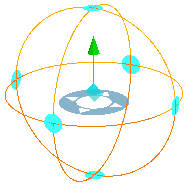
既存の可視ドーム オブジェクトを更新するには、可視ドーム ツールで観測点をクリックして選択します。 対話型のハンドルを使用して移動またはサイズ変更します。 オブジェクトを X、Y 空間で移動したり、緑の矢印をドラッグして Z 空間を移動したりできます。 直径を調整するには、球体のワイヤーフレーム線上の青色の中間点を使用します。 対応する編集オーバーレイは、更新中のプロパティを反映する値を、画面上に任意に表示します。 新しい値を直接入力することもできます。
値を手動で入力する場合、探索的解析 ウィンドウの プロパティ タブで、選択した可視ドーム オブジェクトの特定のプロパティを更新できます。 シーン内にある既存の可視ドーム オブジェクトを参照して、対話形式で更新します。 すべての対話型の可視ドームを一度に選択および編集するには、すべて をクリックします。
更新する可視ドーム オブジェクトの選択
可視ドーム オブジェクトのプロパティを変更するには、まず選択する必要があります。 ビュー内の観測点をクリックするか、探索的解析 ウィンドウの プロパティ タブで使用できる以下の選択コントロールを使用して、1 つの可視ドームを選択します。
次を選択
 - シーン内に存在する次の可視ドーム オブジェクトに選択を切り替えます。 可視ドームを選択したら、そのプロパティを更新できます。
前を選択
 - 既存の可視ドーム オブジェクトの選択を逆方向に切り替えます。
すべて選択 - アクティブなシーン内のすべての可視ドーム オブジェクトが選択されます。 プロパティ値の変更は、すべての可視ドームに適用されます。
削除
 - 選択した可視ドーム オブジェクトがシーンから削除され、次の可視ドームが選択されます。
シーン内の可視ドーム オブジェクトから離れた場所をクリックすると選択が解除され、作成方法ツールはアクティブのままになります。
選択ハンドルを使用した更新
可視ドーム オブジェクトを選択すると、対話型のハンドルが表示され、変更できます。 可視ドームの次のプロパティを更新できます。
観測点の位置決めの円をドラッグすると、観測点を新しい場所に移動できます。これにより、X 値と Y 値が更新されます。
観測点の垂直の緑色の矢印をドラッグすると、標高 (Z 値) を調整できます。
球体の曲線上にあるアンカー ポイントをドラッグし、最小距離 と 最大距離 の値を修正します。
注意:
観測ポイントおよび目標コントロール ポイントには、シーンの地下をナビゲートするオプションが適用されます。 したがって、コントロール ポイントを地下の標高サーフェスに移動するには、この機能を有効にする必要があります。 コンテンツ ウィンドウで標高サーフェスを選択し、標高サーフェス レイヤー タブの サーフェス グループにある 地下のナビゲーション オプションをオンにします。 このプロパティは、地表から 2 メートルのオフセットを適用して、シーンが地表の詳細レベルを変更したときにポイントが地上で維持されるようにします。
プロパティ タブを使用した更新
探索的解析 ウィンドウの プロパティ タブを使用して解析オブジェクトを繰り返し選択し、修正内容を入力するか、必要に応じて 削除 をクリックしてオブジェクトを削除します。 選択を解除するには、ビュー内のオブジェクト以外の場所をクリックします。
グローバル プロパティ
グローバル プロパティは、既存の可視ドーム オブジェクトと今後の可視ドーム オブジェクトすべての表示設定に影響します。 グローバル プロパティ 見出しを展開して、ワイヤーフレームの色や非表示領域など、可視ドーム オブジェクトのシンボル表示に使用される色を変更します。 編集オーバーレイの表示 オプションをクリックし、選択した可視ドームの形状の変更に従って値を動的に変更するコントロールをシーンに追加します。 各ハンドル値を直接入力することもできます。 いつでも、デフォルトに戻す ボタンを使用して、すべてのグローバル プロパティをデフォルト値に戻すことができます。
| プロパティ | 説明 |
|---|---|
| 可視色 | 観測点から見える色 |
| 不可視色 | 最初の障害ポイントから最大距離までの色で、観測点から見えない色を表します。 |
| ワイヤーフレームの色 | 可視ドームを囲むワイヤーフレーム オーバーレイの色。 |
対話型可視ドーム オブジェクトの削除
アクティブな可視ドーム ツールを使用して観測点を選択すると、シーンから可視ドーム オブジェクトを削除できます。 次に、探索的解析 ウィンドウの プロパティ タブで 削除 をクリックします。
すべての可視ドーム オブジェクトに加え、その他の探索的解析オブジェクトを一度に削除するには、解析 タブの ワークフロー グループにある 探索的 3D 解析 メニューを開き、すべて削除 をクリックします。