対話型の標高断面
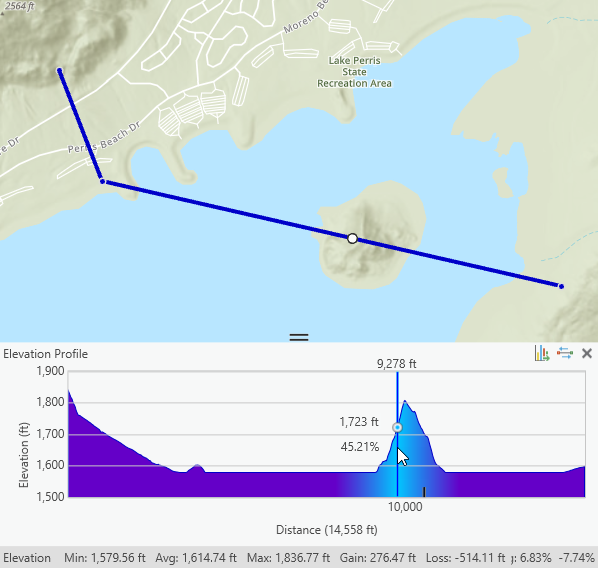
対話型の 標高断面 ツールは、ビュー内の線形パスに沿って高さの値のグラフを生成します。 断面は、マップまたはシーンの選択した地表面の標高サーフェスを使用して計算されますが、他の探索的解析ツールとは異なり、マップまたはシーンの詳細のレベルではなく、標高サーフェスのデータ ソースから値が生成されます。
ツールは、標高断面を生成するためのラインを必要とします。 ラインを対話的にデジタル化することも、マップまたはシーン内にあらかじめ存在するライン フィーチャを選択することもできます。 断面図グラフが生成され、オーバーレイ ウィンドウとして追加されます。
断面ウィンドウの特性は、次のとおりです。
断面ウィンドウの幅は、アクティブなマップまたはシーン ビューの幅によって設定されます。
グラフの解像度 (すなわち、高さの値を計算したラインに沿ったサンプル数) は、グラフの表示幅によって決まります。
断面グラフ上でポインターを移動すると、フィードバックを表示できます。グラフに標高の情報が表示され、マップに対応する場所のグラフィックスが表示されます。
断面ウィンドウの下部には、断面ラインの標高と傾斜角に関する統計情報が表示されます。
マップでは、地表面の標高サーフェスをマップに追加する必要があります。追加しない場合は、対話型の標高断面ツールを使用できません。 標高サーフェスを追加するには、マップ タブの データの追加 ドロップダウン メニューをクリックして 標高ソース  を選択します。 標高ソース (DEM ラスター ファイルなど) を参照するか、ArcGIS Living Atlas でホストされている高度サービス レイヤーを使用します。 3D では、シーンには必ず地表という標高サーフェスが少なくとも 1 つあります。このサーフェスは削除できません。 ソースを追加するには、標高サーフェス ヘッダーを右クリックします。 マップとシーンのどちらの場合でも、コンテンツ ウィンドウの地表で少なくとも 1 つのデータ ソースがオンになっていることを確認します。 地表に標高データ ソースが含まれない場合、またはすべての標高データ ソースがオフになっている場合、標高断面グラフは水平ラインになります。
断面図グラフは一時的であり、プロジェクトには保存されず、マップ パッケージにも含まれません。 断面図グラフを画像ファイルとして保存したり、断面図をプロジェクトのデフォルト ジオデータベース内のライン フィーチャクラスに変換したり、テーブル形式で保存したりできます。 断面図グラフから Z 対応フィーチャを生成するには、シェープの内挿 ジオプロセシング ツールを使用します。
対話型の標高断面の作成
解析 タブの ワークフロー グループにある 探索的 3D 解析 ドロップダウン メニューで 標高断面 ツール  をクリックし、探索的解析 ウィンドウを開いて 対話的に配置 作成方法でツールをアクティブにします。 ポインターが十字線に代わります。
作成パラメーター
対話型の断面グラフ作成パラメーターについては、次の表をご参照ください。
| オプション | 説明 |
|---|---|
| サーフェス | 断面図グラフの計算に使用される地表です。 |
| 距離単位 | 断面グラフの軸にラベルを付けるために使用する距離単位です。 |
作成方法
対話型の断面グラフを作成するには、次に示す 2 つの方法があります。
| 方法 | 説明 |
|---|---|
対話的に配置  |
ビュー内をクリックして線形パスをデジタイズし、ダブルクリックして完了します。 これがデフォルトの方法です。 |
ライン沿い  |
選択した一連の接続されているライン フィーチャから断面グラフを生成します。 複数のラインを選択すると、それらが単一の連続するラインになるように、ツールがラインの合体を開始します。 未接続のセグメントが複数あると、ツールによりセグメントの 1 つがグラフ用に任意に選択されます。 以前にエクスポートした断面ライン フィーチャは、この方法を使用して再度使用できます。 |
断面グラフの更新
断面グラフは、作成後に次の方法で更新できます。
マップまたはシーン内の個々の頂点をドラッグして、断面パスを変更します。
方向の反転 ボタン
 をクリックして、標高断面 ウィンドウでグラフの方向を反転します。
別のサーフェスを使用して既存の断面図グラフの標高を再計算できます。 探索的解析 ウィンドウの 作成 タブで、サーフェス プロパティを変更します。
既存の断面図グラフの軸にラベルを付ける際に使用する単位を変更します。 探索的解析 ウィンドウの 作成 タブで、距離単位 プロパティを変更します。
外観のその他の側面は プロパティ タブで制御します。 これらの表示プロパティを変更すると、開いているすべての断面図グラフに即座に適用されます。
注意:
アクティブにできる断面図グラフのウィンドウはビューごとに 1 つだけです。 ただし、複数のビューを開いていて、それぞれに断面図のオーバーレイ ウィンドウがある場合は、プロパティを変更すると表示されているすべての断面図が更新されます。
グローバル プロパティ
グローバル プロパティは、既存および今後のすべての断面図グラフの表示に影響します。 グローバル プロパティ 見出しを展開して、チャートのシンボル表示に使用されている色 (背景色、ラインの色、グラフの塗りつぶし色、対話操作のマウス位置のハイライト色を含む) を変更します。 デフォルトに戻す ボタンを使用すると、すべての色プロパティがデフォルト値に戻ります。
チャート ウィンドウに表示する断面図の統計情報を定義することもできます。 デフォルトでは、すべての統計情報が表示されます。
|
プロパティ |
説明 |
|---|---|
|
最小標高 |
断面図チャート内の最も低い標高値。 |
|
平均標高 |
断面図チャート内の平均標高。 |
|
最大標高 |
断面図チャート内の最も高い標高値。 |
|
標高の変化 |
パスの垂直方向の激しさを示すために次の 2 つの値が表示されます。
|
|
最大傾斜角 |
断面図グラフで傾斜が最も急なセクション。 ピークまたは谷が 1 つの断面図グラフには最小傾斜角の 0 が含まれるので、値は表示されません。 |
|
平均傾斜角 |
断面図グラフの平均傾斜。 |
標高断面グラフのエクスポート
標高断面グラフの結果を、画像ファイル、ジオデータベース テーブル、または CSV テーブルとしてエクスポートしたり、パスをライン フィーチャクラスに変換したりすることができます。 レイアウトまたはレポート上の要素として使用するイメージをエクスポートします。 テーブルをエクスポートし、同じ断面から任意のテーブル チャート タイプを生成します。 フィーチャクラスとしてエクスポートし、別のタイミングや他のツールで解析の場所を再実行します。
標高断面グラフをエクスポートするには、次の手順を実行します。
標高断面図グラフ ウィンドウで グラフのエクスポート ボタン
 をクリックします。
次のオプションから選択します。
画像 - グラフのエクスポート ダイアログ ボックスで、画像ファイルの出力先を設定して、名前を入力します。 画像は、JPG (
.jpg)、TIF (.tif)、PNG (.png) または BMP (.bmp) ファイルとして保存できます。 グラフ ウィンドウの現在の画面解像度を使用して、標高断面グラフが画像ファイルとして保存されます。 より解像度の高い画像の場合は、ビューの幅とグラフ ウィンドウの高さを広げます。フィーチャ - フィーチャクラスの名前と説明 (オプション) を入力します。 断面パスは、プロジェクトのデフォルトのジオデータベースに保存されるライン フィーチャクラスにエクスポートされます。 これは、探索的解析 ウィンドウの メニュー ボタンから フィーチャへの変換 をクリックするのと同じコマンドです。 フィーチャクラスは、マップまたはシーンにレイヤーとして追加されます。 フィーチャクラスがすでに存在している場合は、結果を区別するために 説明 に説明を入力します。
ジオデータベース テーブル - 出力テーブルの名前を入力します。 新しいスタンドアロン ファイル ジオデータベース テーブルがプロジェクトのデフォルトのジオデータベースに保存され、マップまたはシーンに追加されます。
CSV テーブル - CSV テーブル ダイアログ ボックスで、出力
.csvテキスト ファイルの出力先を設定して名前を入力します。
OK をクリックします。
対話型の断面グラフを閉じる
断面グラフ ウィンドウで 閉じる  をクリックし、ビューから削除します。 ポインターが マップ操作 ツールに切り替わりますが、探索的解析 ウィンドウは開いたままになり、新しい標高断面を作成できます。