コンポジット インデックスの計算 (空間統計ツール)
サマリー
複数の数値変数を組み合わせて、1 つのインデックスを作成します。
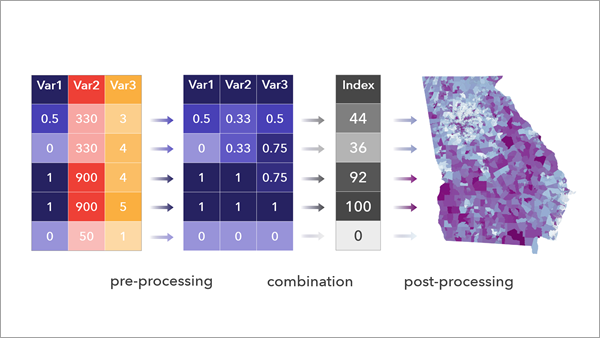
コンポジット インデックスは、社会分野と環境分野にわたって使用され、複数のインデックスから成る複雑な情報を単一インデックスとして表し、目標に向けた進捗状況を計測し、意思決定を容易にします。 このツールでは、インデックス作成プロセスの主な 3 つのステップを実行できます。つまり、入力変数を共通のスケールに標準化し (前処理)、複数の変数を結合して 1 つのインデックス変数を作成し (結合)、結果として生成されたインデックスをスケールして意味のある値に分類する (後処理) ことができます。
図
使用法
適切なインデックスを作成できるかどうかは、インデックスが答えようとする質問、変数の選択肢、適用する方法をどれだけ慎重に検討したかによって決まります。 これらの内容は、ドメイン エキスパートやエンド ユーザーに相談した上で決定する必要があります。
変数の入力 パラメーターを使用して、インデックスで使用する数値フィールドを指定します。 このツールでは、入力変数で値が欠落しているレコードが無視されます。
変数のスケール方法と結合方法の事前設定 パラメーターには、インデックスを作成する方法を指定できます。 たとえば、値の結合 (スケール済み値の平均) オプションを選択すると、入力変数が 0 ~ 1 でスケール処理され、再スケールされた入力変数の平均がインデックスとして使用されます。
- 変数のスケール方法と結合方法の事前設定 パラメーターに値を指定すると、入力変数のスケール方法 パラメーターと スケール済み変数の結合方法 パラメーターの値が変化します。 さらにカスタマイズするには、カスタム オプションを選択して、手動で値を設定します。
入力変数のスケール方法 パラメーターに値を指定すると、選択した方法がすべての入力変数に適用されます。
最小-最大 オプションを選択すると、入力変数の分布が保持され、わかりやすい 0 ~ 1 のスケールでスケールされるため、このオプションは最も簡単な方法です。
傾斜分布または外れ値を含む変数を操作する場合は、データのランクを考慮する パーセンタイル または ランク 方法を使用するか、変数をバイナリ値 (0 または 1) に変換する 閾値によるフラグ (バイナリー) オプションを使用します。
To create an index that will be re-created over time as new data is available—年間業績インデックスなど - 最小-最大 (カスタム データ範囲) または Z スコア (カスタム) オプションを使用します。 これらのオプションのいずれかを使用すると、安定した水準点を設定し、範囲と分布が異なるデータを比較できるようになります。
生値 オプションは、割合を使用する場合や他のツールで変数を前処理した場合など、変数が比較可能なスケールにある場合に有効です。
このツールで使用できない前処理方法を適用する必要がある場合や入力変数ごとに異なる前処理方法が必要な場合は、フィールドの変換 ツール、フィールドの標準化 ツール、または フィールドの再分類 ツールを使用します。
前処理を実行する場合には、入力変数が比較可能なスケールにあることを確認します。
独自の前処理の実行時には、入力変数のスケール方法 パラメーターの 生値 オプションを使用します。
すべての入力変数が共通の計測スケール (割合など) にある場合は、入力変数のスケール方法 パラメーターの 生値 オプションを使用します。
入力変数のスケール方法 パラメーターの 閾値によるフラグ (バイナリー) オプションを使用すると、閾値に応じて入力変数を 0 と 1 の値に変換できます。 閾値のスケール方法 パラメーターを使用すると、閾値を設定する前に、必要に応じて前処理手順をすべての変数に適用できます。 たとえば、次の手順を実行すると、場所ごとに 90 番目のパーセンタイルを上回る入力変数の数がカウントされます。
入力変数のスケール方法 パラメーターの値を 閾値によるフラグ (バイナリー) に設定します。
閾値のスケール方法 パラメーターの値を パーセンタイル に設定します。
閾値 パラメーターの値を変数ごとに 0.9 より大きい に設定します。
スケール済み変数の結合方法 パラメーターの値を 合計 に設定します。
スケール済み変数の結合方法 パラメーターには、加法 (合計および平均) と乗法 (乗算および幾何補正平均) があります。
加法では、大きい値の変数で小さい値の変数を補正することができます。
乗法では、大きい値で小さい値を補正することができません。 大きいインデックス値は、複数の変数に大きい値が存在する場合にのみ発生します。
加重 パラメーター (変数の加重 パラメーター カテゴリー内) を使用すると、各入力変数の相対的な重要性を示すことができます。 すべての加重はデフォルトで 1 に設定され、各変数が同等に重み付けされることを意味します。
ある変数が別の変数よりも 2 倍重要であることが判明している場合は、その変数の加重を 2 に設定し、別の変数の加重を 1 に設定します。
合計で 1 になる加重を設定することもできます。たとえば、3 つの変数が使用されており、そのうちの 1 つの変数がそれ以外の 2 つの変数よりも 2 倍重要であると思われる場合は、加重の値として 0.5、0.25、0.25 を使用できます。
重みは、結果として得られるインデックスに大きく影響します。 変数の相対的な重要性の設定は、解析の主観的な要素であるため、ドメインの知識と文書による正当性で推進する必要があります。
このツールを実行すると、インデックス フィールド、ランク フィールド、パーセンタイル フィールドが作成されます。 反転したり、インデックスが新しい最小および最大にスケールされた場合には、インデックス RAW フィールドも作成されます。 追加分類出力 パラメーターで指定された分類オプションごとに新しいフィールドが追加されます。 入力内容がフィーチャクラスであり、フィーチャクラスが 出力フィーチャまたはテーブル パラメーターで指定されている場合は、このツールで 1 つのグループ レイヤーが生成され、インデックス フィールド、パーセンタイル フィールド、および選択した各分類オプションのレイヤーが表示されます。
出力インデックス レイヤーにはチャートがあり、インデックスの分布を表示したり、前処理手順で目的の結果が得られたかどうかを特定したり、入力変数とインデックスに相関関係があるかどうかを確認したりすることができます。
出力インデックス レイヤーには、特定の場所で結果として生成されたインデックスと入力変数の値を確認する場合に使用できる ポップアップ ビジュアライゼーション が含まれています。
インデックスが計測する概念は、複数の次元で表すことができます。 たとえば、脆弱性インデックスは、住宅、交通、収入の各ドメインで構成され、それぞれが複数の変数で構成されます。 各ディメンションを表すサブインデックスを構築する方法を考察してください。 このためには、このツールを複数回 (ディメンションごとに 1 回) 実行し、その結果を最終インデックスへの入力変数として使用します。
サブインデックスから成るインデックスを構築するときには、このプロセスを効率化するために、ModelBuilder または ArcGIS Pro のノートブックを使用することをご検討ください。 ModelBuilder を使用する場合は、フィールドを入力テーブルに追加 パラメーターをオフにして、サブインデックスごとに新しいフィーチャを作成してください。 これによりサブインデックスごとに別々の出力が作成されます。最終的なインデックスを作成する前に、これらを結合させる必要があります。 このツールでは、フィールドを入力テーブルに追加 パラメーターがオンの場合に、ModelBuilder で複数のインデックスをチェーニングすることはサポートされていません。
ベスト プラクティスは、インデックスに必要な重要な情報の取得に十分な入力変数の数を確保しながら、その数を減らすことです。 入力変数の数が多いと、インデックスの解釈が難しくなる可能性があります。 また、複数の変数が同じドメイン (収入の中央値や貧困など) に関連している場合は、このドメインの影響がインデックスで過剰表現されることがあります。
パラメーター
| ラベル | 説明 | データ タイプ |
|---|---|---|
|
入力テーブル |
インデックスに結合される変数を含むテーブルまたはフィーチャ。 |
Table View |
|
変数の入力 |
インデックスとして結合される変数を表す数値フィールドのリスト。 方向の反転 チェックボックスをオンにして、変数の値を反転させます。 これは、最初に最も大きい値が設定されていたフィーチャまたはレコードに最も小さい値が設定されることを意味し、この逆のことも当てはまります。 値テーブル列:
|
Value Table |
|
フィールドを入力テーブルに追加 (オプション) |
結果を入力データに追加するか、出力フィーチャクラスまたはテーブルとして生成するかを指定します。
|
Boolean |
|
出力フィーチャまたはテーブル (オプション) |
結果を含む出力フィーチャまたはテーブル。 |
Table; Feature Class |
|
変数のスケール方法と結合方法の事前設定 (オプション) |
インデックスの作成時に使用するワークフローを指定します。 これらのオプションは、共通のインデックス作成ワークフローを表します。各オプションで、入力変数のスケール方法 パラメーターと スケール済み変数の結合方法 パラメーターのデフォルト値が設定されます。
|
String |
|
入力変数のスケール方法 (オプション) |
入力変数を共通スケールに変換するために使用する方法を指定します。
|
String |
|
閾値のスケール方法 (オプション) |
閾値を設定する前に入力変数を共通のスケールに変換する場合に使用する方法を指定します。
|
String |
|
カスタム標準化 (オプション) |
各入力変数を標準化する際に使用するカスタム平均値とカスタム標準偏差。 変数ごとに、カスタム平均値を 平均 列で指定し、カスタム標準偏差を 標準偏差 列で指定します。 値テーブル列:
|
Value Table |
|
カスタム データ範囲 (オプション) |
変数の単位で使用する許容最小値と許容最大値。 許容最小値と許容最大値に基づいて、各変数が 0 ~ 1 でスケールされます。 値テーブル列:
|
Value Table |
|
閾値 (オプション) |
フィーチャにフラグを付けるかどうかを決定する閾値。 スケール済み変数の単位で値を設定し、閾値を上回る値または下回る値にフラグを付けるかどうかを指定します。 値テーブル列:
|
Value Table |
|
スケール済み変数の結合方法 (オプション) |
スケール済み変数を結合して 1 つの値にする場合に使用する方法を指定します。 Z スコアには負の値が常に含まれているため、Z スコアを使用して変数がスケールされている場合に、乗算と幾何補正平均の計算はできません。
|
String |
|
加重 (オプション) |
インデックスへの各入力変数の相対的な影響を設定する加重。 各加重のデフォルト値は 1 であり、各変数の影響が同等であることを意味します。 加重を増減させて、変数の相対的な重要性を反映します。 たとえば、ある変数が別の変数の 2 倍重要であれば、重み値 2 を使用します。 乗算してスケール済み値を結合する際に 1 より大きい加重値を使用すると、非常に大きい値を含むインデックスが生成されることがあります。 値テーブル列:
|
Value Table |
|
出力インデックス名 (オプション) |
インデックスの名前 この値は、フィールドのエイリアスやチャートのラベルなど、出力の視覚化に使用されます。 出力 (または追加された入力) がシェープファイルの場合、この値は使用されません。 |
String |
|
出力インデックス値の反転 (オプション) |
(たとえば、大きいインデックス値を小さい値として処理するために) 出力インデックス値の方向を反転させるかどうかを指定します。
|
Boolean |
|
出力インデックスの最小値と最大値 (オプション) |
出力インデックス値の最小値と最大値。 このスケールは、スケール済み変数を結合した後で適用されます。 値を指定しないと、出力インデックスがスケールされません。 値テーブル列:
|
Value Table |
|
追加分類出力 (オプション) |
出力インデックスの分類に使用する方法を指定します。 選択したオプションごとに出力フィールドが追加されます。
|
String |
|
クラスの出力インデックス番号 (オプション) |
等間隔および等量分類方法で使用するクラスの数。 |
Long |
|
出力インデックス カスタム クラス (オプション) |
カスタム分類方法の上限とクラスの値。 たとえば、この変数を使用すると、0 ~ 100 の値を含むインデックスを、カスタム閾値に応じて小さい値、中程度の値、大きい値を表すクラスに分類することができます。 値テーブル列:
|
Value Table |
派生した出力
| ラベル | 説明 | データ タイプ |
|---|---|---|
|
更新された入力テーブル |
更新された入力テーブル。 |
Table View |
|
出力レイヤー グループ |
入力内容がフィーチャクラスであり、フィーチャクラスが 出力フィーチャまたはテーブル パラメーターで指定されている場合は、1 つのグループ レイヤーが生成され、インデックス フィールド、パーセンタイル フィールド、および選択した各分類オプションのレイヤーが表示されます。 |
Group Layer |
環境
ライセンス情報
- Basic: はい
- Standard: はい
- Advanced: はい